7年近く前に購入した我が家のVAIO S13ですが、今でも車中泊時をメインに活躍しています。ただ最近はデスクトップPCと同期して使っているので、ストレージ不足を何とかしたいんですよね~。
という訳で、今後も永く使えるように内蔵SSDを256GBから2TBへの大幅に増強しました!
もちろん何処かにお願いするのではなく、自分で交換しましたよ!
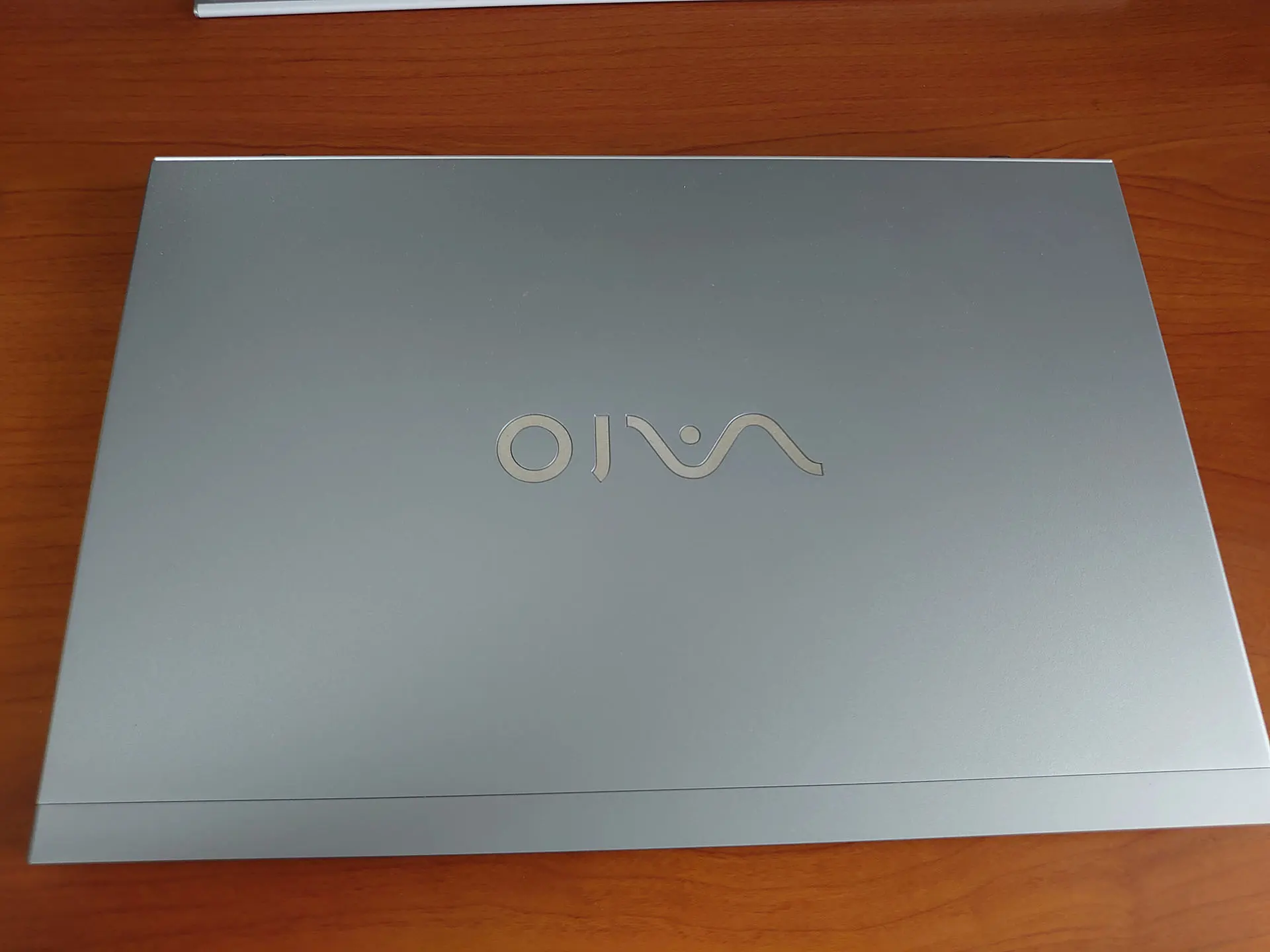
愛用しているVAIO S13のスペック紹介
まずは、我が家のVAIOを紹介します。
・購 入 : 2018年3月
・C P U : Core i7 8550U
・メモリー : 16GB
・ストレージ : 第三世代ハイスピードSSD 256GB
・画面サイズ : 13.3型ワイド(1,920✕1,080)
・O S : Windows10 Home
2018年当時はノートパソコンとしてはけっこうハイスペックだったと思いますが、今ではかなり力不足ですよね・・・。
でも、買い換える余裕はないのでまだまだ使い続ける予定です。車中泊時にはYouTube鑑賞だけではなく、動画編集なんかにも使いたいですよね~。
VAIO S13のSSD増強・換装計画!オンボードメモリは増設不可?
一度はノートPCを買い替える事も考えたのですが、今のPCを増強して使い続ける事にしました。VAIOのデザインは大好きだし、今まで使って来て愛着もあるんですよね~。
しかしパワー不足は何ともしがたいので、増強方法を考えました。
最初にメモリー増強を考えたのですが、残念ながら私のVAIOのメモリーはオンボードなので交換も増設もできません・・・。裏技でオンボードメモリーを交換する方法も考えたのですが、ちょっと怖いですよね。メモリー増強は断念・・・。
それならストレージを増強するしかありません。現在の容量は256GBしかないので、より大容量のSSDに交換することを計画しました。最低でも1TBは欲しいですね。
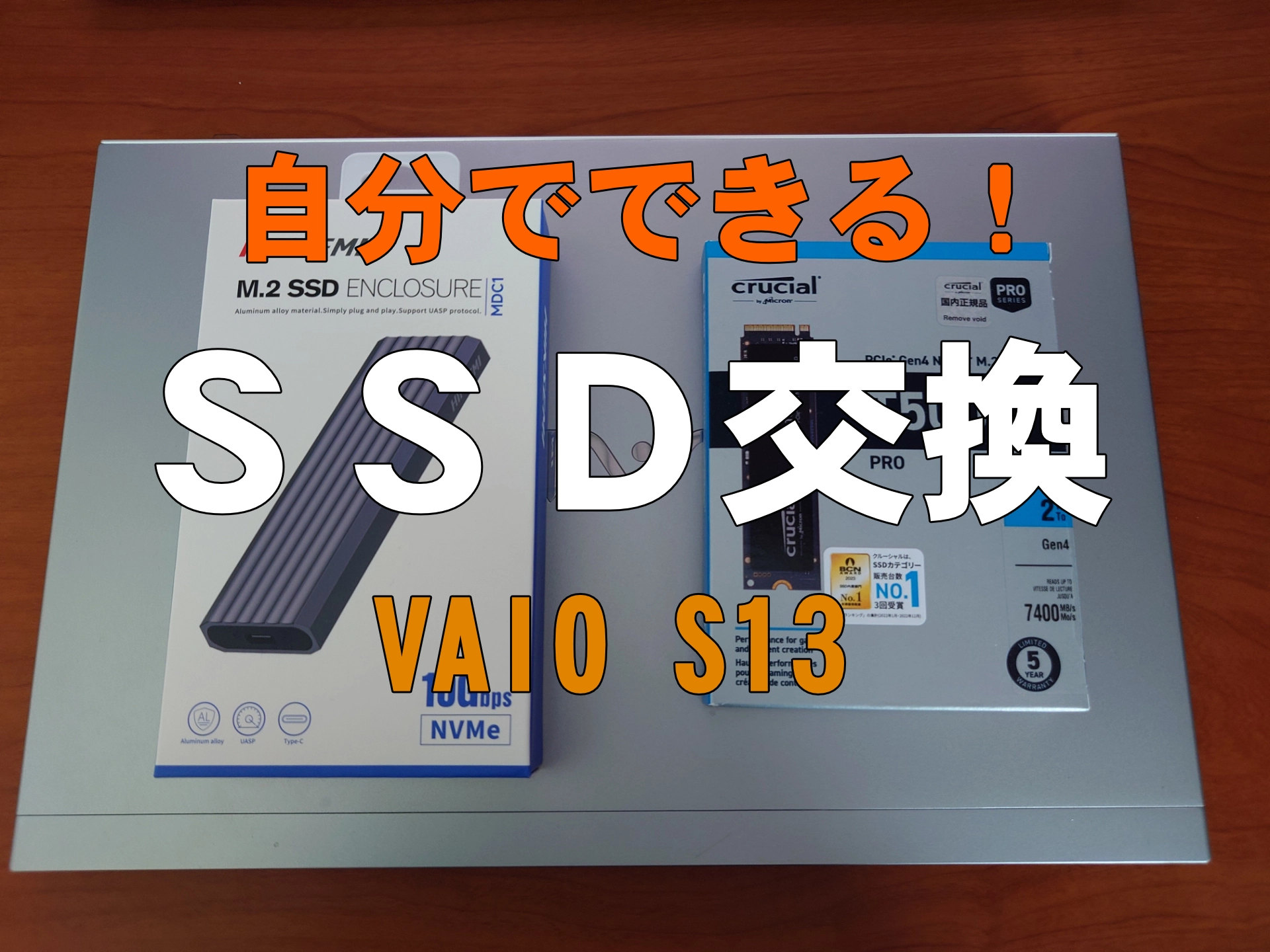
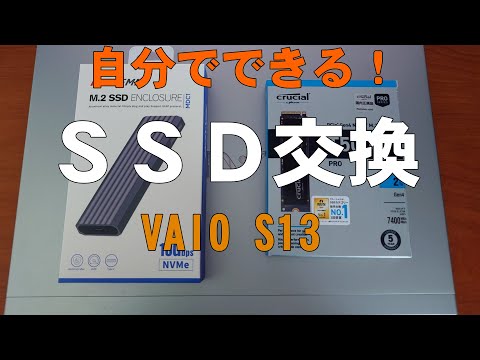
交換用に選んだCrucial製2TB M.2 SSD
SSDも色々なメーカーから出ています。また、SSD自体にも数種類あり、その種類によって耐久性やスピードが違うようです。当然金額も違います。
また、確かに某国製のSSDを選べばかなり安く購入できるとは思うのですが、やはり某国製では色んな意味で不安ですよね~。
私は以前からよく使用して信頼性のあるCrucial製のSSDをチョイス!容量は大きいに越したことはないのですが、容量と金額のバランスが一番良さそうな2TBにしました。
以上の条件で、楽天市場で下記の商品を購入しましたよ。
クローン作成用に購入したM.2 SSDケース
Cドライブをクローン化するためには、PCとSSDを接続しないと始まりません。私は下記のケースを使用して接続しました。
VAIO S13のSSD交換DIYの作業手順(画像解説付き)
SSD交換は単純にPCをバラしてSSDを交換するのですが、ただ交換しただけではPCは動きません。下記の作業が必要となります。
1. Cドライブのクローン作成(Acronisを使用)
今回交換するドライブはCドライブです。
Cドライブにはシステムが入っているので、ただ交換しただけではWindowsが起動しなくなります。本来はそこにWindowsをインストールするのですが、かなり面倒ですよね~。
そこでCドライブをクローン化して手間暇を大幅に省略します!
私はCrucial製のSSDを購入したので、Crucialのホームページから「Acronis True Image for Crucial」をダウンロードしてCドライブをクローン化しました。
このソフトを使用すれば、特に迷う事無く作業は完了しました。このようなソフトは各SSDのメーカー毎にあるようです。
2. 本体の背面ビス(裏蓋)の取り外し
Cドライブのクローン化が済んだら電源を切り、いよいよ作業開始です。
下の写真の本体裏側19カ所のネジを外します。
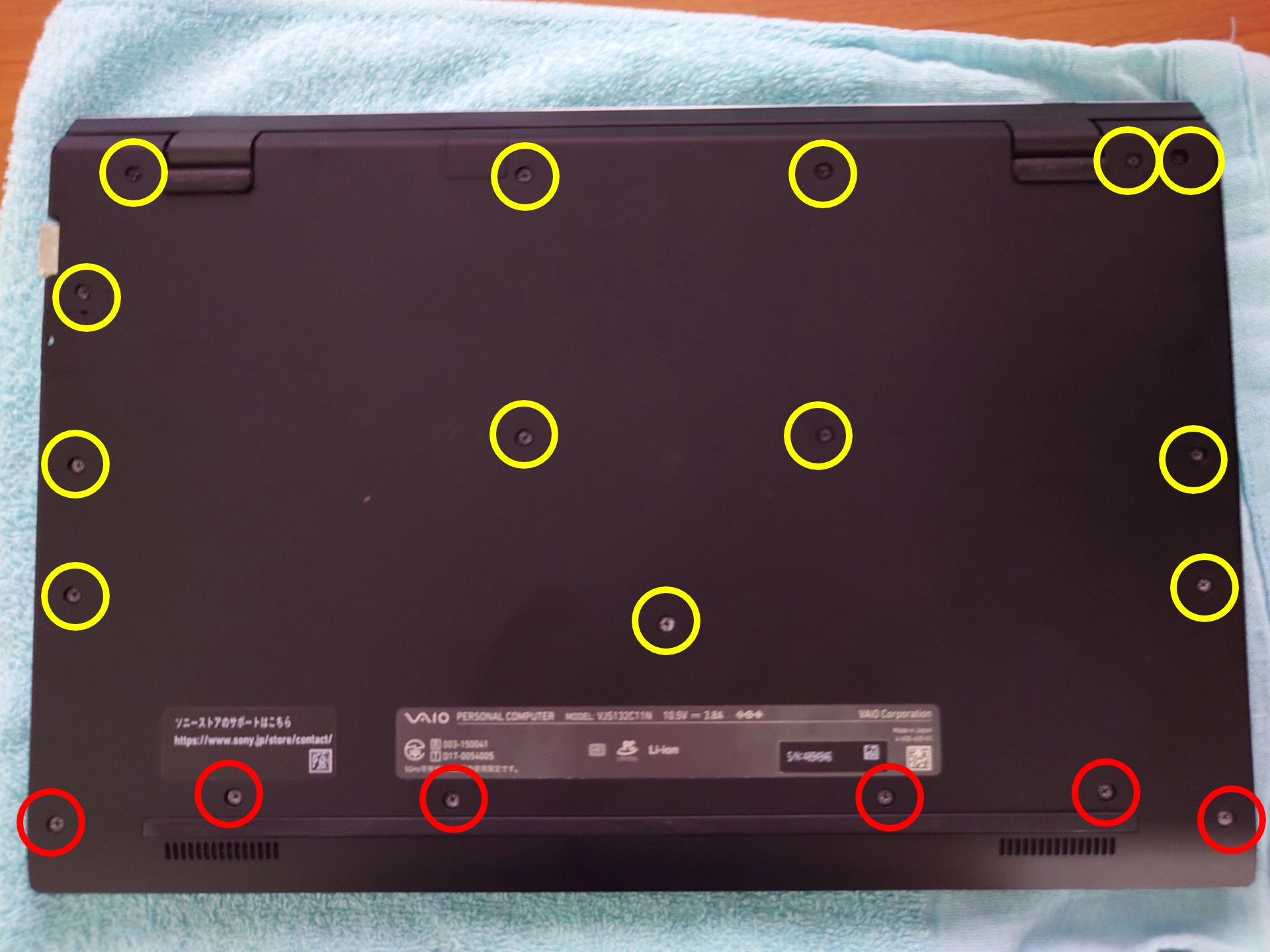
〇と〇ではネジの長さが違うので、外した後は分けて置いておきます。
3. キーボードユニットの取り外し
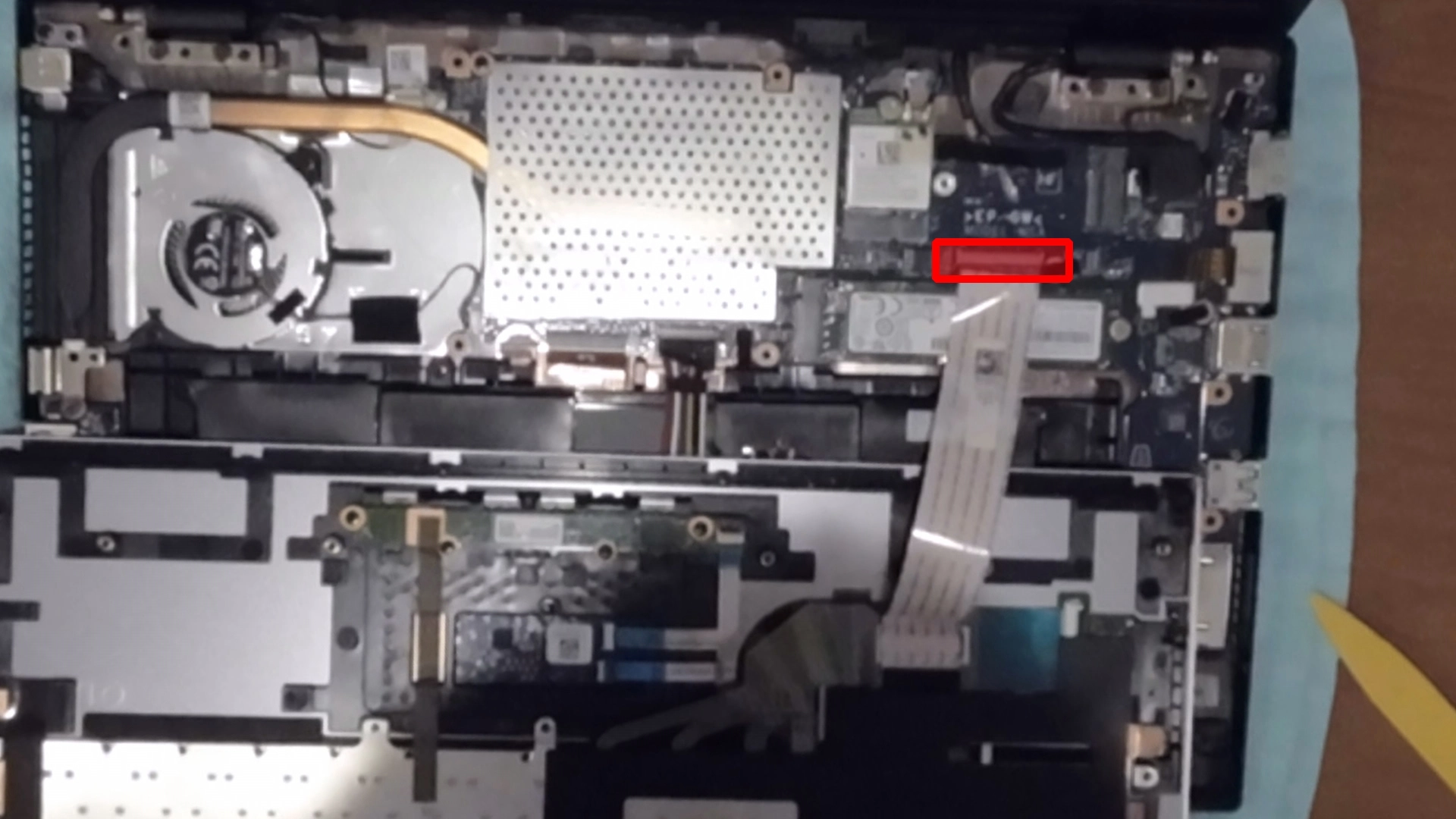
ネジを外した後は、裏面のカバーとキーボードを剥がしていきます。全て外れても下の写真のコネクター部が繋がっているので、コネクターを外します。
4. バッテリーコネクタの取り外しとM.2 SSDの交換
キーボードを外すと下の写真の状態になります。

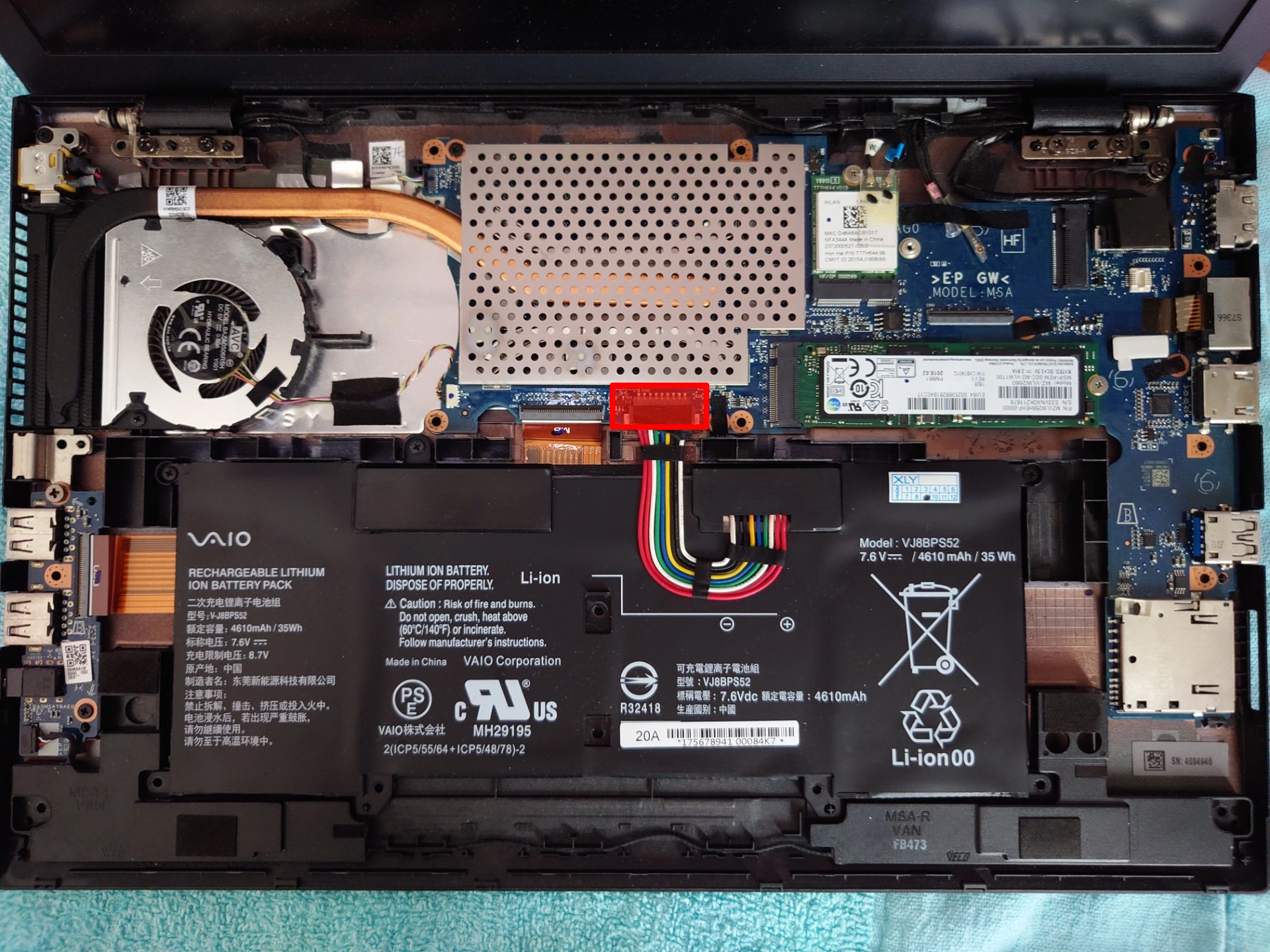
早速SSDを交換したいところですが、念のためバッテリーのコネクターを外します。下の写真の赤い部分です。
いよいよSSDの交換です。SSDは下の写真の赤の部分になります。
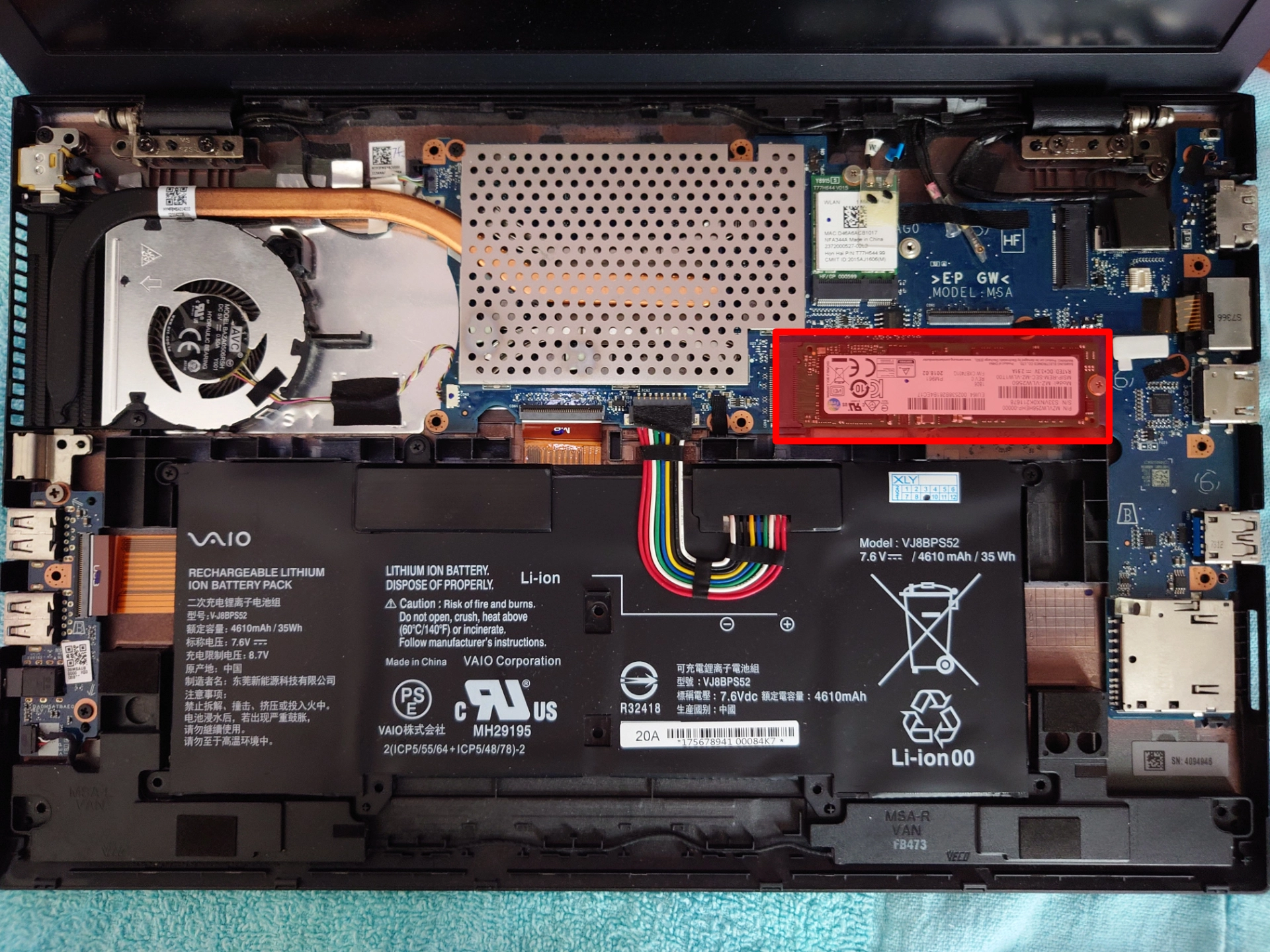
右側のネジを取り外し、斜め上に引っ張るとSSDは外れます。
ここにSSDケースの中にあるクローン化した新しいSSDを差し込みます。右側から斜めに差し込み、差し込み終わると下に押さえてネジで固定します。
5. 逆の手順で元に戻す
SSDの交換が終わったら、今までと逆の手順でPCを元に戻します。
バッテリーのコネクターの接続を忘れないようにしないとPCが起動しません。
VAIO S13のSSD交換まとめと動作確認
以上でSSDの交換は終了です。確実に作業を進めればきちんと認識してPCが起動する筈です。
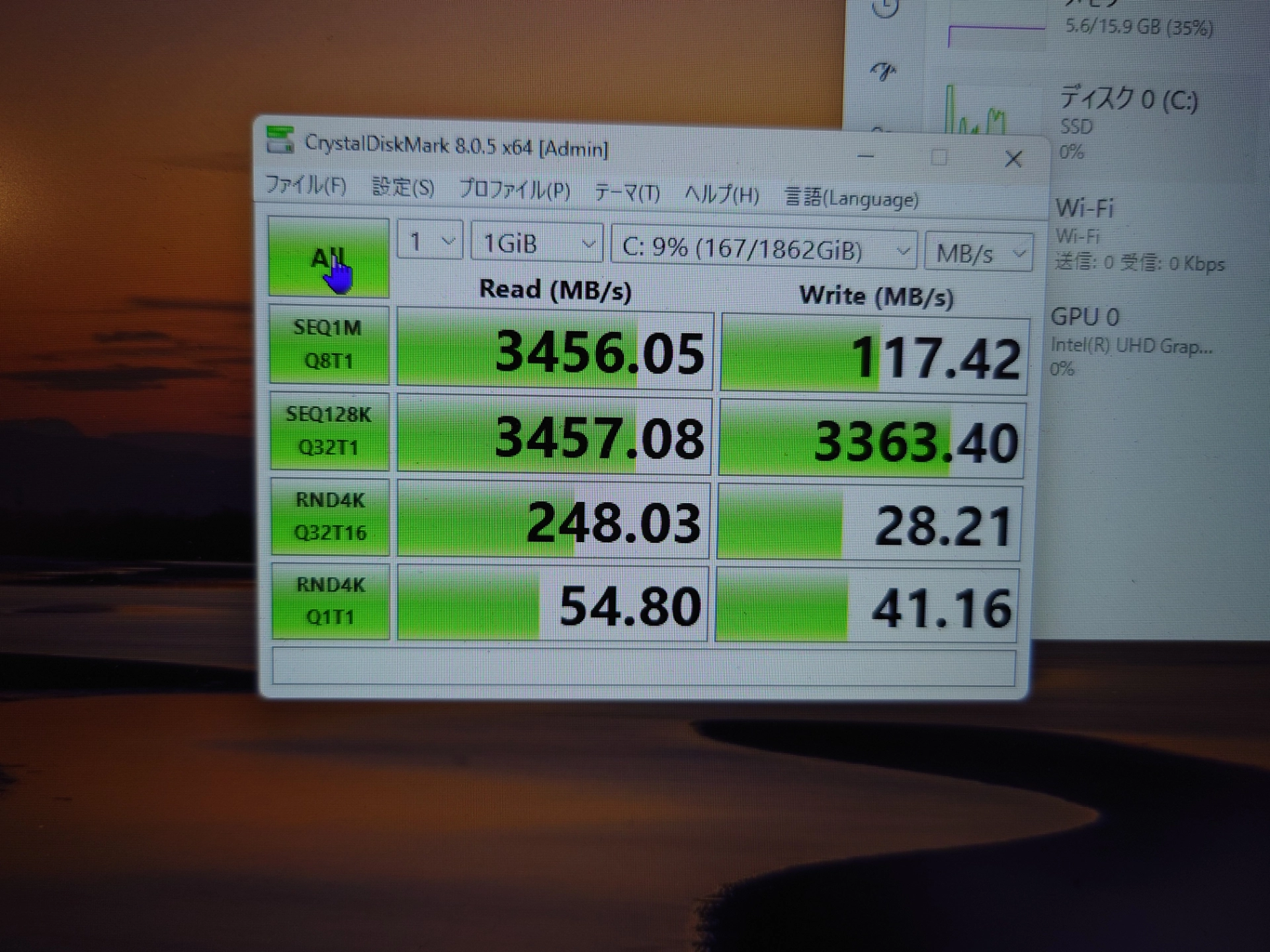
SSDの容量はお持ちのソフト等で確認できると思います。
作業中、SSDの右上にSSDの端子と同型に見える端子を見つけたのですが、これは同じ端子なんですかね~?
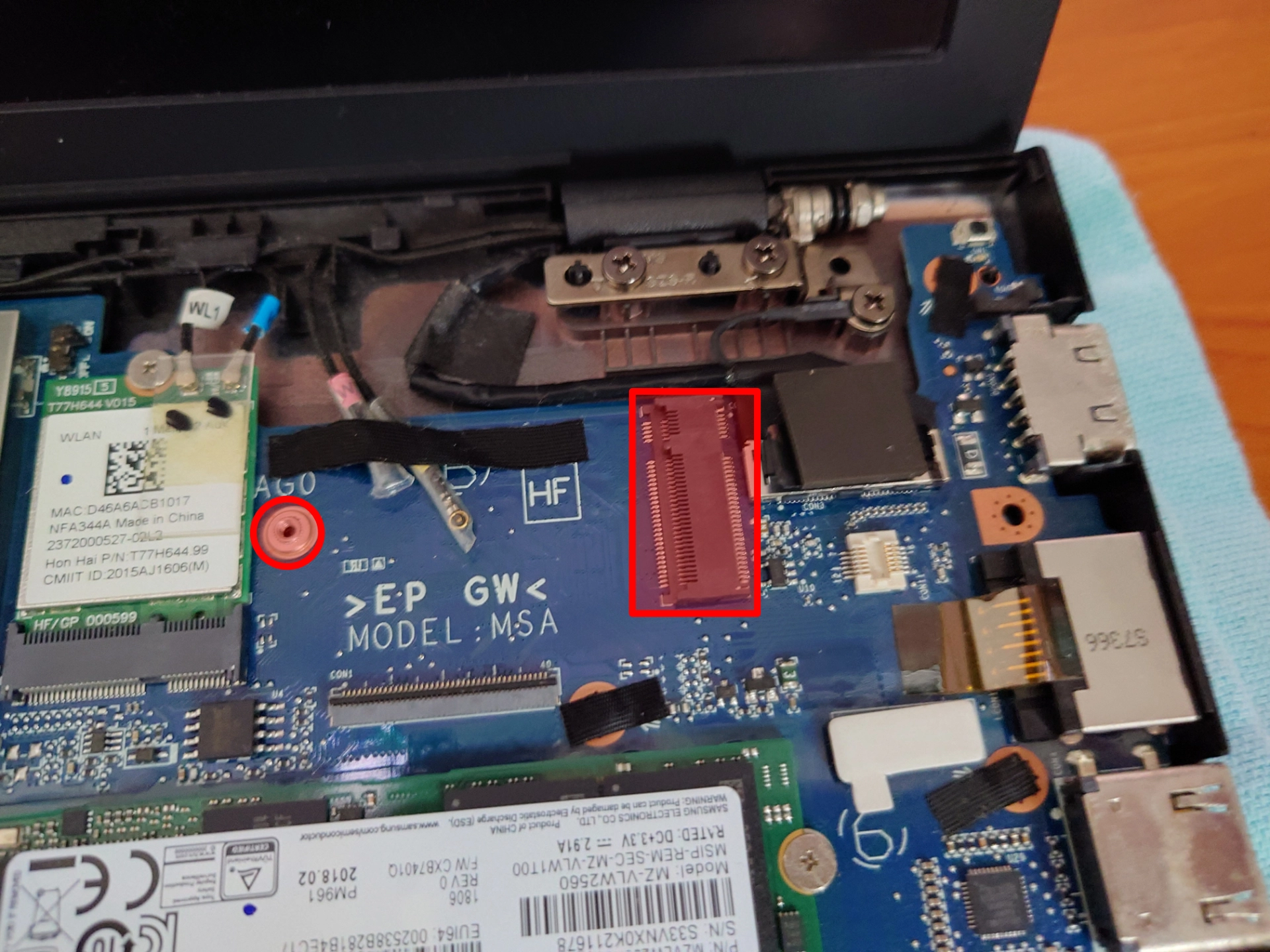
右側にはネジ穴も見えます。SSDは長さにより3タイプあるようですが、メインのSSDよりも短いサイズのSSDを取り付けることができるような気がするのですが・・・。
今回のSSD交換も特に難しい事はないので自分でできると思います。256GBから2TBへと約8倍の容量となったSSDは快適ですよ。私の場合はCドライブ500GB、Dドライブ1.5TBにパーティションを分けていますが、デスクトップPCと同期しても全く問題なく快適に使えます。
SSDの容量に不満がある方にはお勧めの作業だと思います。今後この記事がSSD交換をされる方の参考になれば幸いです。
YouTube動画を作成しました。興味のある方はご覧下さい。


コメント