少し前の話ですが、父が使っていたエプソンのインクジェットプリンター「EP-979A3」が壊れたので買い直したそうです。話を聞いてみると「廃インクパッドエラーが出てプリンターが動かなくなってしまったためサポートセンターに連絡したが、修理費があまりにも高額だったため買い直した。」とのことでした。
実は私が使っているプリンターEP-710Aも先日「廃インク吸収パッドの吸収量が限界に近づいています。」とのメッセージが出たため対処方法を調べているところでした。私の使っていたEP-710Aはサポートセンターにお願いするしかありませんが、父が使っていたEP-979A3は自分でエラーを解除することができそうなので、父のプリンターを譲り受け、自分で修理・エラー解除に挑戦した様子をご紹介します。
メーカー修理に出すと高額な費用がかかるこのエラーですが、実は自分でも直すことが可能です。手順を詳しくまとめましたので、同じ悩みをお持ちの方はぜひ参考にしてください!
エプソンEP-979A3の廃インクエラー(吸収量限界)解除・修理に挑戦
父とサポートセンターとのやり取り(高額な修理費用の実態)
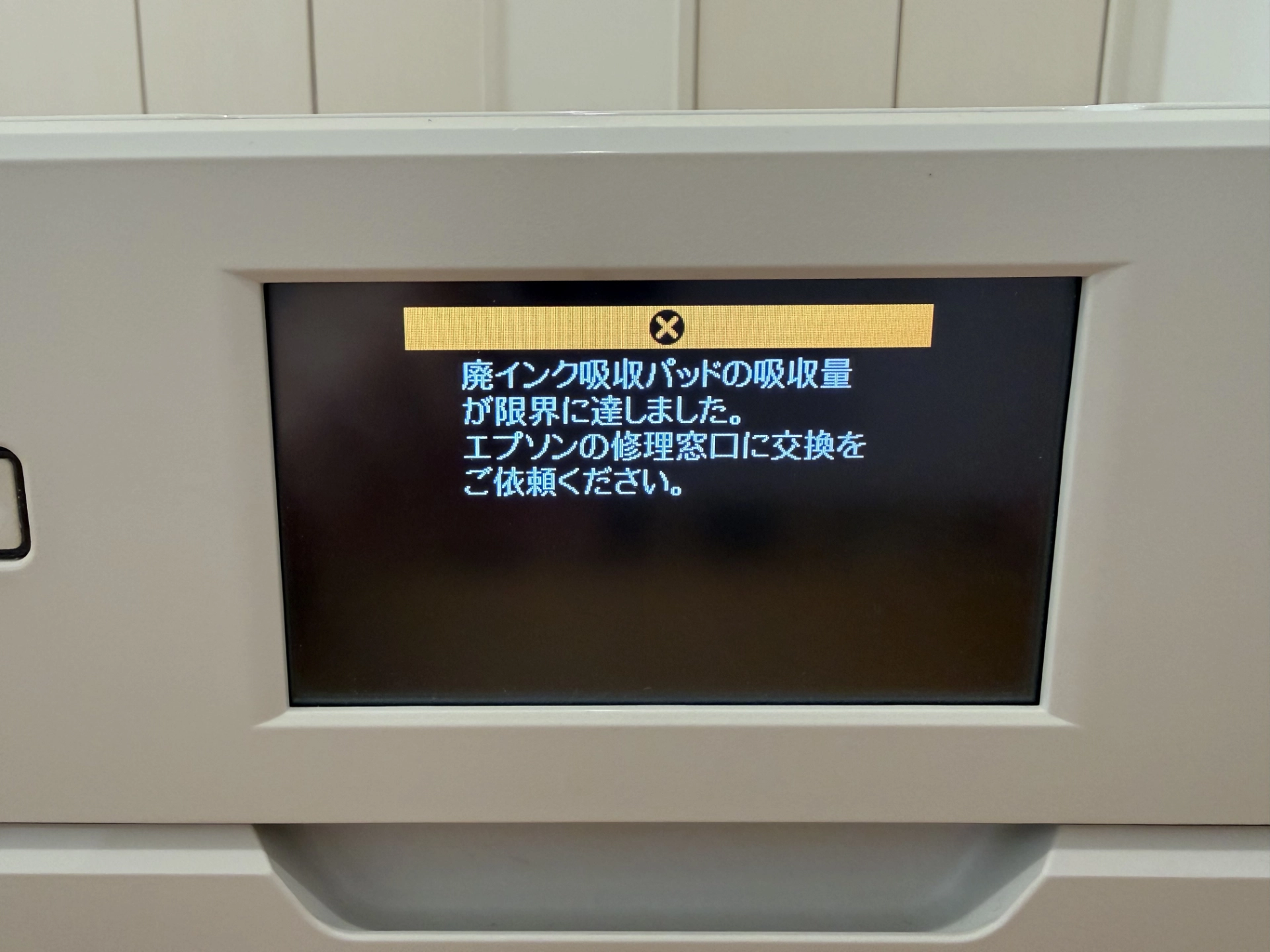
プリンター液晶に表示された廃インク吸収パッドの限界エラー画面

私の使っているインクジェットプリンター「EP-979A3」なのですが。「廃インク吸収パッドの吸収量が限界に達しました。エプソンの修理窓口に交換をご依頼ください。」とのメッセージが出て動かなくなりました。昔は福岡空港の近くに修理センターがあったと思うのですが、探しても見つかりません。

福岡の修理センターは無くなっております。修理するにはサポートセンターに発送していただくしかありません。
修理期間と金額はどの位かかるのでしょうか?
送料を含めて18,000円程度ですが、他の要交換部品や不良箇所を交換すると2万数千円程度になると思います。修理期間は発送から1~2週間程度と見込まれます。
買った金額と変わらないじゃないですか。買った金額と修理代が変わらないって、買い直せってことですか?
申し訳ありませんが、そのような金額になっております。そう思われても仕方ありません。
このようなやり取りがあったため、父は諦めて買い直したそうです。急ぎで印刷したい物があったようです。
それにしても高過ぎますよね〜。
どうも最近の日本の企業は効率化を重視するあまり、物を大切にする事を忘れているようです。車なんかは最たる例です。国が買い直しを後押ししてますもんね〜。それどころか、新車から13年経過すると自動車税も爆上がり、せっかく大事に乗ってきたのに罰金のようなものです・・・。
廃インクエラー(限界エラー)とは?修理にかかる費用を比較
エプソンのインクジェットプリンターを使用し続けると、クリーニングなどで排出されたインクを吸収する「廃インクパッド」がいっぱいになり、動作が停止してしまいます。これが「廃インクエラー」です。
昔は私の住んでいる福岡にも福岡空港の近くに修理センターがありました。一度職場のプリンターに同じような症状が出たので持込修理をしたのですが、8,000円程度だった気がします。数日後には受け取れたと思います、記憶が定かではありませんが・・・。
今は各地にあった修理センターが集約されてしまったようで、福岡から持込できる場所は無いようです。そのため高額かつ期間が長いんで処ね。
自分で解決する方法を探しました。下記の2つの事を行えばエラー表示は解除できるようです。
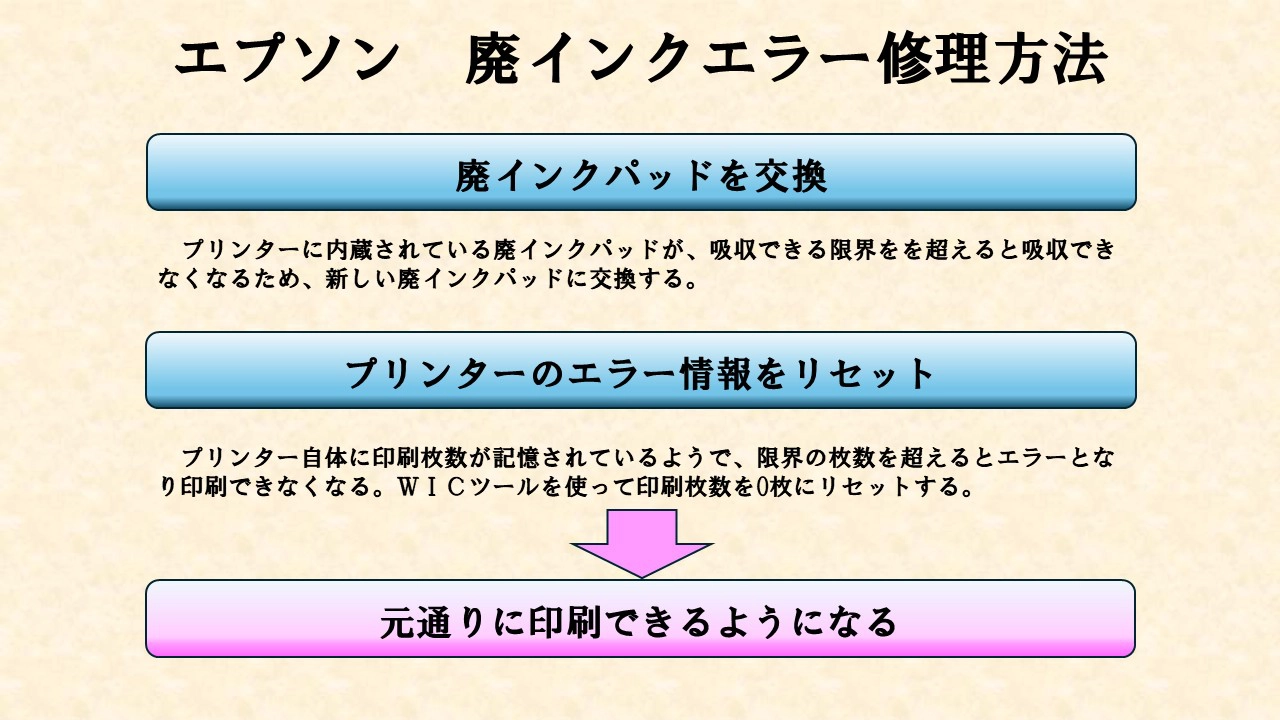
廃インクエラー解除に必要な「パッド交換」と「リセット」の2つのステップ
1. 廃インクパッドの物理交換
プリンターに内蔵されている廃インクパッドが、吸収できる限界を超えると物理的に吸収できなくなるため、新しい廃インクパッドに交換します。限界を超えたまま使い続けると、インクが溢れて設置場所を汚すリスクがあります。
2. プリンター内部のカウント情報をリセット
プリンター自体に印刷枚数やクリーニング回数が記憶されており、一定値に達するとエラーとして動作を停止させます。これを「WIC Reset Utility」などのツールを使用して解除する必要があります。
修理に必要なアイテム(解除キーと交換パッド)
今回の修理で使用したのは、楽天市場で購入した「廃インクエラー解除ツール(WIC Reset Utility用解除キー)」と「交換用廃インクパッド」のセットです。同梱のビニール手袋と、別途プラスドライバーがあれば作業可能です。
- 廃インクエラー解除ツール(解除キー付)
- 交換用廃インクパッド(専用の吸収材)
- ビニール手袋(インク汚れ防止用)
- プラスドライバー(本体分解用)
おすすめの交換セット(EP-979A3対応)
私が購入した格安セットは現在販売停止中ですが、同等のセット品をご紹介します。これ一つで物理交換とシステムリセットの両方が可能です。
解除ツール(リセットキー)単体
こちらは解除キーのみの販売です。すでに交換用パッドを持っている、あるいはコットンで代用する場合はこちらが安上がりです。
廃インクパッドの代用について
廃インクパッドは、コットン等で代用している人もいるようです。要はインクを吸って保持してくれれば良いのだと思います。私も次に廃インクパッドがいっぱいになったら、コットンを使用しようと考えています。※自己責任となります。
実際の作業手順:EP-979A3の廃インク修理
それでは実際に作業をします。特に難しいことはありませんが、心配な場合は本記事下部のYouTube動画も合わせてご覧ください。
【ステップ1】廃インクパッドの物理的な交換
まずは本体底面から古いパッドを取り出します。EP-979A3の場合、赤枠の部分に廃インクボックスがあります。
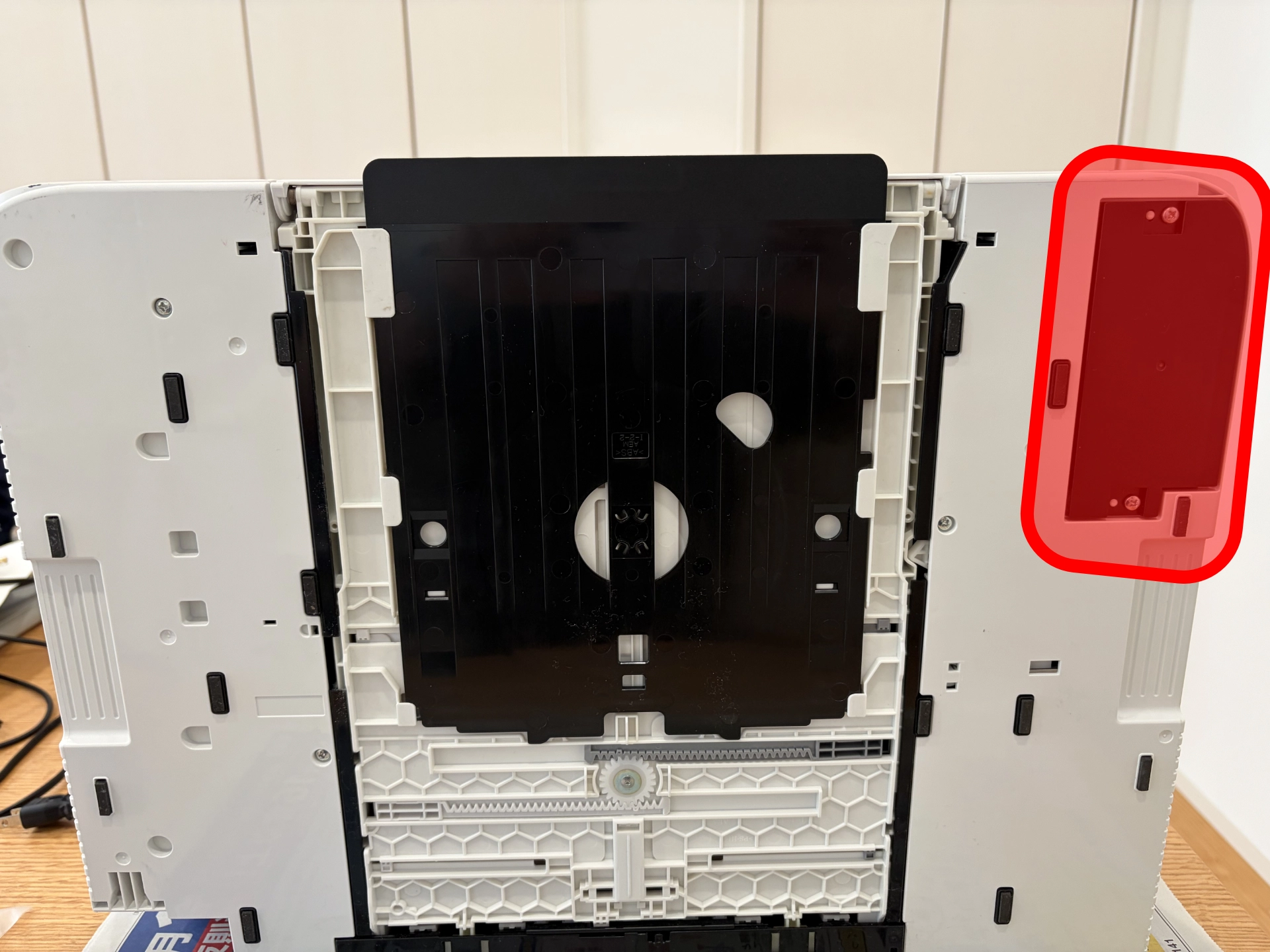
EP-979A3底面の廃インクパッド格納場所
- プリンターを裏返し、底面にある2箇所のネジを外します。
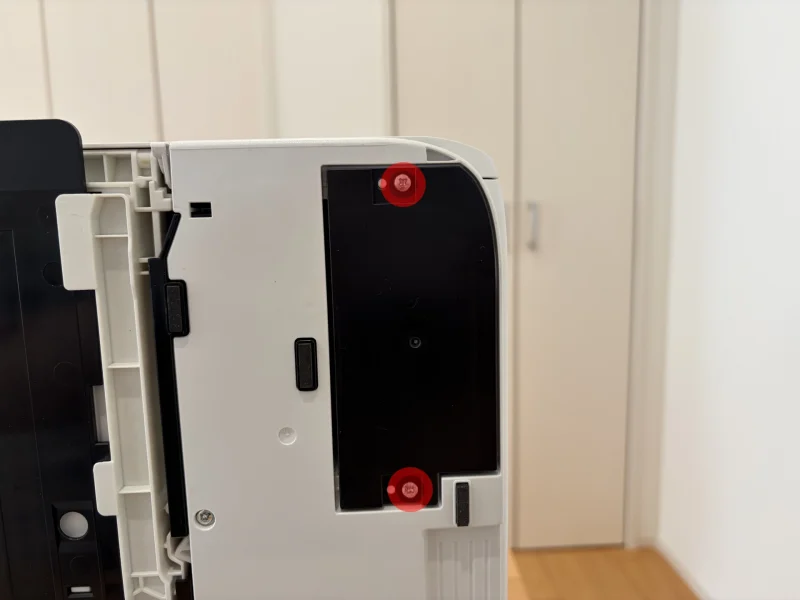
底面のネジを外し、廃インクボックスのケースを開ける
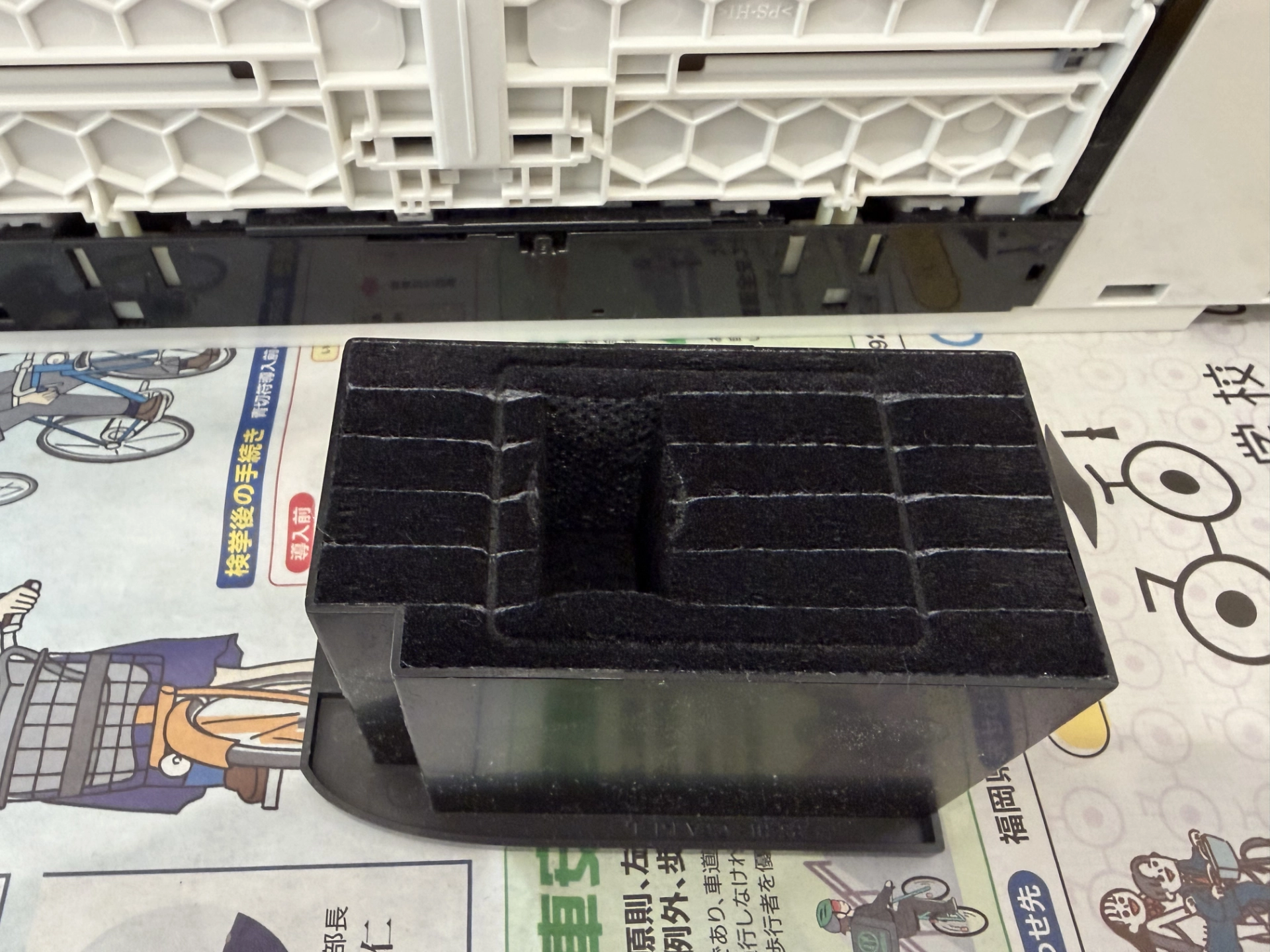
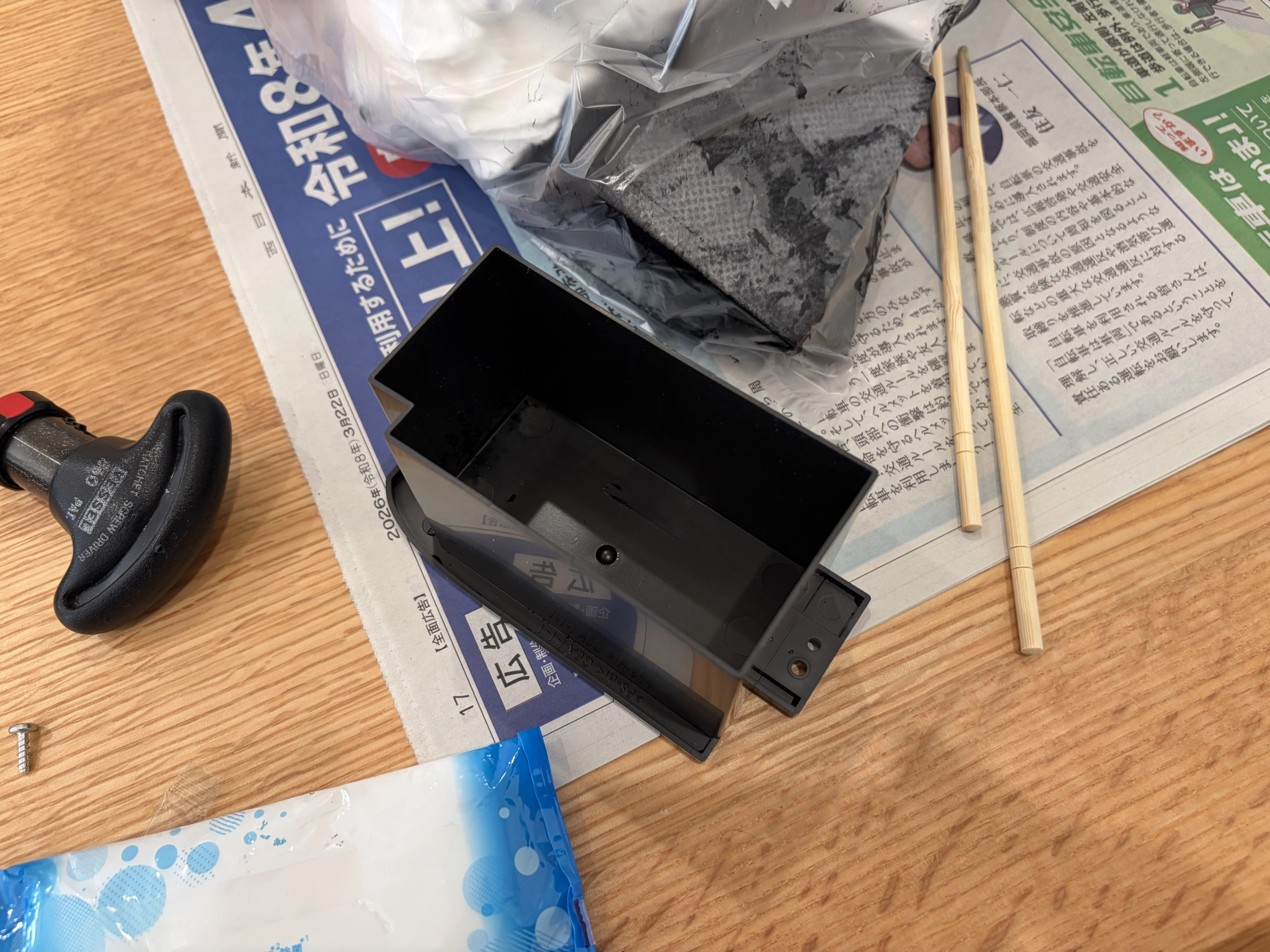
- ケースを慎重に開き、中の古いパッドを取り出します。インクで手が真っ黒になるので手袋は必須です。
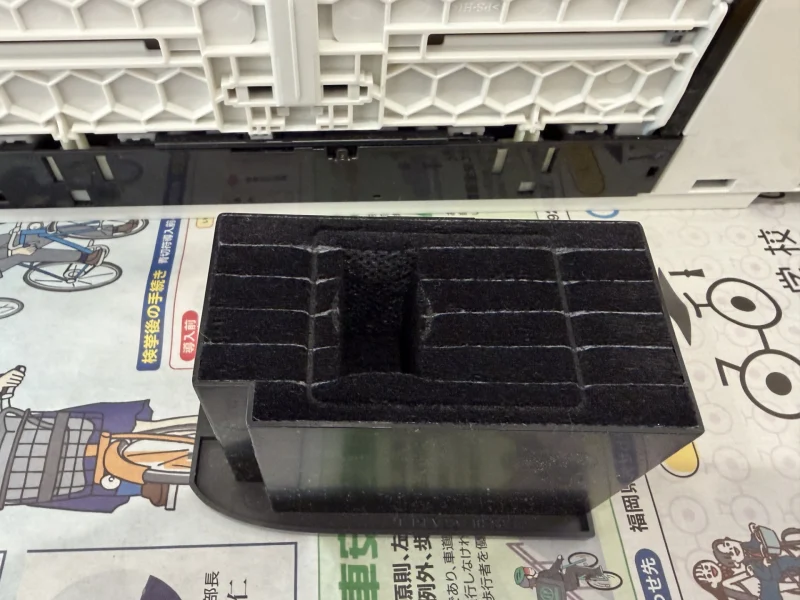
インクで満杯になった古い吸収パッドを取り出す
- ケース内を綺麗に清掃し、新しいパッドを詰め込みます。
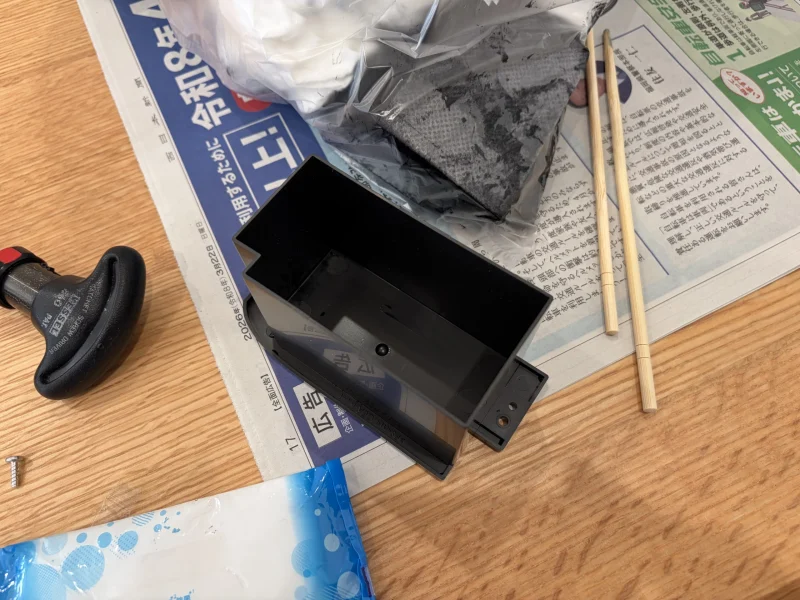
新しい交換用パッドの設置完了
- ケースを元に戻し、ネジで固定します。
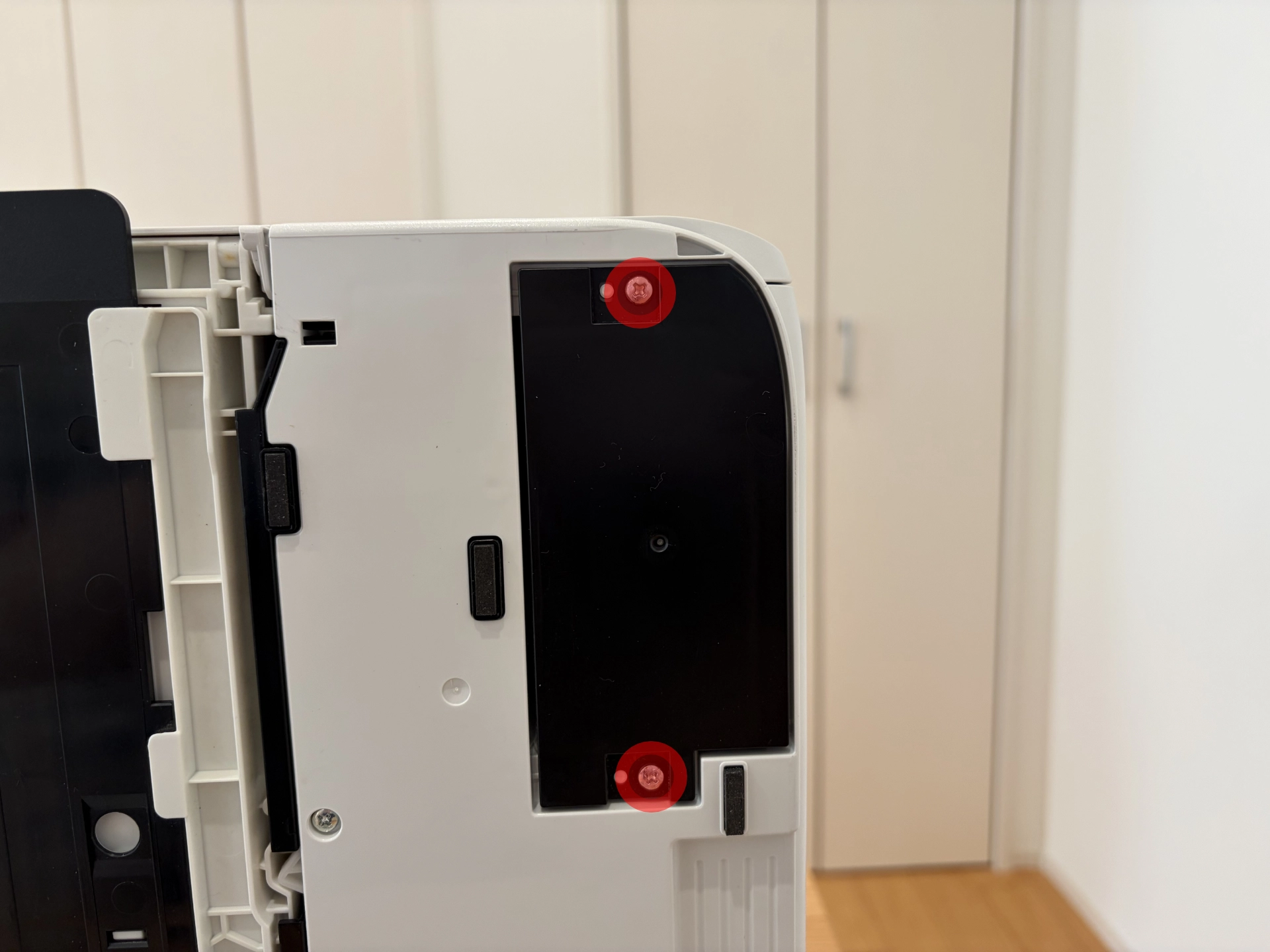
【ステップ2】解除ツール「WIC Reset Utility」でシステムリセット
パッド交換後、ソフト上でカウントをリセットします。購入したセットに付属の説明書に従えばスムーズです。
- PCに「WIC Reset Utility」をインストールします。
- プリンターとPCをUSBケーブル等で接続し、ソフトを起動。
- 購入した「解除キー」を入力してリセットを実行。
- プリンターの電源を一度切り、再起動すれば完了です!
対応機種の注意点
エプソン製プリンターの多くはこの方法で解除可能ですが、EP-710Aのように解除キーが対応していない機種も存在します。今回使用したツールの対応機種は以下の通りです。
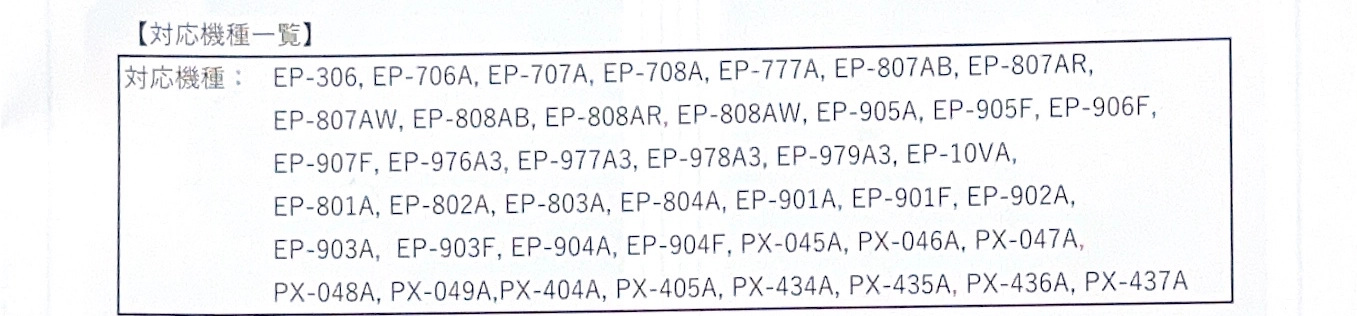
WIC Reset Utility 対応機種一覧(EP-979A3を含む一部)
※EP-710Aなどは自力リセットが難しい場合がありますが、メーカー修理センターでは対応可能です。事前に確認をおすすめします。
まとめ:自力修理でコスト削減と愛着アップ!
無事にEP-979A3でテスト印刷を行い、正常動作を確認できました。2万円近く払って修理したり買い直したりする前に、まずは自分でチャレンジしてみる価値は十分にあります。
究極の節約術:
廃インクパッドを「コットン」で代用し、解除キーをソフト上で直接購入(約9.99ドル/1,600円程度)すれば、さらに安く修理できる可能性があります。ただし、全て英語表記の操作になるため、不安な方は日本語サポートのある国内業者のセット購入が安心です。
※注意:自分で修理を行う場合はメーカー保証の対象外となる「自己責任」の作業です。対応機種をしっかり確認してから作業を行ってください。
他にもキャンプ道具のメンテナンスや、アウトドアに役立つ情報を発信しています。興味のある方は、ぜひ他の記事もチェックしてみてください!
YouTube動画でも修理の手順を詳しく解説しています。実際の動きを確認したい方はぜひご覧ください。


コメント