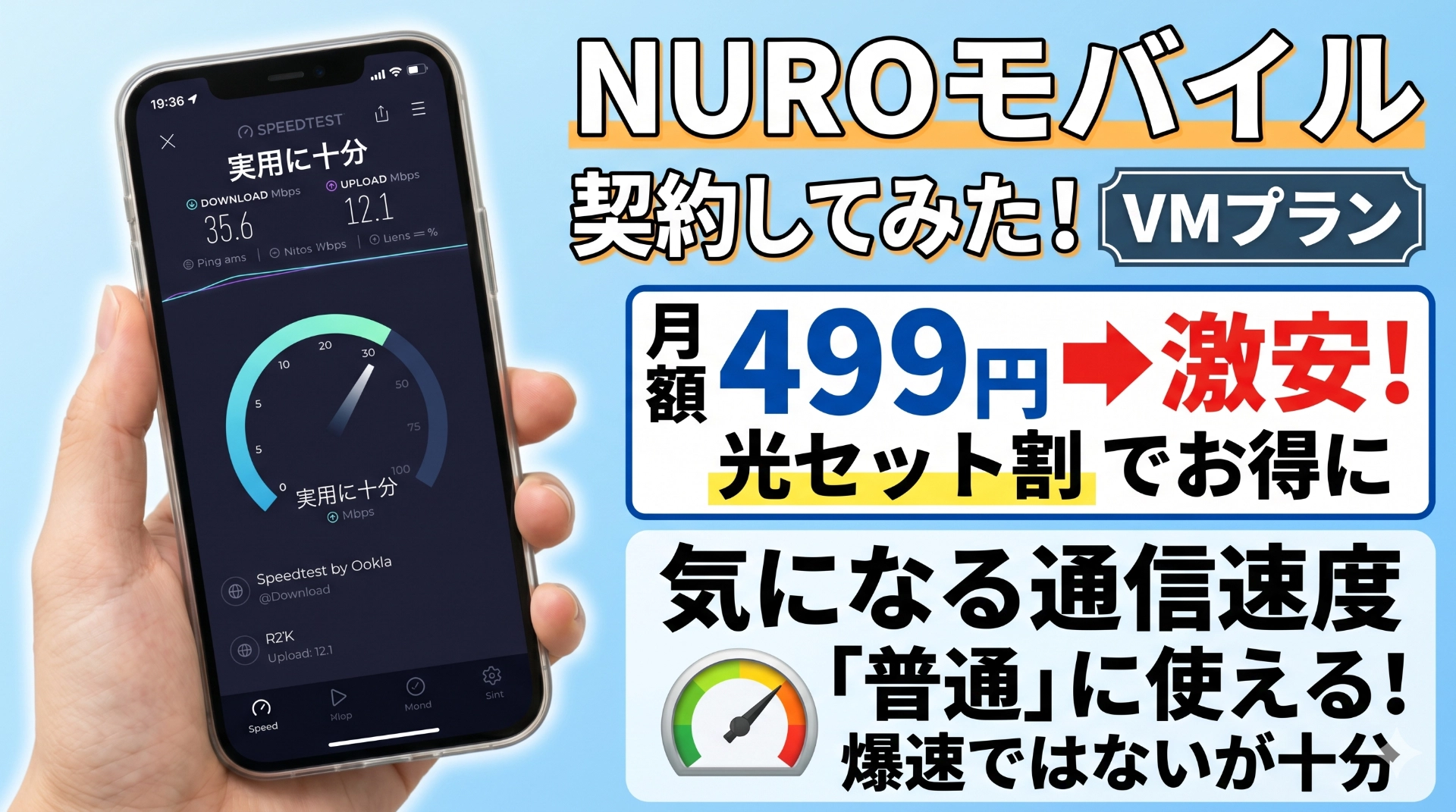
こんにちは、ダイキん家のtypemotoです!今回はNURO光ユーザーなら絶対に見えない、NUROモバイルの「セット割」について詳しくお届けします。
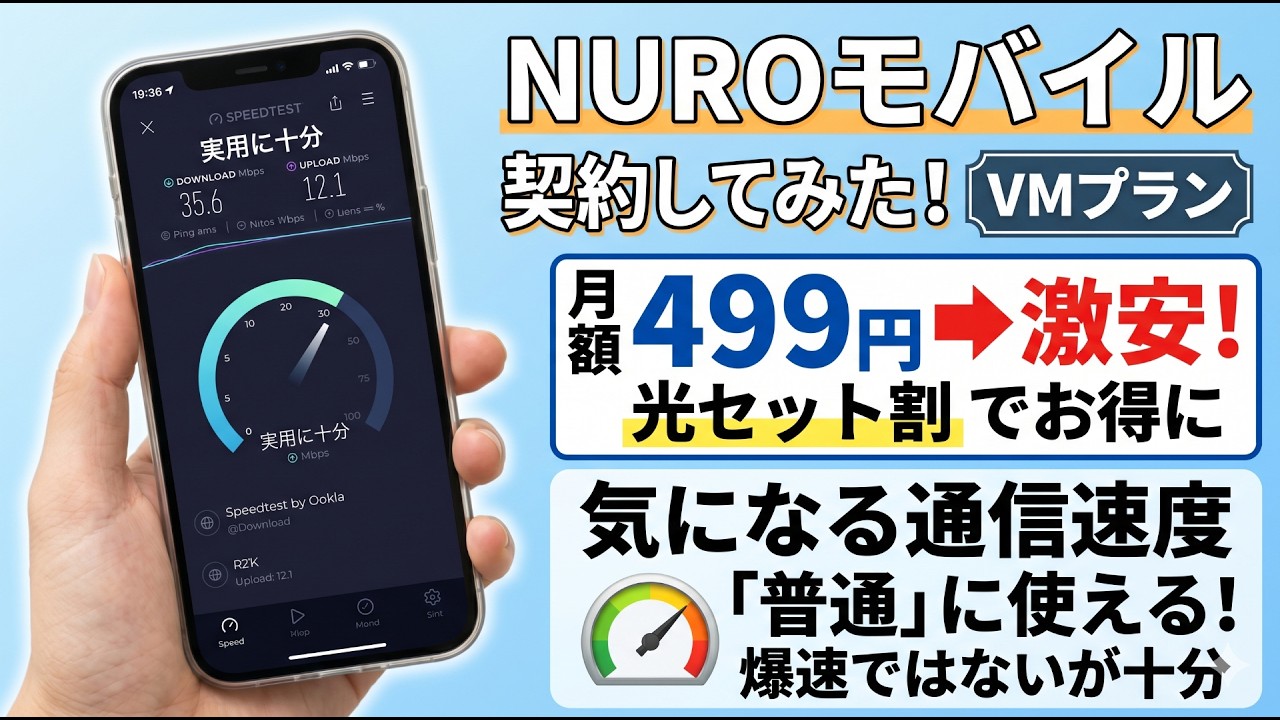
光回線をNURO光にしている方は、スマホもNUROモバイルにまとめることで、なんと月額499円(税込)から利用可能。家計に優しいスマホ最適化戦略を、実測データと共に解説します!
NUROモバイル「セット割」の驚愕のプラン内容
NURO光会員限定の割引を適用すると、利用開始の翌月から36ヶ月間、月額基本料金から最大491円が割引されます。主なプランと割引後の価格は以下の通りです。
| プラン名 | データ容量 | 通常月額 | 割引後月額 |
|---|---|---|---|
| VMプラン | 5GB | 990円 | 499円 |
| VLプラン | 10GB | 1,485円 | 994円 |
| VLLプラン | 15GB | 1,790円 | 1,299円 |
| NEOプラン | 20GB | 2,699円 | 2,209円 |
私は一番コスパの高い5GB(VMプラン)を選びましたが、月額500円を切るのは圧倒的ですね!
おすすめのオプション
オプションでかけ放題のオプションを契約した方も多いと思いますが、もちろんNUROモバイルにもかけ放題オプションはあります。
・5分かけ放題オプション 月額基本料金490円
・10分かけ放題オプション 月額基本料金880円
・かけ放題オプション 月額基本料金1,430円
上記の3種類から選ぶことができます。私は必要ありませんでしたが、妻はかけ放題オプション1,430円に申し込みました。
割引を受けるための「3つの絶対ルール」
このお得な割引、実は普通に公式サイトから申し込んでも適用されません。以下の3点を必ず守ってください。
- NURO光の契約者であること
- 「専用ページ」から申し込むこと(マイページのお知らせ等からアクセス)
- 対象プランへ「新規」または「MNP」で申し込むこと
※Google検索などで出てくる通常の申込窓口からは割引にならないため要注意です!
申込方法
上記の3つの絶対ルールを踏まえたスマホからの申込方法を解説します。
NURO光会員の専用ページから申込む
スマホのNURO光アプリを開き、下の方にスクロールしていくと、会員専用申込ページへのリンクがあります。
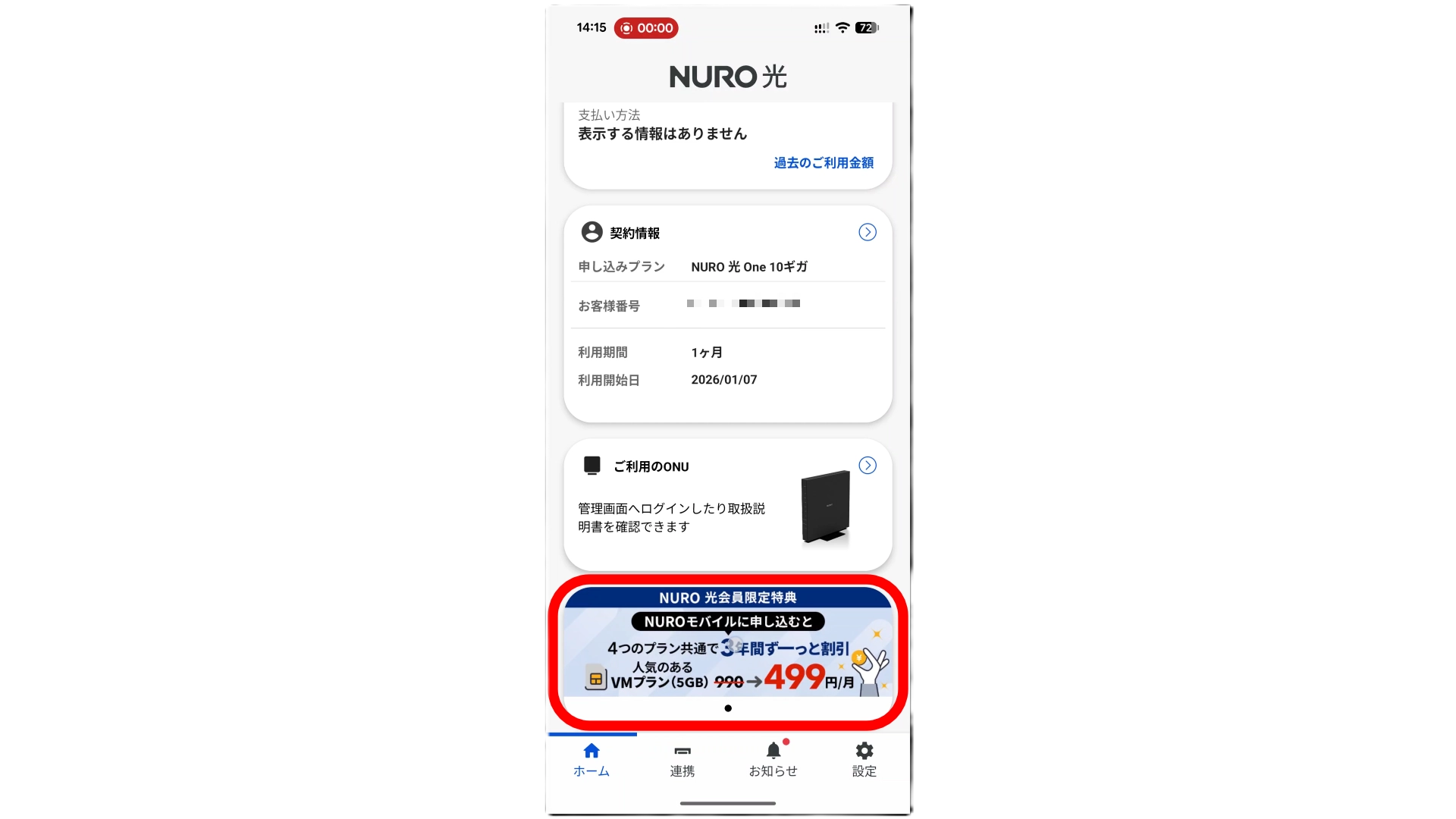
ここをクリックすると会員専用申込ページへと移動します。
回線及び契約タイプを選択
NUROモバイルでは以下の3つの回線の中から好きな回線を選ぶことができます。
・dプラン(ドコモ回線)
・Sプラン(ソフトバンク回線)
・Aプラン(au回線)
また、契約タイプも以下の3つの契約タイプの中から好きなタイプを選ぶことができます。
・音声通話付(データ通信+SMS+音声通話)
・データ通信専用(データ通信のみ)
・SMS付(データ通信+SMS)
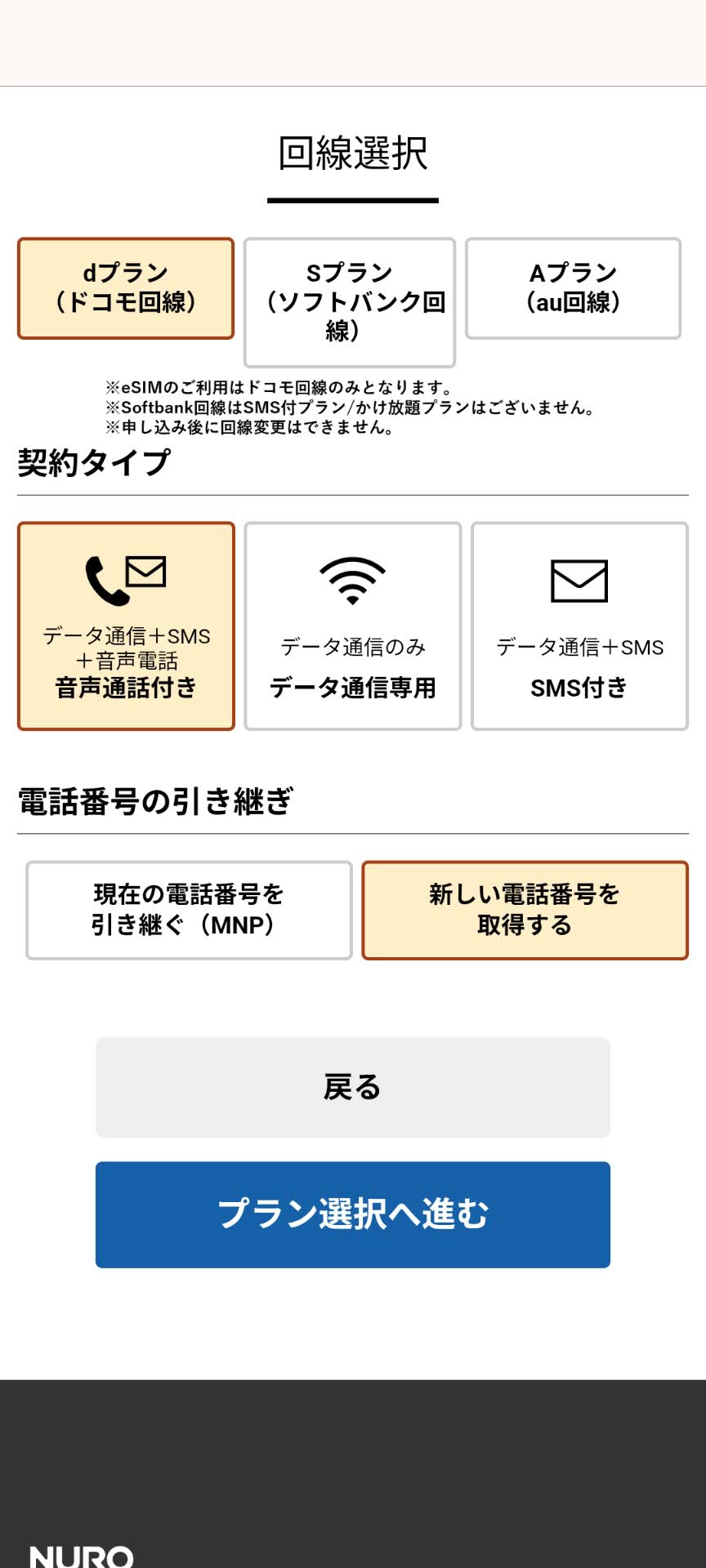
私は既にソフトバンク回線のYモバイルとau回線のpovoとは契約があるので、ドコモ回線を選択しました。契約タイプは音声通話付です。
最後にMNPか新しい電話番号かを選択します。
データ容量の選択
下記のプランの中から選択します。
<高品質プラン>
・NEOプラン35GB 月額基本料金2,699円
・NEOプランW55GB 月額基本料金3,980円
<格安SIMプラン>
・VSプラン3GB 月額基本料金792円
・VMプラン5GB 月額基本料金990円
・VLプラン10GB 月額基本料金1,485円
・VLLプラン15GB 月額基本料金1,790円
※割引になるプランとならないプランがあるので注意して下さい。
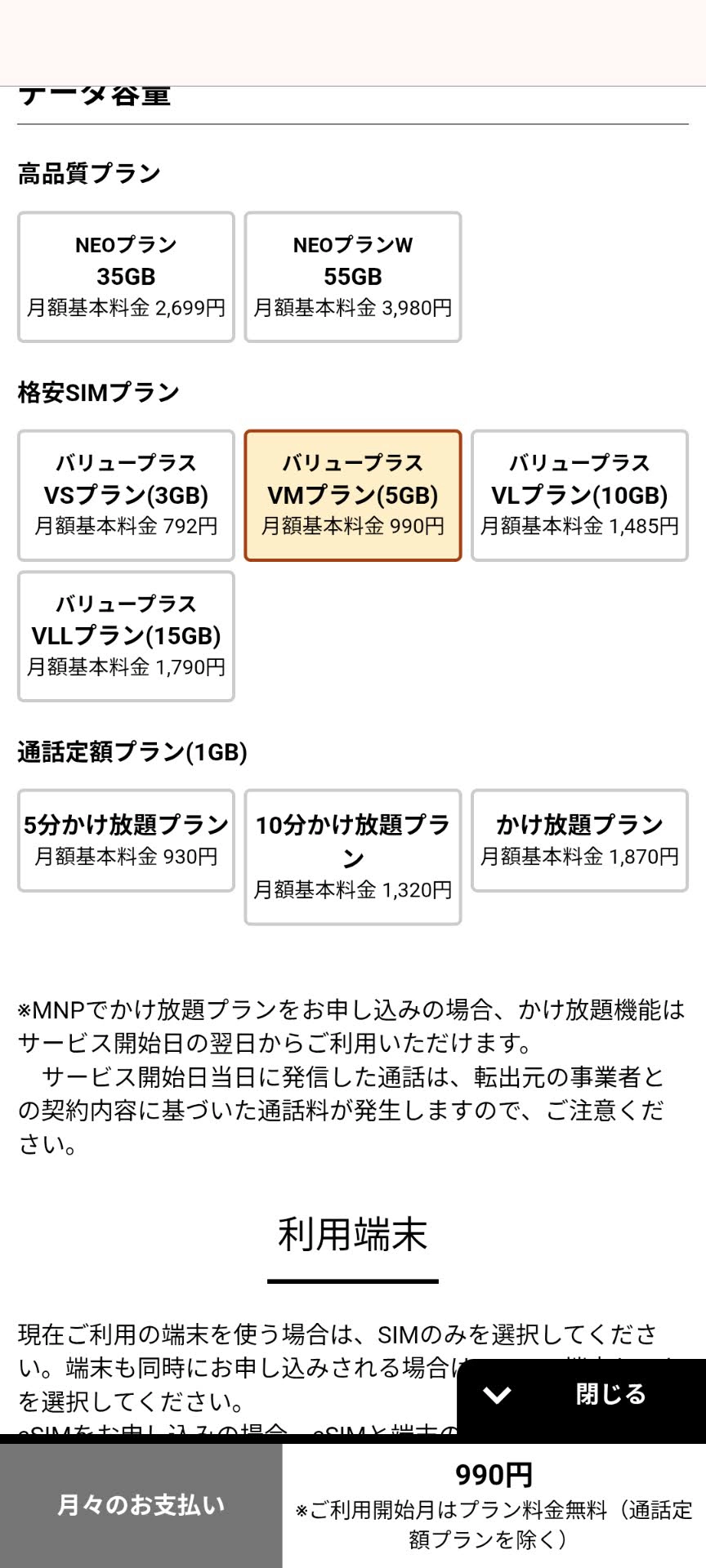
ここの通話定額プランはデータ通信料1Gのプランです。
利用端末及びSIM形式の選択
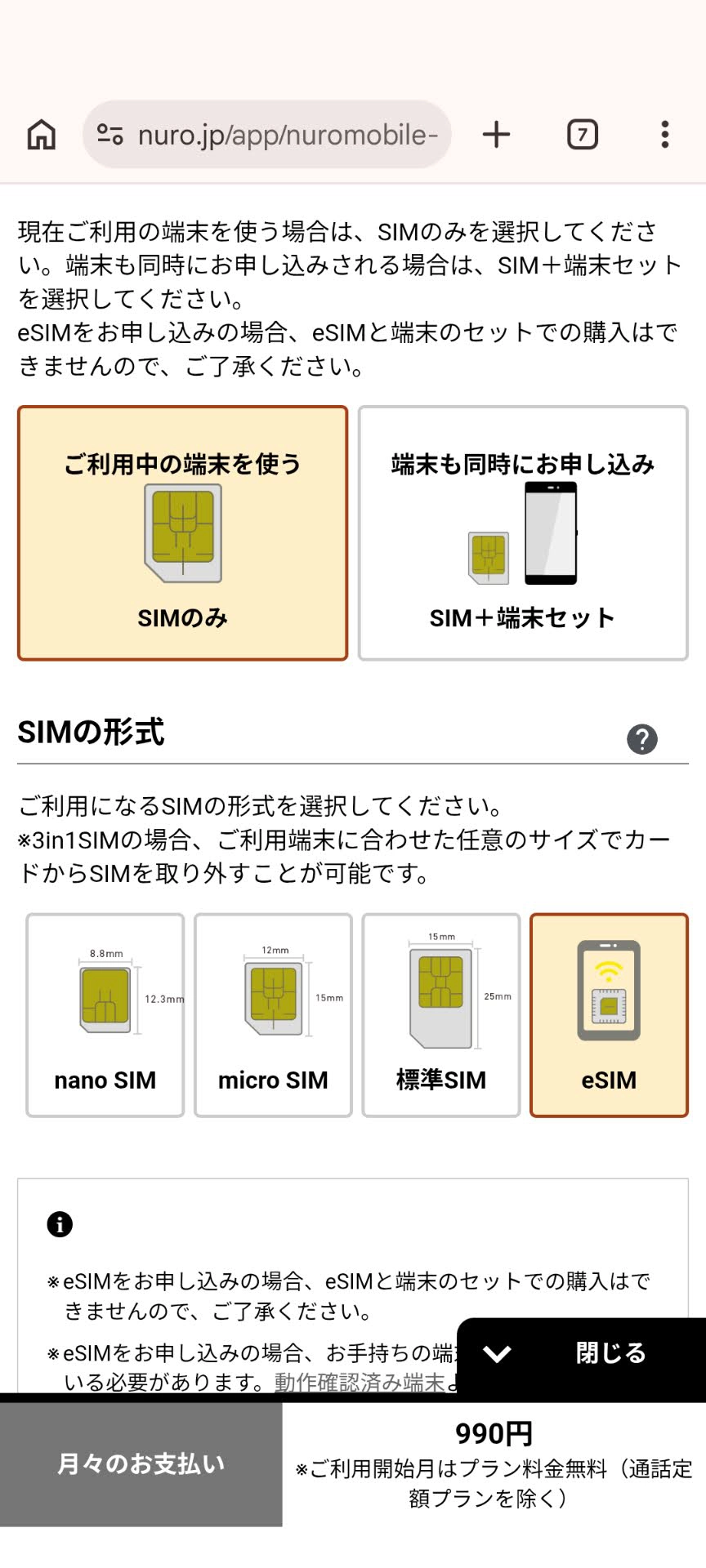
まず、今使っているスマホをそのまま使用するか、申込と同時にNUROモバイルで購入するかを選択します。
次にSIMの形式を、nanoSIM、microSIM、標準SIM、3SIMの中から選択します。
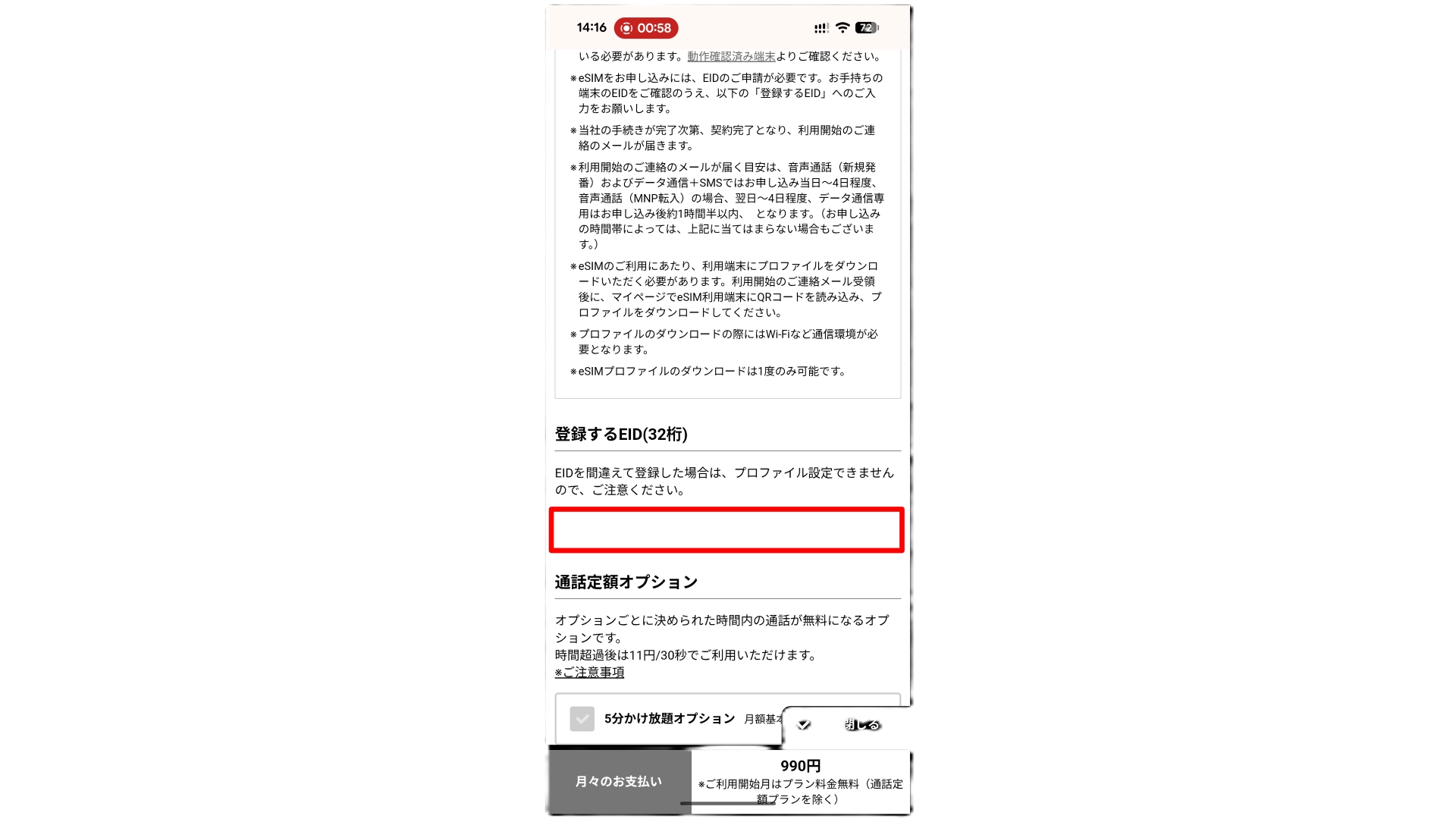
EIDの登録
今使っているスマホをそのまま使用する場合にはEIDを入力します。
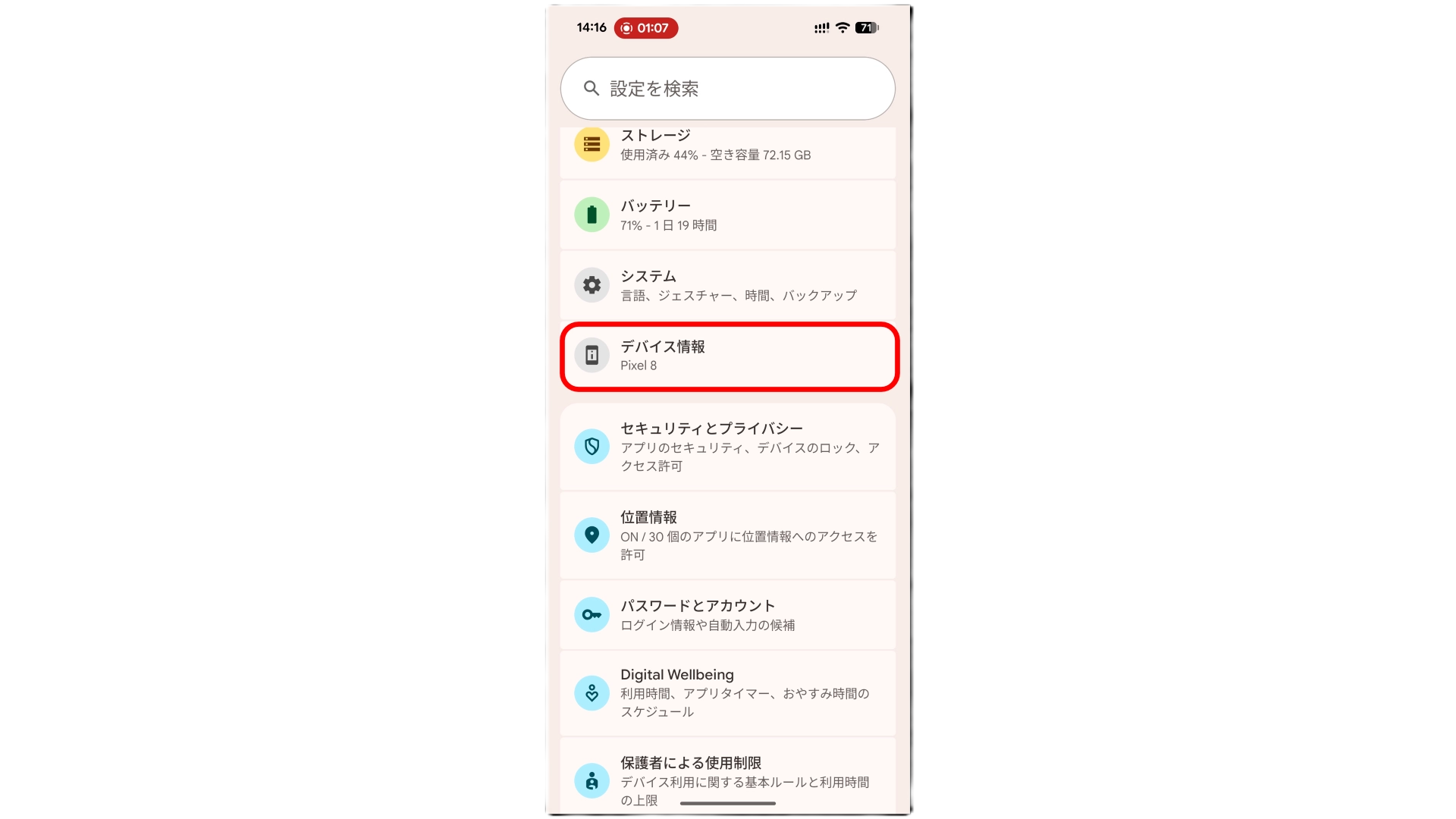
※EIDの調べ方
スマホの設定をタップし、デバイス情報をタップします。
下の方にスクロールするとEIDがあります。
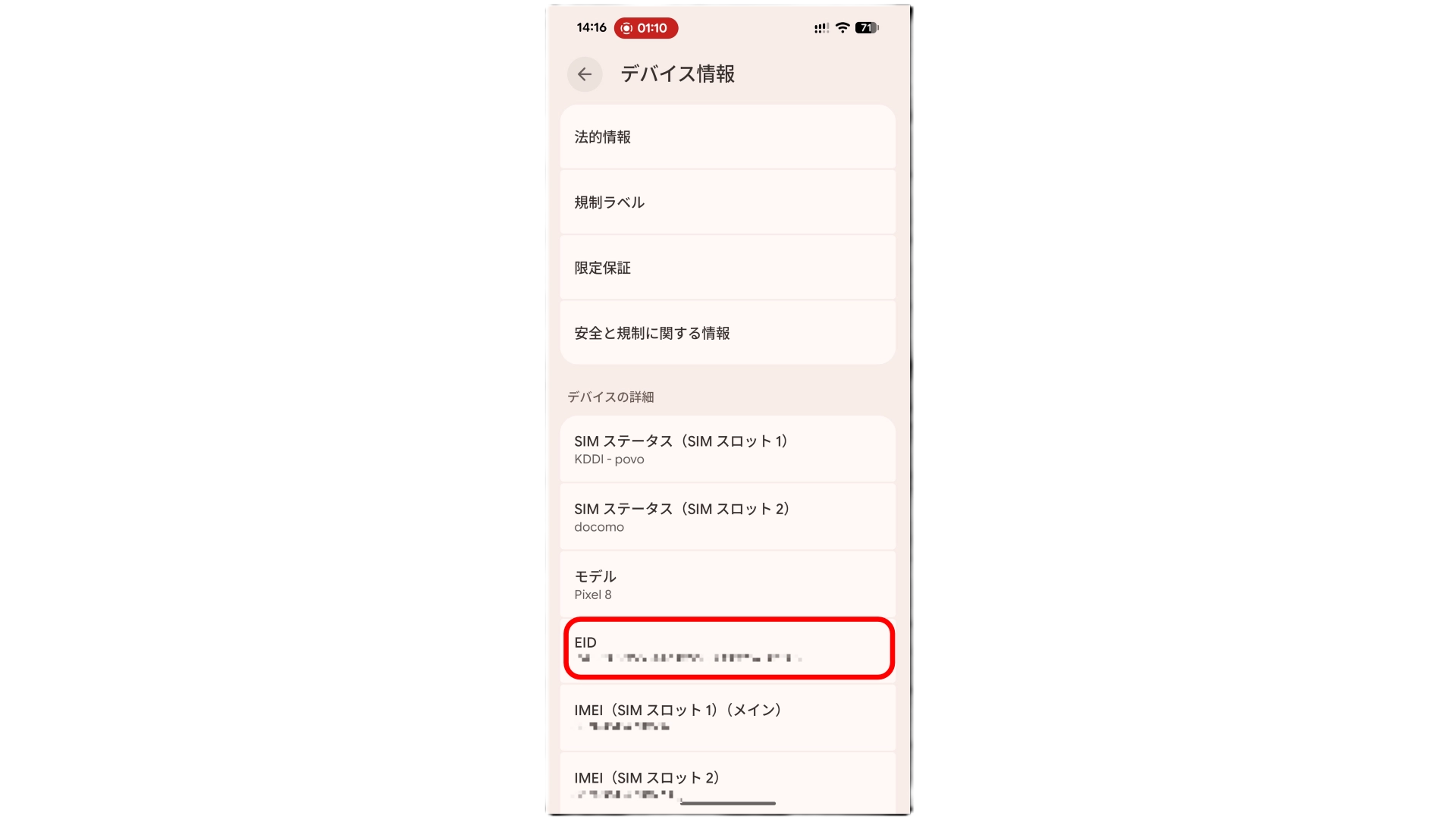
これを長押しし、コピーをタップして先程のEID欄に貼り付けます。
その他のオプション
その他に必要なオプションがあれば選択し、契約者情報を入力し、本人確認が済めば完了です。
eSIMの設定
しばらくするとeSIMの通知がくるので、画面の通りに進んでいけば大丈夫だと思います。
SIMが複数ある場合には、設定のSIMでNUROモバイルを選んでやればいいのですが、SIMはNUROではなく、ドコモ等になっていると思います。
機種によってはAPNを手動で設定しないといけない場合もあるようです。
気になる通信速度!福岡市内で実測比較
安くても繋がらなければ意味がありません。福岡市中央区と自宅(筑紫野市)で、Y!mobileや楽天モバイルと比較してみました。
結論:爆速ではないが、普通に使える「実用レベル」!
- 福岡市中央区:下り約7Mbpsと控えめ。
- 自宅(筑紫野市・屋内):下り約39Mbpsと十分な速度。
ヘビーユーザーでなければ全く問題なく使える速度感です。何より、ドコモ・ソフトバンク・auの3回線から選べるので、サブ回線として「災害時の備え」にもなりますね。
iPhone 17で起きた意外なトラブル?
設定時に一点トラブルがありました。当初、iPhone 17でpovoとNUROモバイルを併用しようとしましたが、なぜか片方が通信不可になる事象が発生。結局、Pixel 8 ProでeSIM運用したところ、こちらは非常にスムーズに開通しました。
デュアルSIM運用を考えている方は、機種との相性やAPN設定にご注意ください。
まとめ:NURO光ユーザーなら使わない手はない!
月額499円で5GB使える「NUROモバイル」。手続きには少しコツがいりますが、月々の固定費を抑えたい方には最強の選択肢です。
具体的な手順や速度の詳細は、ぜひYouTube動画でもチェックしてみてくださいね!


コメント