「医療費をたくさん払ったから確定申告でお金を取り戻したいけど、手続きが面倒そう…」とお悩みではありませんか?
実は、iPhoneなどのスマホとマイナンバーカードがあれば、驚くほど簡単に確定申告を終わらせることができるんです。
今回は、会社員の方に向けて、マイナポータル連携を活用してiPhoneだけで医療費控除の確定申告(e-Tax)を行う方法を実演形式で詳しく解説します!
iPhoneとマイナポータルを活用して手軽に確定申告!
あなたに最適なのはどっち?2つの医療費控除ルート
医療費控除の申告を始める前に、まずはご自身の状況に合わせて「どちらの制度」を利用するかを選択しましょう。
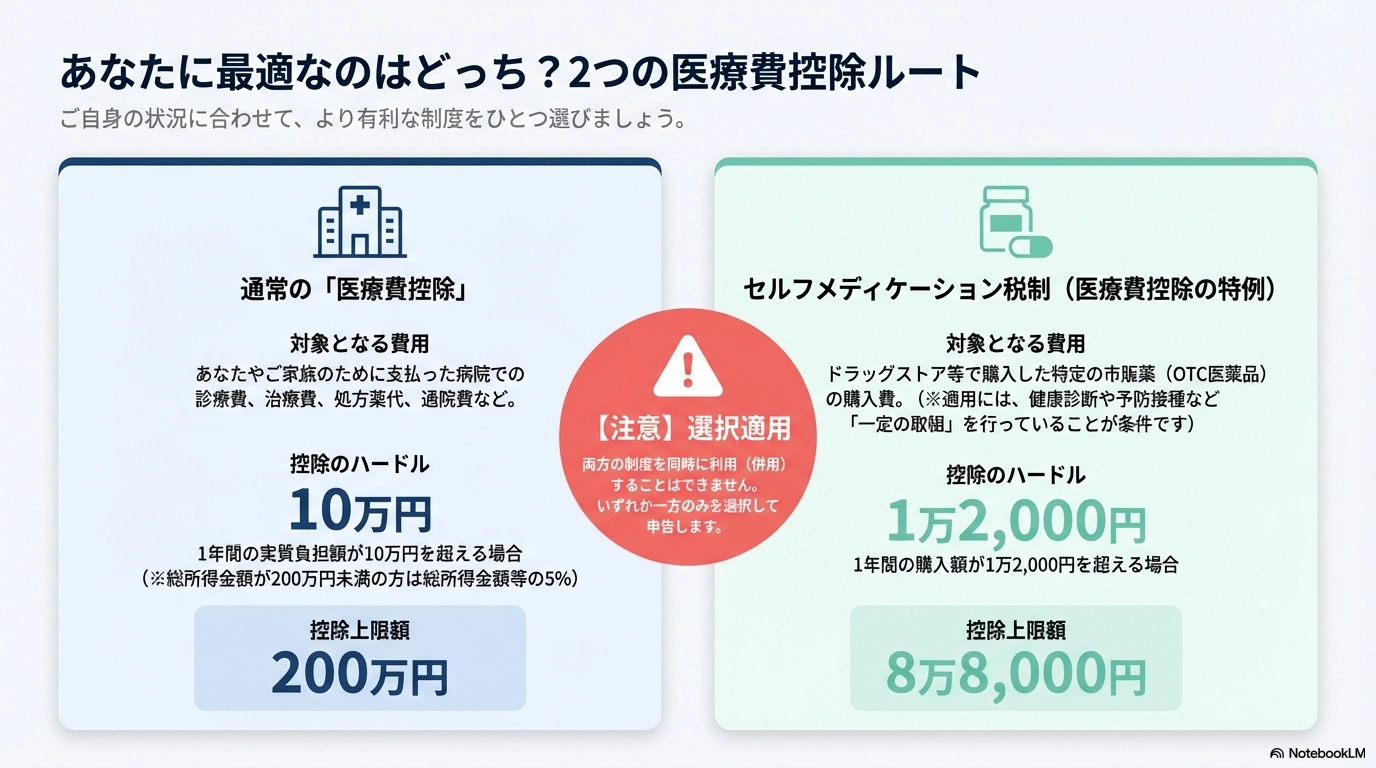
ご自身の状況に合わせて2つの医療費控除ルートから選びましょう。
1. 通常の「医療費控除」
通常の病院等で支払った医療費が対象となります。ただし、診療費、治療費、処方薬代、通院費などは対象になりますが、単なるマッサージや美容に伴う費用は対象になりません。
- 対象の目安:年間の実質負担額が10万円を超える場合(※所得総額が200万円未満の方は所得総額の5%)
- 控除の上限額:200万円
2. セルフメディケーション税制(医療費控除の特例)
ドラッグストア等で購入した特定の市販薬(OTC医薬品)が対象です。※健康診断や予防接種など「一定の取組」を行っていることが条件となります。
- 対象の目安:1年間の購入額が1万2,000円を超える場合
- 控除の上限額:8万8,000円
注意:これら2つの制度は併用できません。どちらか一方のみを自分で選択して申告します。
事前準備
スマホとe-Taxを活用して、スマートに確定申告を終わらせるための事前準備をしましょう。
1. 医療費集計フォームの準備
整骨院の受診費用やセルフメディケーション税制を利用する場合、また明細書がない場合は、事前に「医療費集計フォーム(Excel形式)」を国税庁のサイトからダウンロードし、入力しておくのがおすすめです。
医療費の内容が通常の保険診療機関のみの場合はこの作業は必要ありません。
「確定申告書作成コーナー」の「メニュー」から「確定申告特集ページ」を選択し、「医療控除を受ける方へ」の中にある「医療費集計フォームのダウンロードをする」をクリックし医療費集計フォームをダウンロードします。
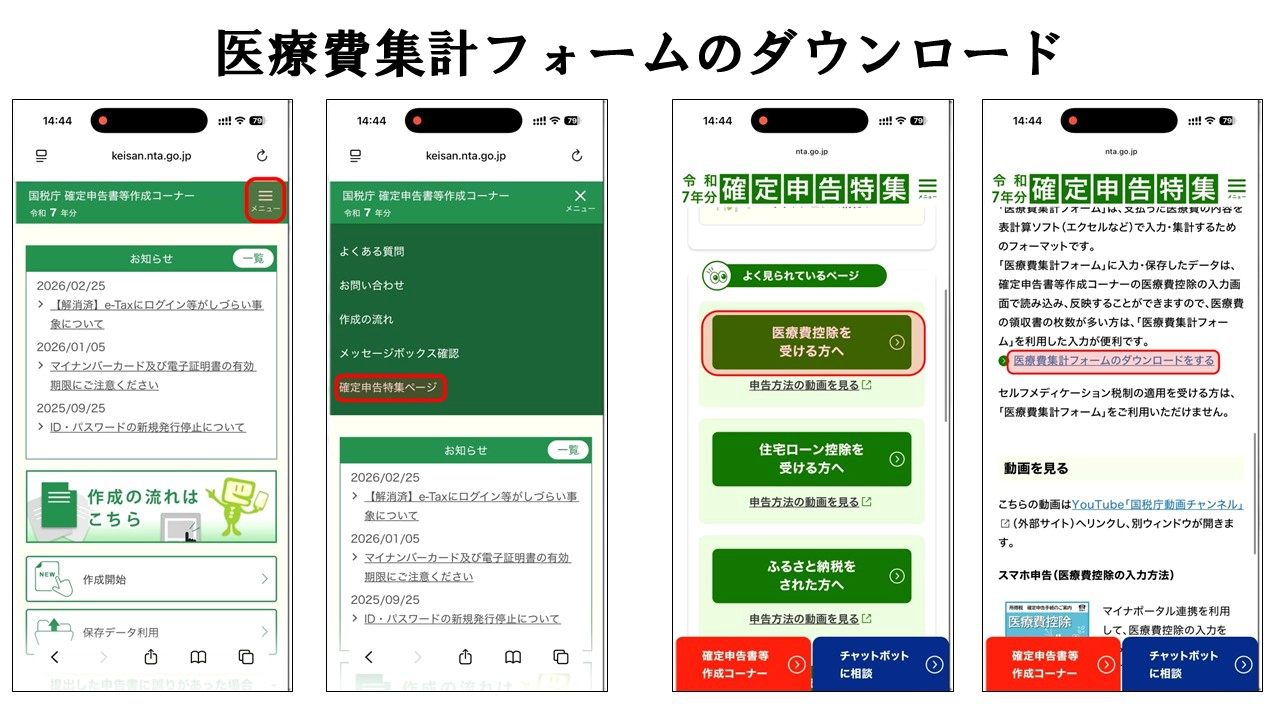
国税庁の確定申告特集ページから医療費集計フォームをダウンロードします。
ファイルをエクセル等で開くと下の写真のような内容です。保管していた領収書をみて各項目を入力します。
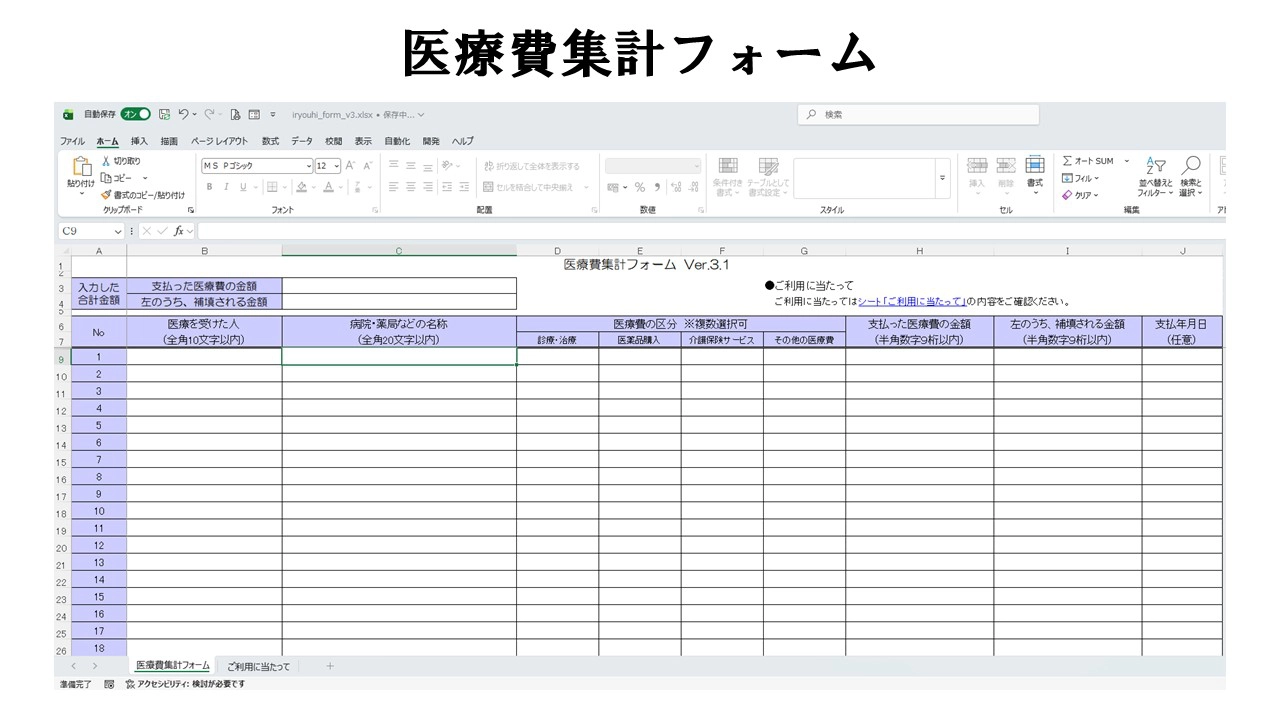
領収書を見ながらエクセルの医療費集計フォームに必要事項を入力します。
全ての領収書を入力したら、自分で分かり易いファイル名で保存しておきます。
※iPhoneの「ファイル」アプリ内に保存して編集することも可能ですが、データの入力自体はパソコンで行う方がスムーズです。
2. マイナポータルで証明書等の取得
マイナポータルで給与所得の情報や医療費の情報を取得し、e-Taxとマイナポータルを連携することにより簡単い確定申告ができます。
まずはマイナポータルで証明書等を取得しておきます。
マイナポータルを開き、「確定申告」をタップし、「証明書等の取得状況を確認」します。ここで取得したい証明書を選択します。今回は「医療費控除」と「給与」を選択しますが、ふるさと納税をした場合には忘れずに「ふるさと納税」も選択します。
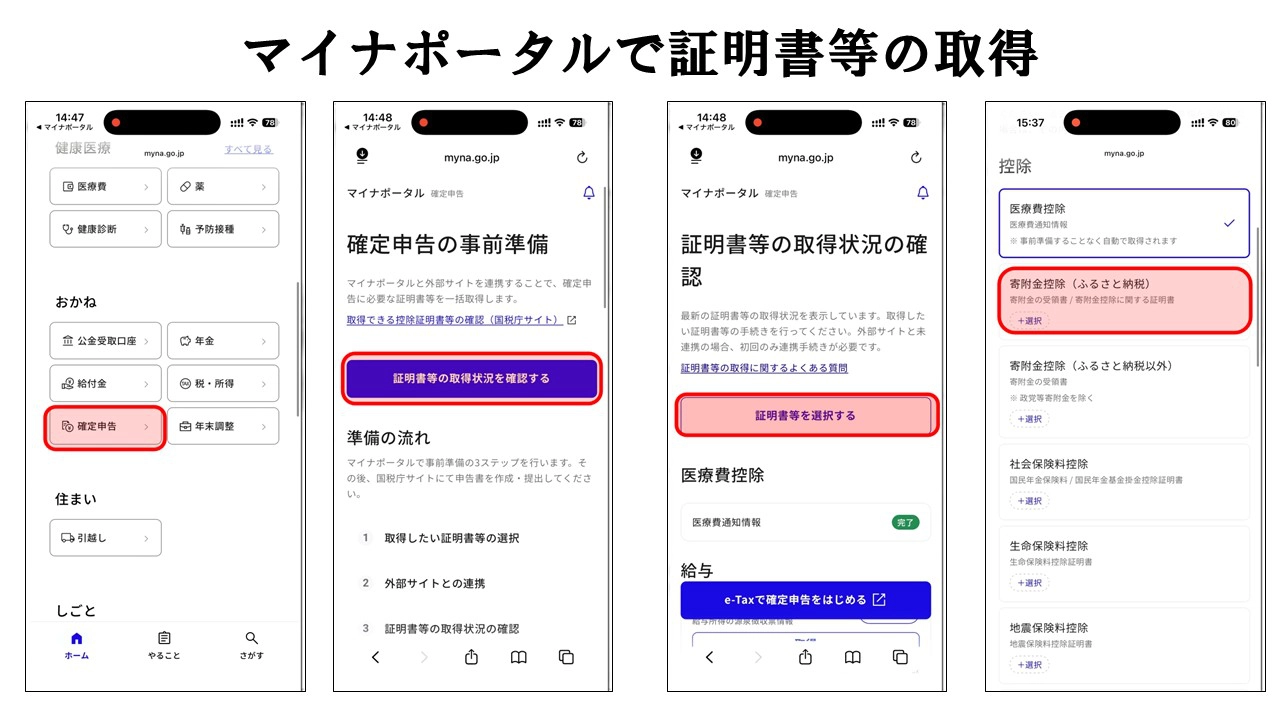
マイナポータルで「医療費控除」や「給与」などの証明書を取得します。
選択が終わってみると医療費控除は「完了」になっているのですが、給与は「完了」になっていません。念のため「取得」をタップします。本人確認は完了となっていますが、一応「変更する」をタップして再度取得します。
姓名のフリガナを入力して「この端末を利用」をタップ
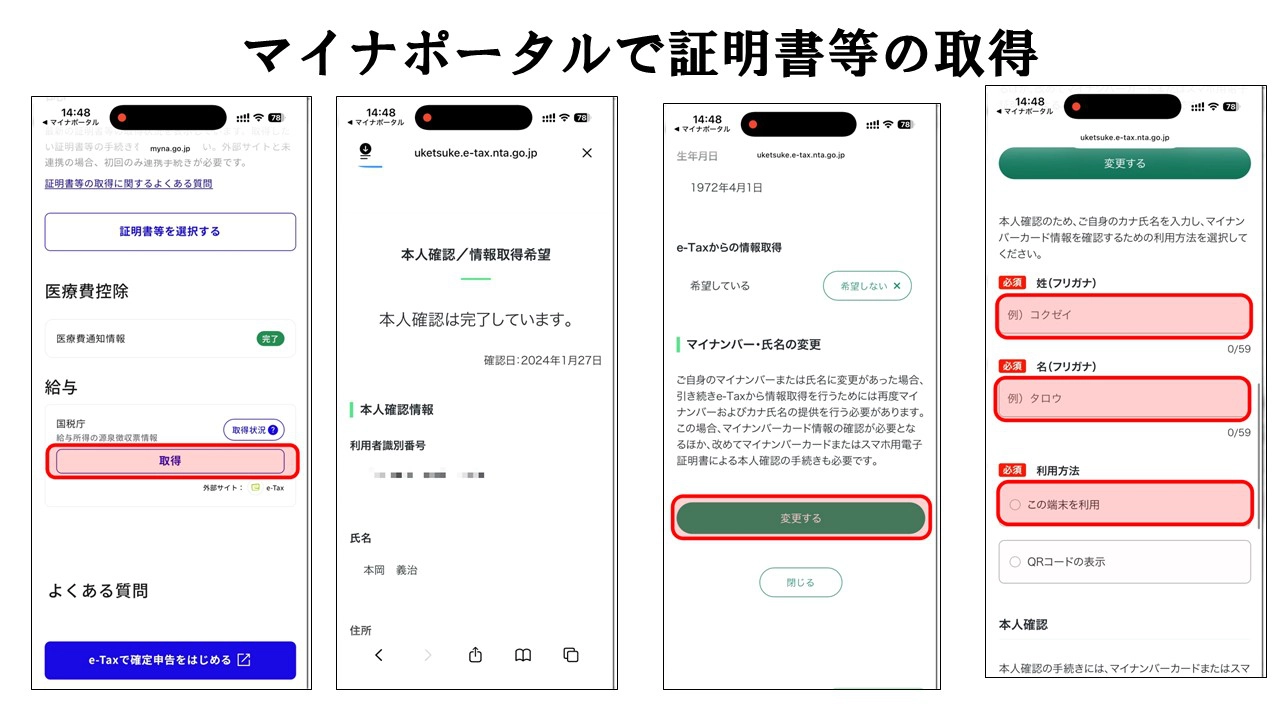
姓名のフリガナを入力し、「この端末を利用」をタップして進めます。
再度「この端末を利用」タップしてダブルクリックをするとiphoneに追加したマイナンバーカードで認証します。更に「この端末を利用」を2回タップします。
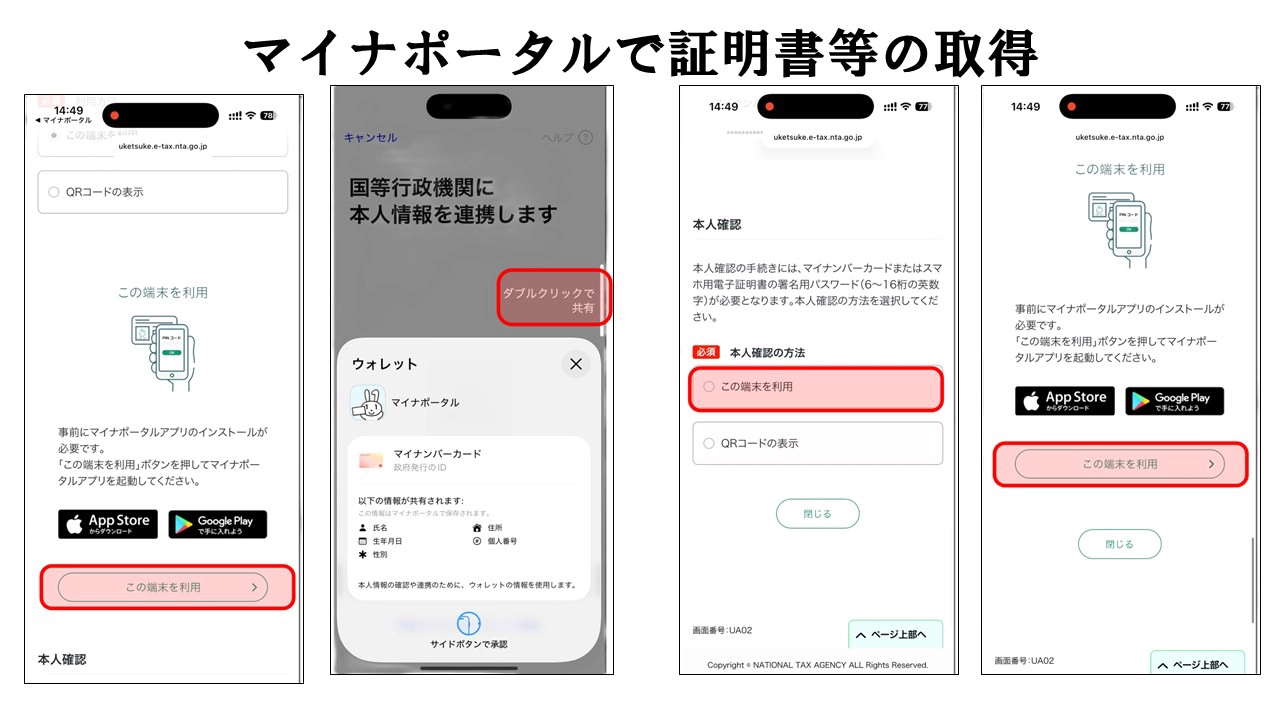
iPhoneにマイナンバーカードをかざして認証を行います。
最後にiphoneのマイナンバーカードのパスワードを入力して署名します。
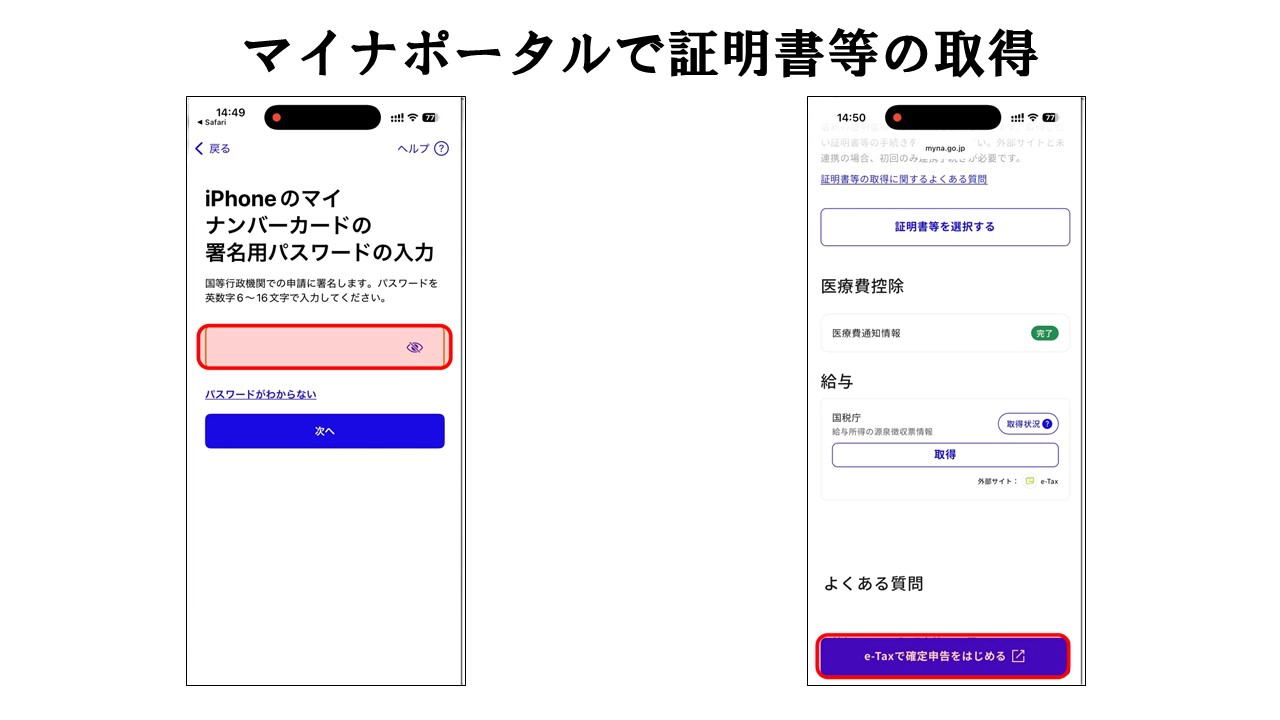
マイナンバーカードのパスワード(暗証番号)を入力して署名を完了させます。
これでマイナポータルへの証明書等の取得は終了です。そのままe-TAXへ進むには「e-Taxで確定申告をはじめる」をタップします。
【実演】iPhoneでの確定申告(e-Tax)手順
ここからは、実際にiPhoneを操作して確定申告書を作成する流れを解説します。
ステップ1:確定申告書作成コーナーへアクセス
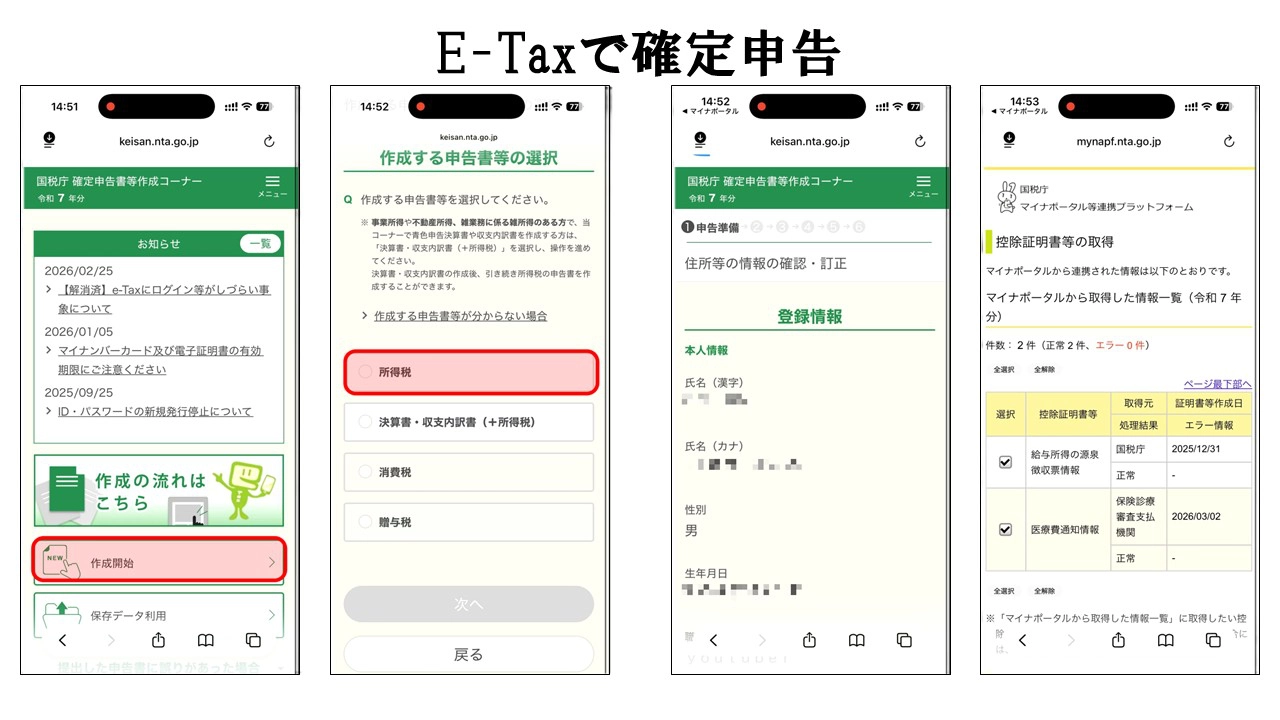
国税庁の「確定申告書等作成コーナー」から作成を開始します。
- Safariなどのブラウザで、国税庁の「確定申告書等作成コーナー」を開きます。
- 「作成開始」をタップし、申告する税金の種類(会社員の場合は通常「所得税」)と対象の年分を選択します。
- 提出方法は「マイナンバーカード(スマートフォン)」を選択し、マイナポータルアプリと連携してログインします。
ステップ2:マイナポータルからの情報取得
マイナポータルと連携すると、給与情報や医療費情報のデータを自動で取得できます。
取得した情報を確認し、間違いがなければそのまま次へ進みます。
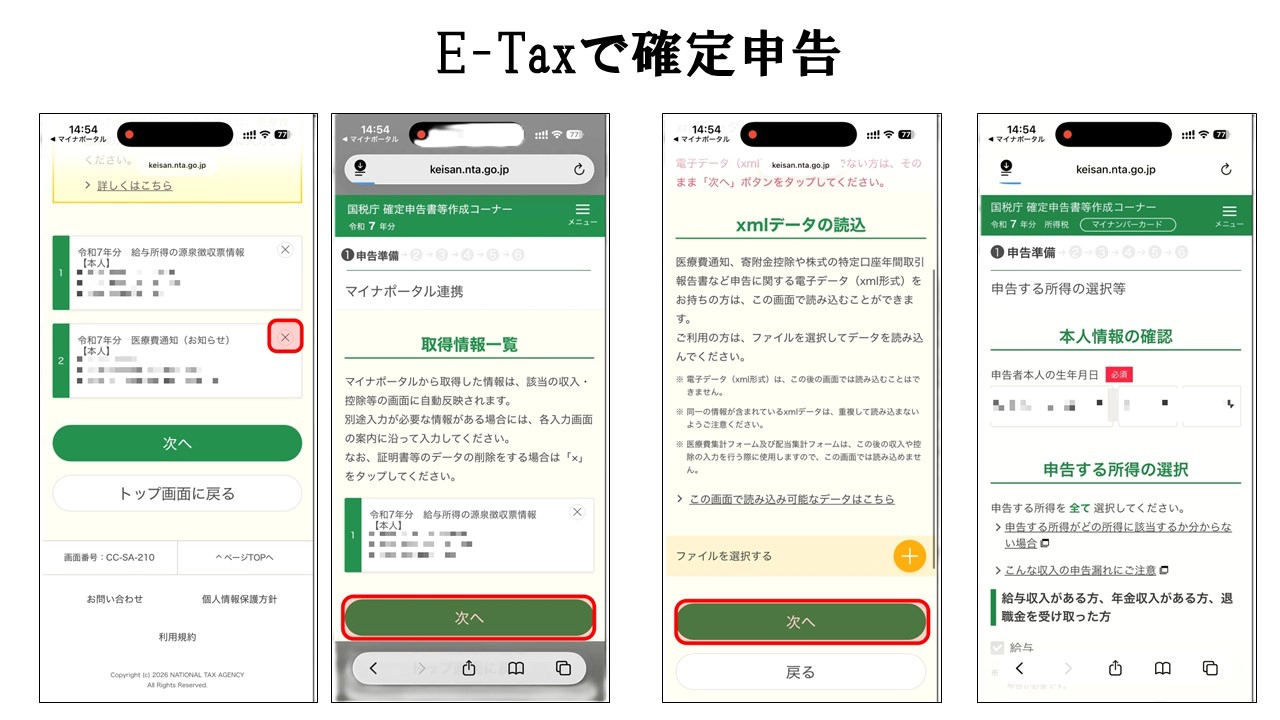
マイナポータルから自動取得した情報を確認し、次へ進みます。
※医療費集計フォームを別途作成している場合は、ここで重複しないように連携された医療費データを削除し、自分で作成したフォームを読み込みます。
ステップ3:各種控除の入力と医療費フォームの読み込み
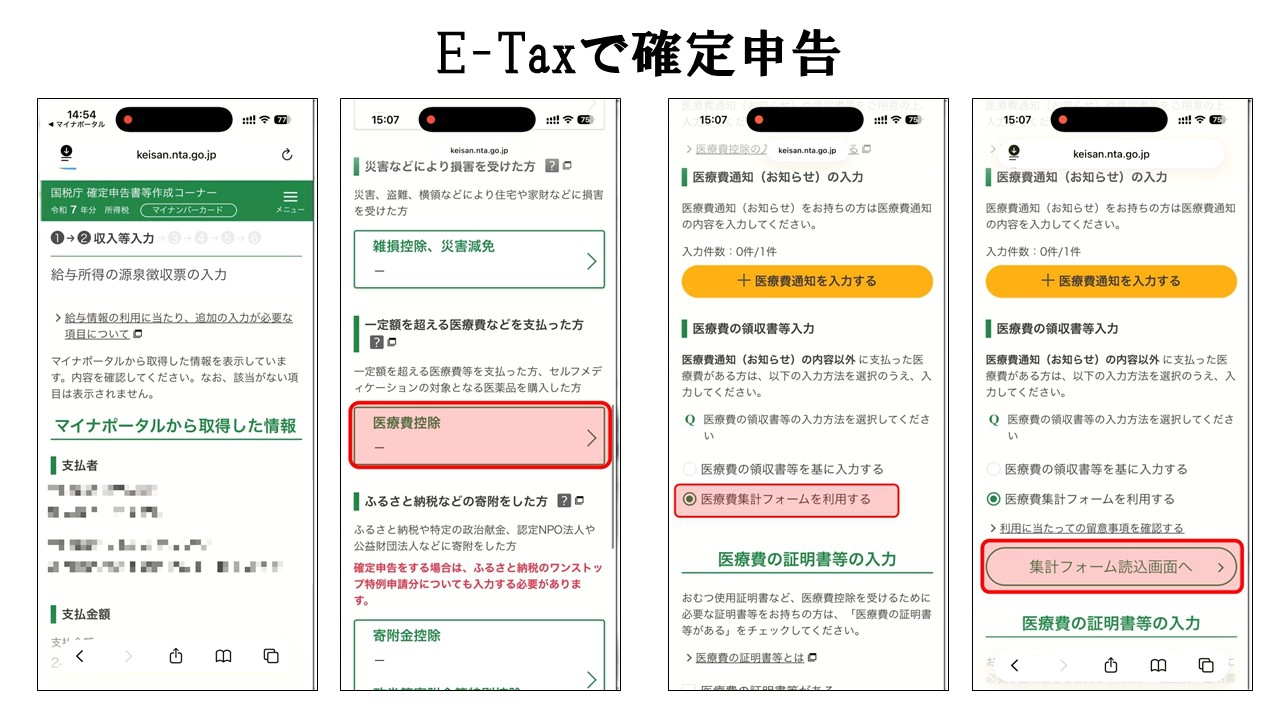
事前に作成した医療費集計フォーム(Excelファイル)を読み込みます。
- 「医療費控除」の項目を選択します。
- 「医療費集計フォームを利用する」を選び、iPhone内に保存しておいたExcelファイルを読み込みます。
- 合計金額が反映されるので、間違いがないか確認します。
※ふるさと納税を行っている場合は、このタイミングで「寄附金控除」の項目から入力します。
ステップ4:還付金の確認とデータ送信
すべての入力が完了すると、還付される金額(戻ってくる税金)が自動計算されて表示されます!
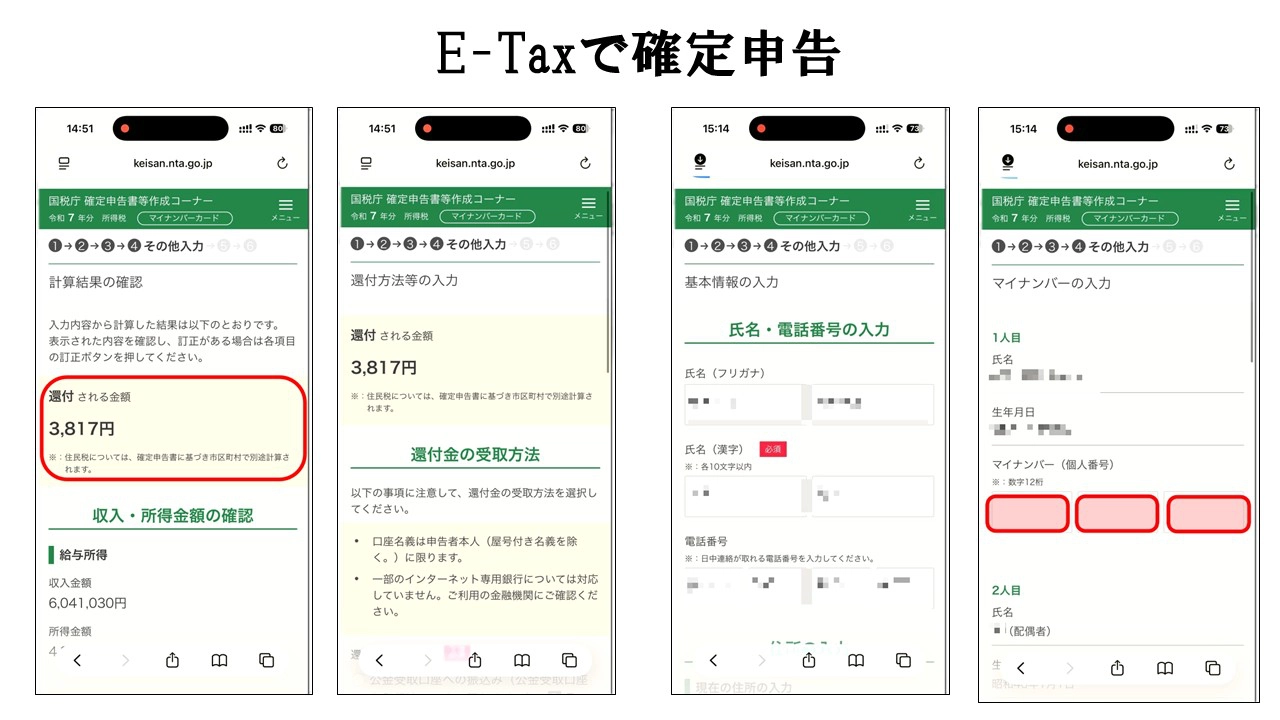
入力が完了すると、自動計算された還付金額が表示されます!
あとは還付金の受取口座(公金受取口座の指定も可能)を設定し、マイナンバーを入力して、マイナンバーカードで署名(パスワード入力&読み取り)を行い、データを送信すれば申告完了です。
確定申告前の注意点・まとめ
最後に、医療費控除を申告する際の重要な注意点をまとめます。
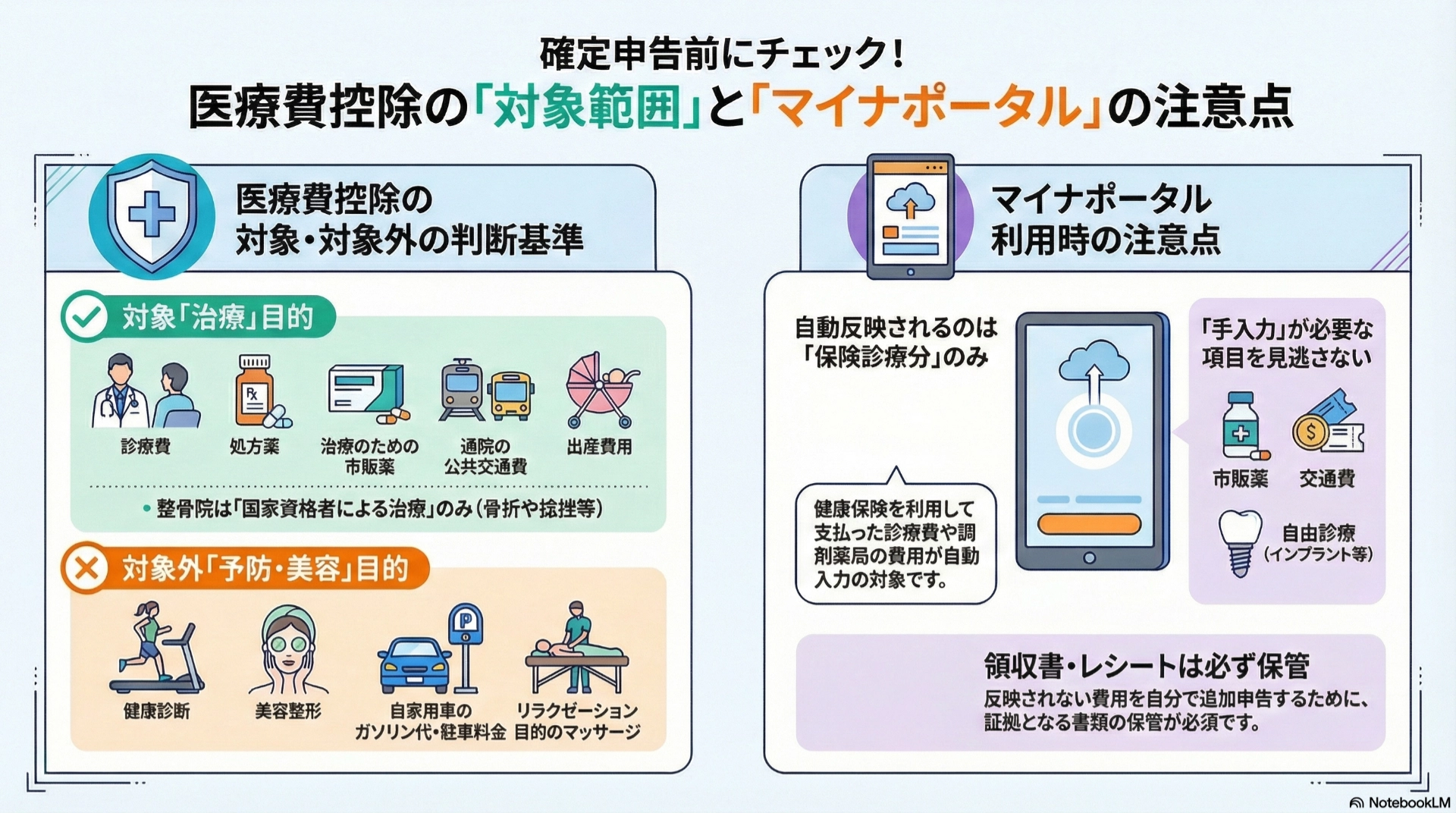
申告前に医療費控除の対象外費用や領収書の保管義務を確認しましょう。
- 対象外の費用に注意:医療費控除の対象となるのは「治療」を目的としたものです。「予防」や「美容」目的(健康診断、予防接種、美容整形など)は対象外となります。
- 領収書・レシートは必ず保管:申告時に提出する必要はありませんが、税務署から提示を求められた場合に備えて5年間は自宅等で保管する義務があります。
- 還付されるのは「払った税金」の範囲内:戻ってくる金額は、ご自身が1年間に納めた所得税等の範囲内となります。
いかがでしたでしょうか?マイナポータル連携とスマホを活用すれば、面倒な手書きや計算の手間が省け、驚くほどスピーディーに確定申告が終わります。
医療費がたくさんかかった年は、ぜひこの方法でサクッと申告を済ませてみてください!
動画で確認!iPhoneで医療費控除の確定申告
全体の流れをサクッと把握したい方は、まずは下記のYouTube動画をご覧ください。
動画が参考になった方は、ぜひYouTubeチャンネルの「高評価」と「チャンネル登録」をよろしくお願いします!


コメント