今回は、愛用しているデスクトップパソコン(マウスコンピューター DAIV A7)にメモリーとHDD(ハードディスク)を増設し、動画編集や写真現像の作業をさらに快適・爆速にする方法をご紹介します。
通常のビジネス用途であれば現状のスペックでも十分ですが、RAW現像や動画編集等のクリエイティブな作業をする方やデータ保存容量が足りなくなってきた方には、パーツの増設が非常におすすめです!
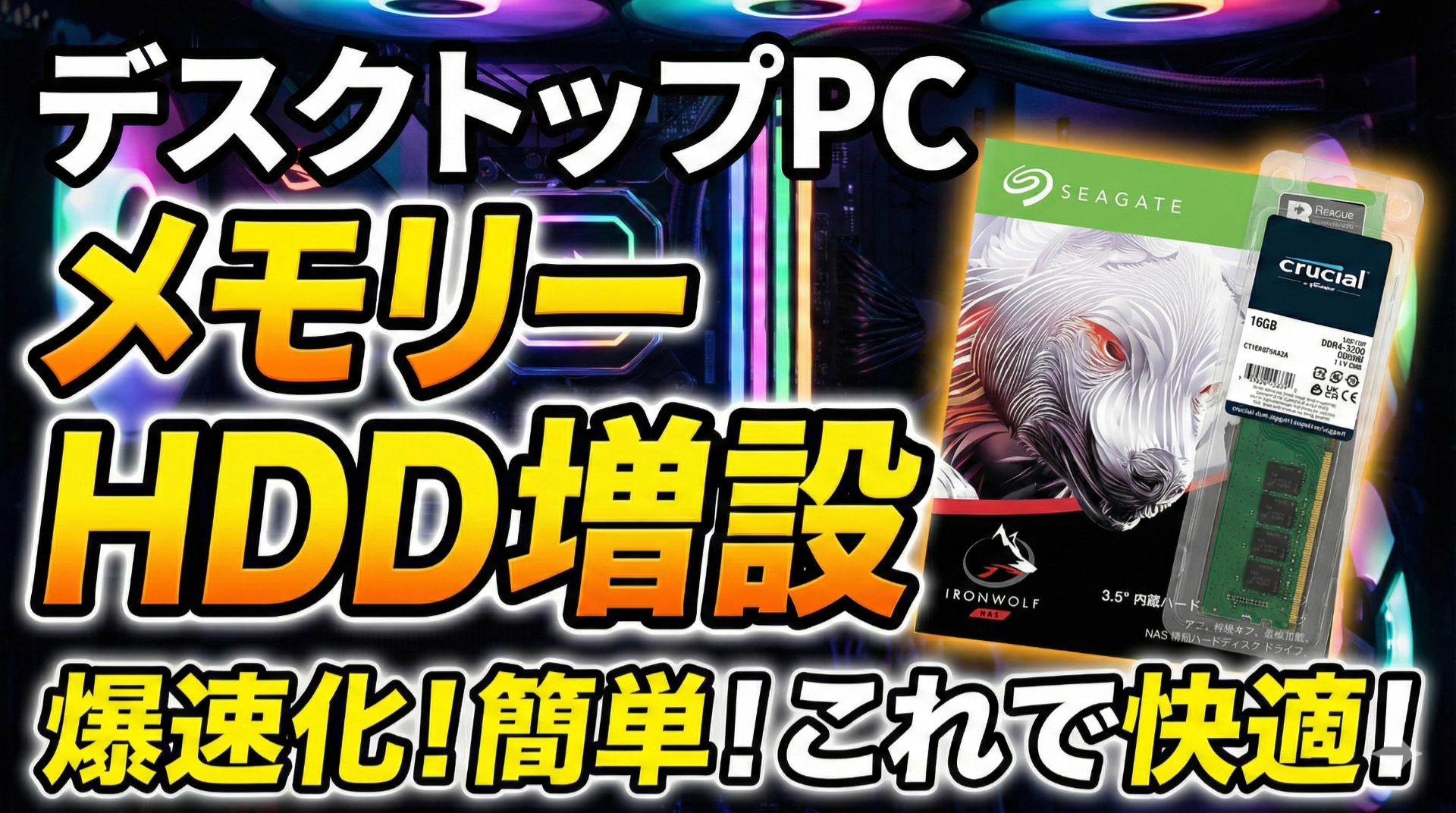
愛用のデスクトップPC(マウスコンピューター DAIV A7)をカスタマイズ
今回増設するパソコンのスペックと購入したパーツ
使用しているパソコンのスペック
私が現在使用しているPCの基本スペックは以下の通りです。
- 機種名:マウスコンピューター DAIV A7
- マザーボード:X570
- CPU:Ryzen 9 3900XT
- GPU:GeForce RTX 2060 SUPER
- メモリ:DDR4 32GB(今回+32GB増設)
- ストレージ:SSD 2TB×2 / HDD 3TB(今回HDDを8TBへ交換)
購入時のSSDは500GBでした。その後セカンドドライブとしてcrucialの2TBのSSDを増設。つい最近プライマリードライブを500GBから2TBに交換しました。
どちらも下記の商品を搭載しています。
新たに増設・交換するパーツ
今回楽天市場とYahoo!ショッピングで購入したパーツです。
商品を購入したのは2025年12月初旬でした。本当は来年(2026年)中にはメモリーやGPUを増強したいと思っていたのですが、11月後半からメモリーの価格が急騰。どうも利益率の高いAI需要が高いらしく個人商品まで回ってこないとか何とか。これ以上高騰したら購入は無理と思って購入しました。同時に思い切ってHDDも購入しちゃいました。
どちらもどの商品にするか悩みましたが、私的には安価な某国製の商品ではなく信頼性で選びました。
Crucial 32GB (16GB×2枚) DDR4-3200 UDIMM (CT16G4DFRA32A)
まずは今回メインのメモリーです。比較的安価な某国製もあるのですが私個人が一番信頼性があると思っているcrucial製のメモリーを選択しました。メモリーは元々32GBなので倍の64GBにするために32GBを購入しました。ちなみに私はSSDもcrucial製を使用しています。
SEAGATE IronWolfシリーズ 3.5インチ内蔵HDD 8TB 5400rpm (ST8000VN002)
メモリーとは違い、HDDはどのメーカーのどのシリーズにするか迷いました。選択肢になったのは3つのメーカーです。ウエスタンデジタル、シーゲイト、そして東芝です。私はこの中からシーゲイトを選びました。その中でもサーバーにも利用できるアイアンウルフシリーズにしました。容量はコストパフォーマンスに優れる8TBにしました。
SATAケーブル
SATAケーブルは予備を持っていなかったので下の商品を購入しました。
メモリとHDDの増設手順
それでは、実際にPCケースを開けて作業を進めていきます。デスクトップPCは構造がシンプルなので、初心者の方でも手順を踏めば簡単に増設可能です。
1. PCケースの側面パネルを外す
まずは、PC背面のネジを2本外し、側面のパネルを取り外します。
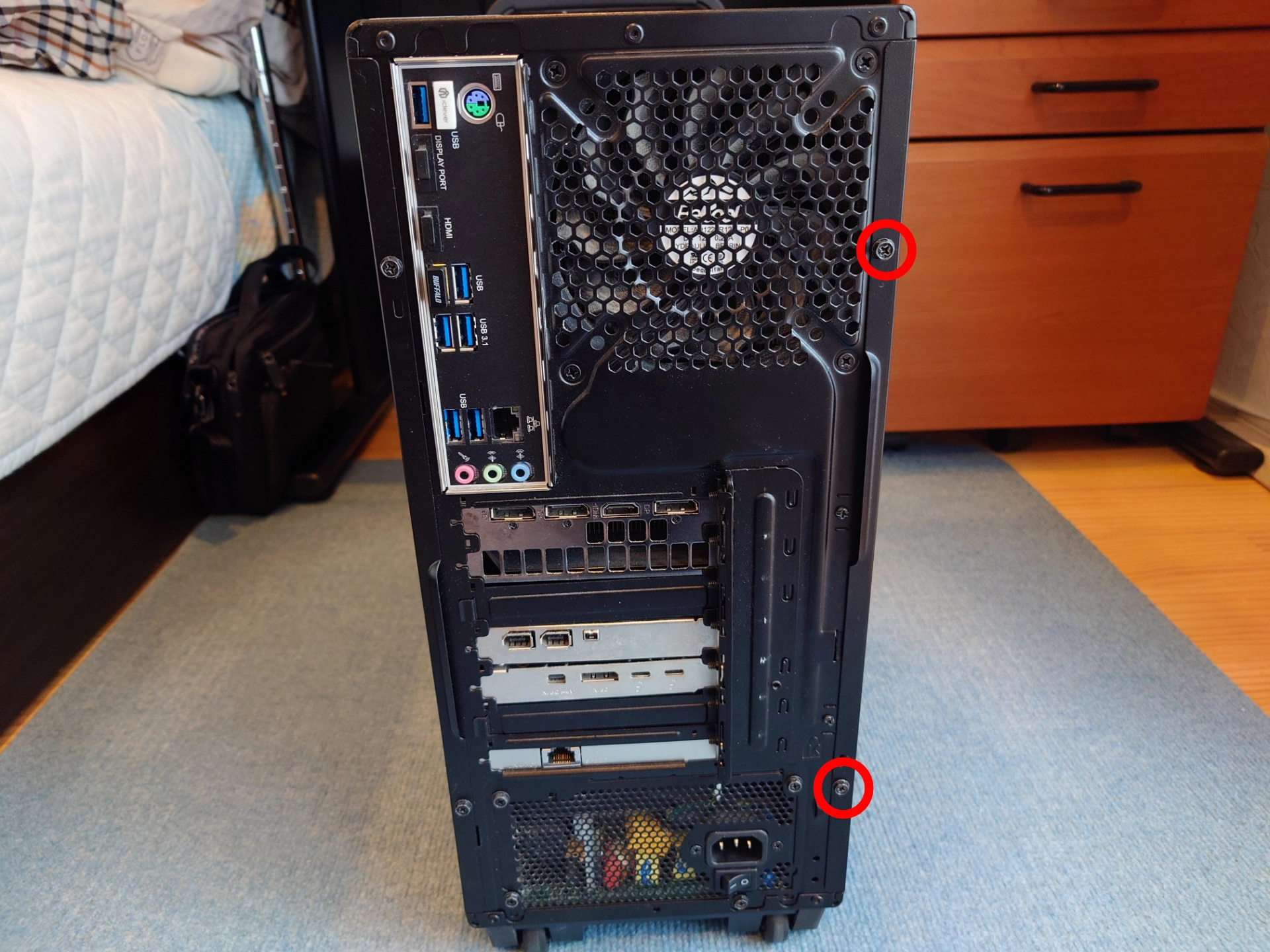
背面のネジを外して側面パネルを取り外します
側面のパネルを外すと中が見えます。
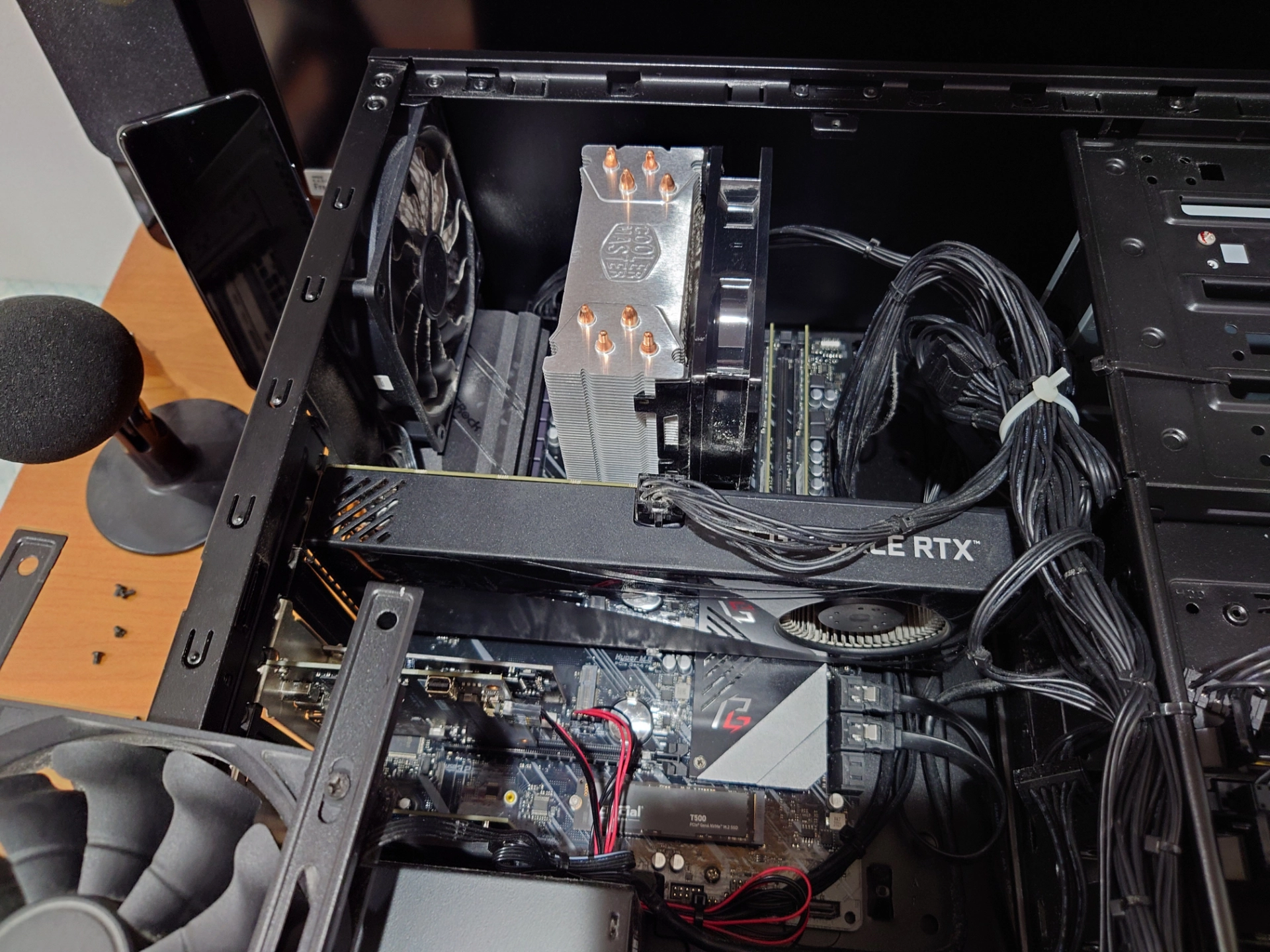
ケースを開けるとマザーボード(X570)や各パーツが見えます
2. 作業スペースの確保
マザーボード上の作業スペースを確保するため、メモリやSATAケーブルの差し込み口を覆っている邪魔なファン等のパーツを外します。
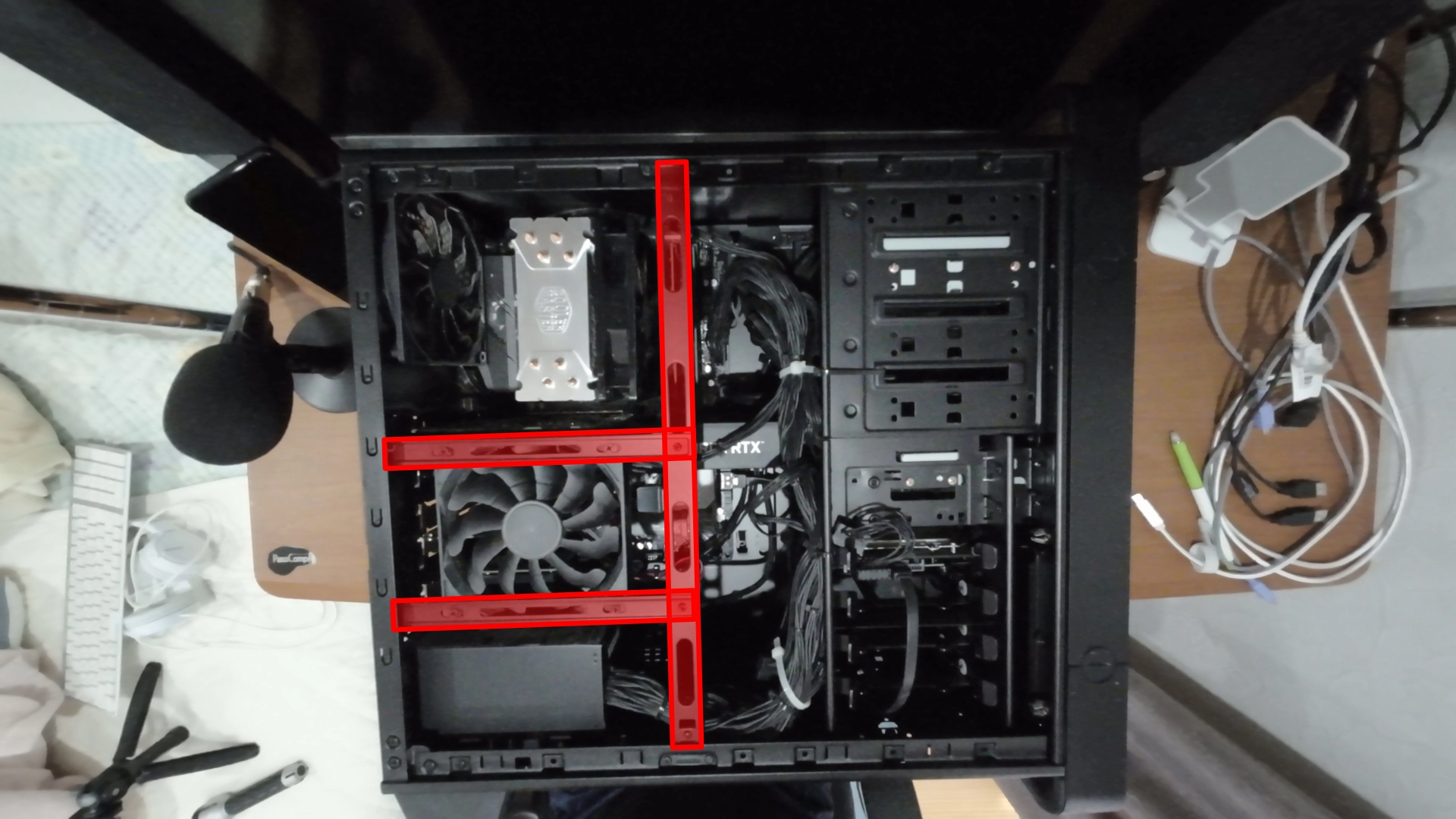
作業スペースを確保するために邪魔なファンを取り外します
下の写真の6カ所でネジ留めしてあります。
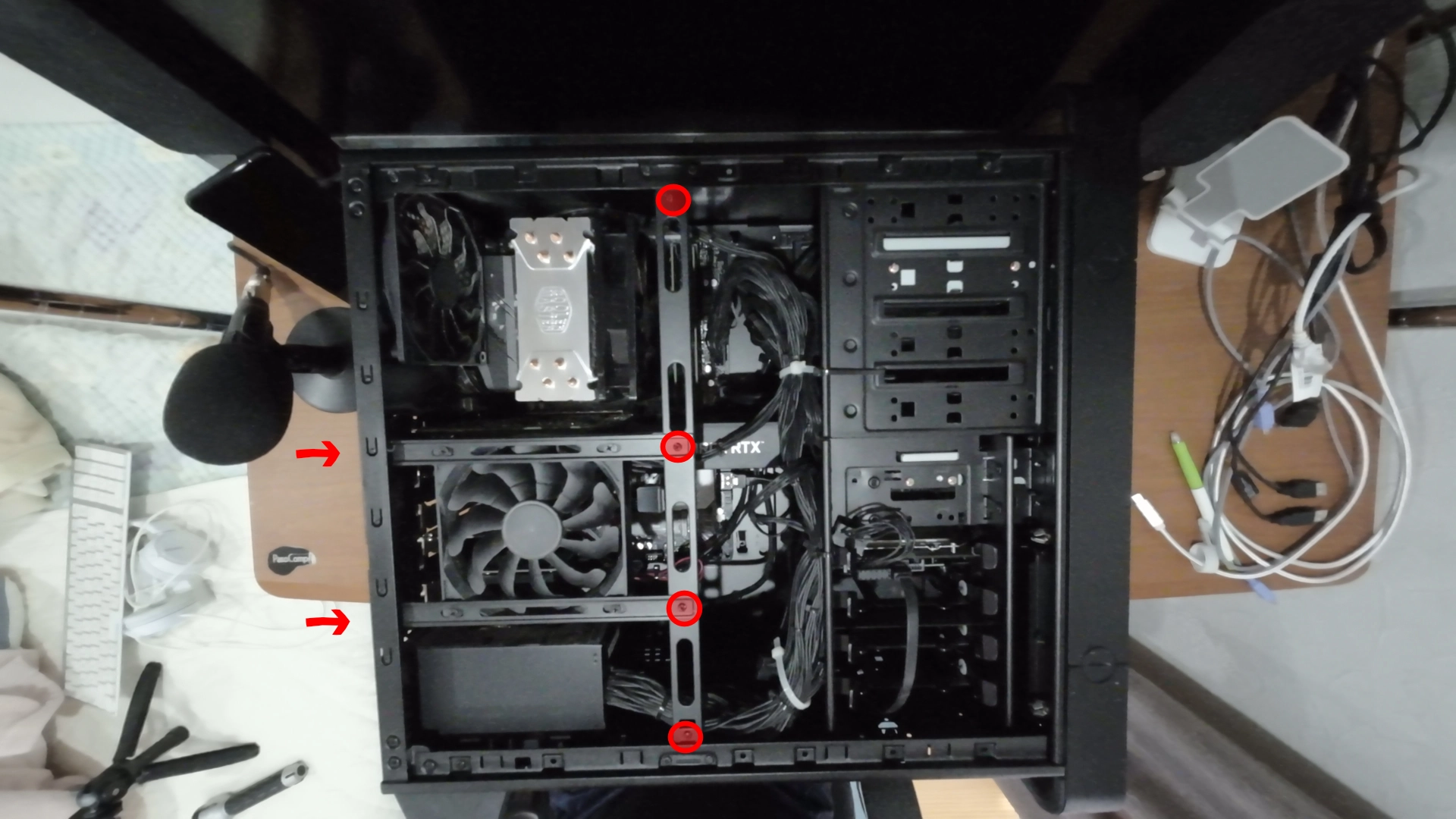
写真の6カ所のネジを外してファンをよけます
外したら、ファンは邪魔にならない場所に除けておきます。
3. メモリの取り付け
マザーボード(X570)にはメモリスロットが4箇所あり、既に2箇所が埋まっている状態です。空いている2つのスロットに新しいメモリを挿し込みます。
メモリーの場所は下の写真の場所になります。
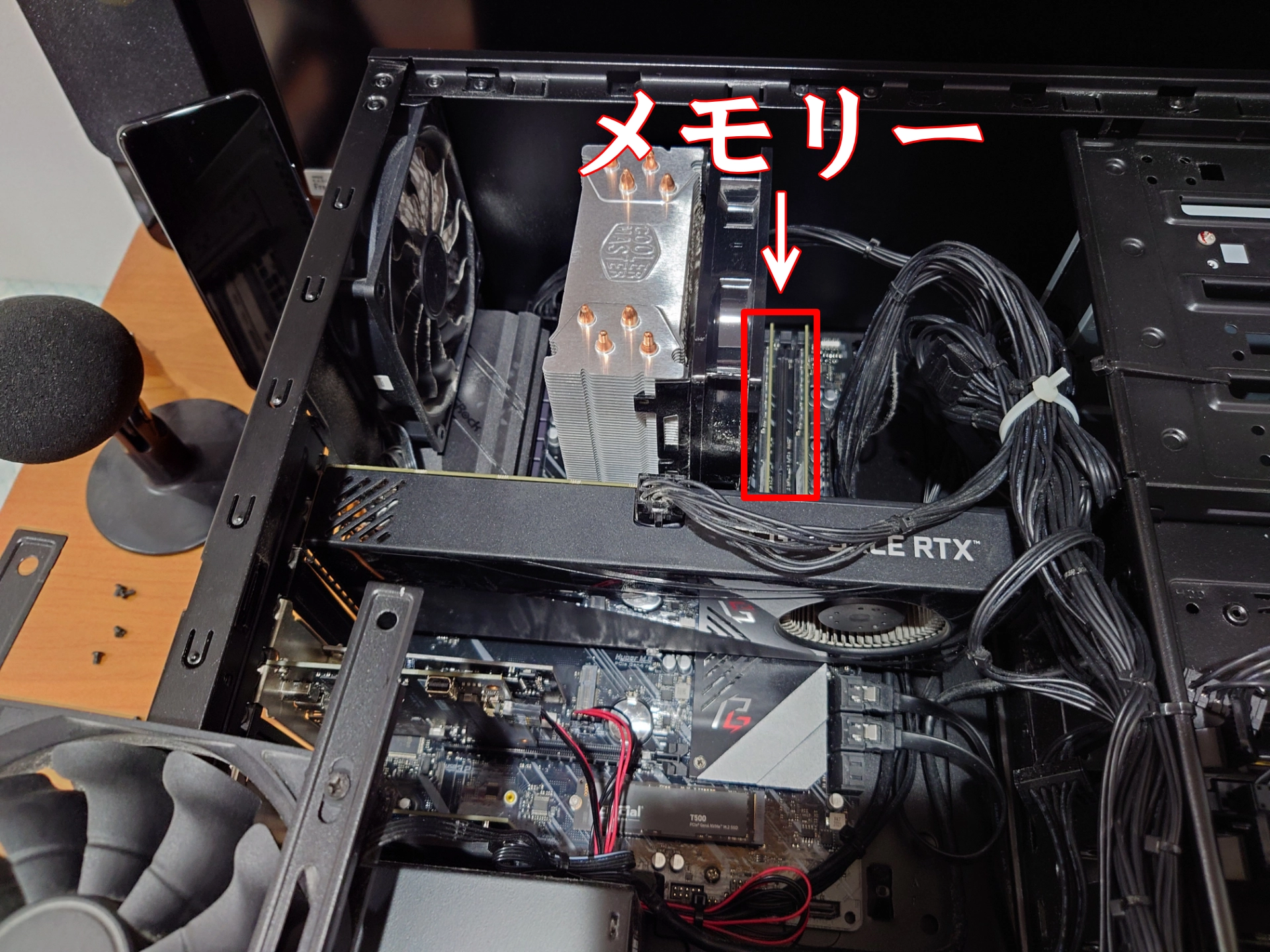
マザーボード上のメモリスロットの位置
拡大すると下の写真になります。前述のように4つのスロットがあり、既に2ヵ所は使用されています。
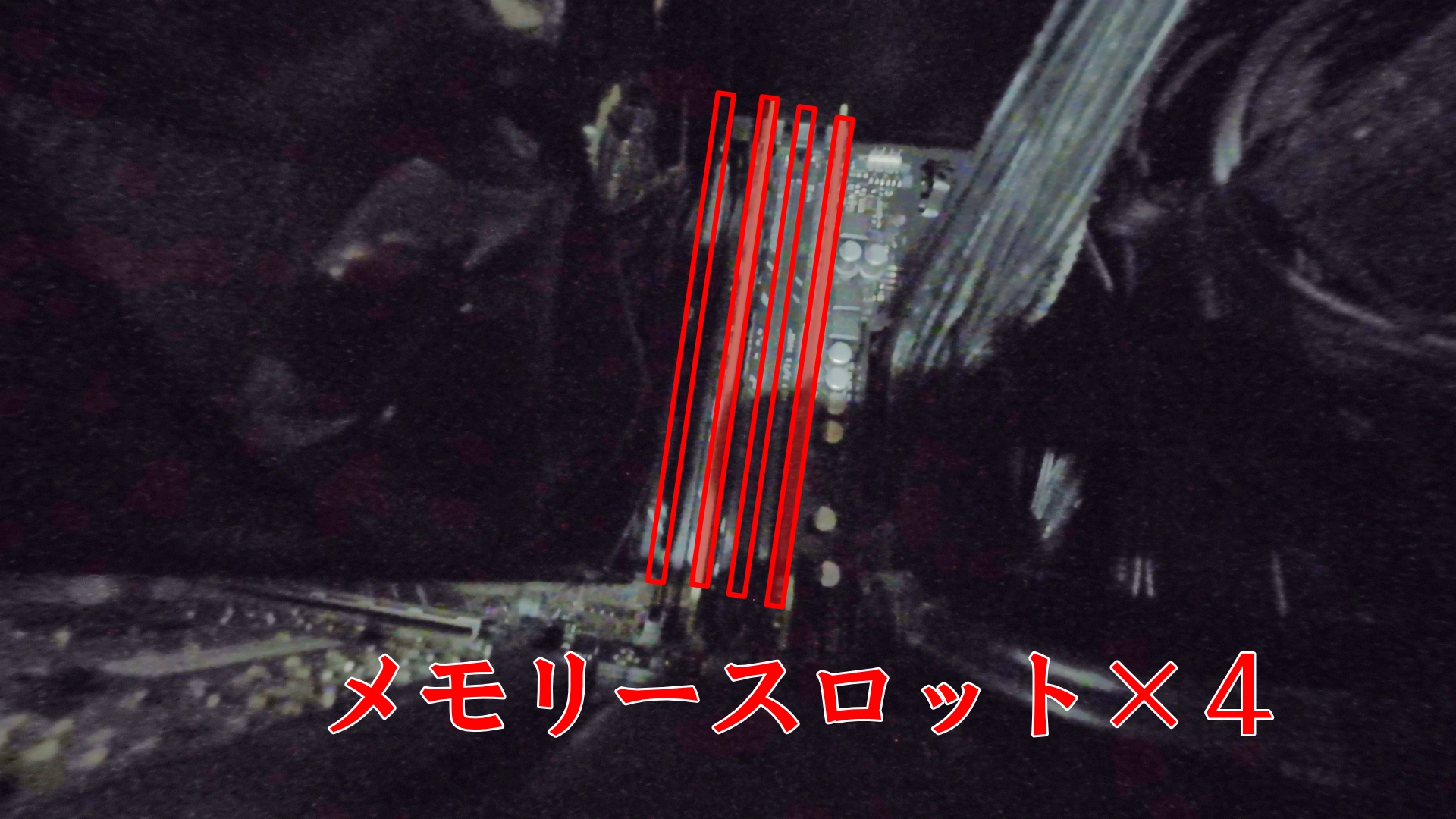
4つのスロットがあり、既に2ヵ所が使用されています
注意点:メモリスロットとメモリ本体には「凹凸(切り欠き)」があります。向きを間違えないように合わせ、カチッと音がするまでしっかりと押し込んでください。
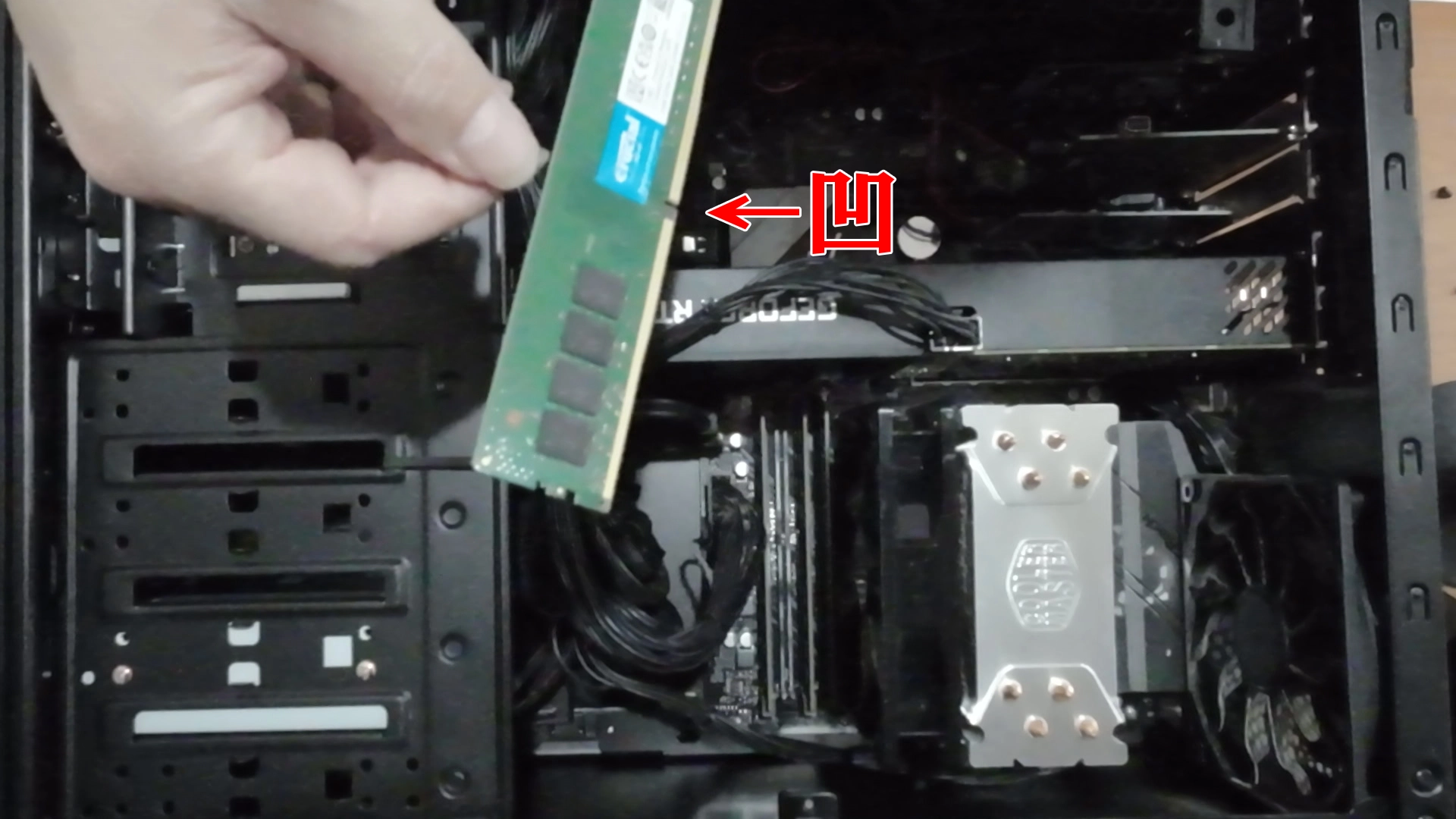
メモリスロットとメモリ本体の切り欠き(凹凸)を必ず合わせます
デスクトップのメモリー増設は簡単ではあるのですが、メモリースロットの場所が奥にあるうえ、狭くて暗くて分かりにくいと思いますが、しっかりと音がするまで差し込みます。この作業はページ下部のリンクから動画を見た方が分かり易いと思います。
4. 古いHDDの取り外しと新しいHDDの取り付け
次にHDDの交換作業です。
HDDは下の写真の場所に内蔵できます。
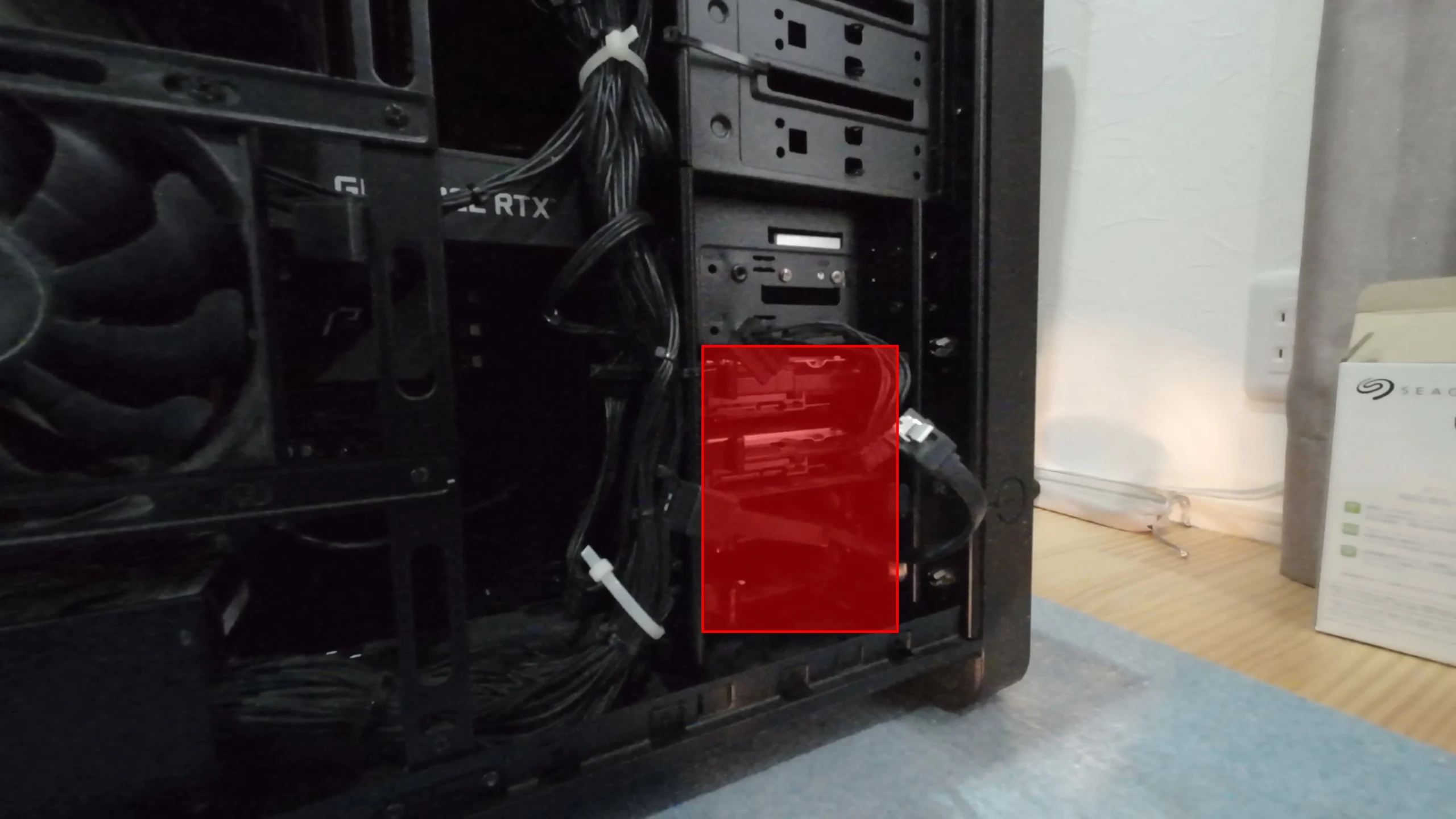
HDDはケース下部の専用スペースに内蔵します
固定具の取り外し
今まで付いていた古いHDDに繋がっている「電源ケーブル」と「SATAケーブル」を取り外し、本体から元々付いていたHDDと新しいHDD用のステイを引き出します。
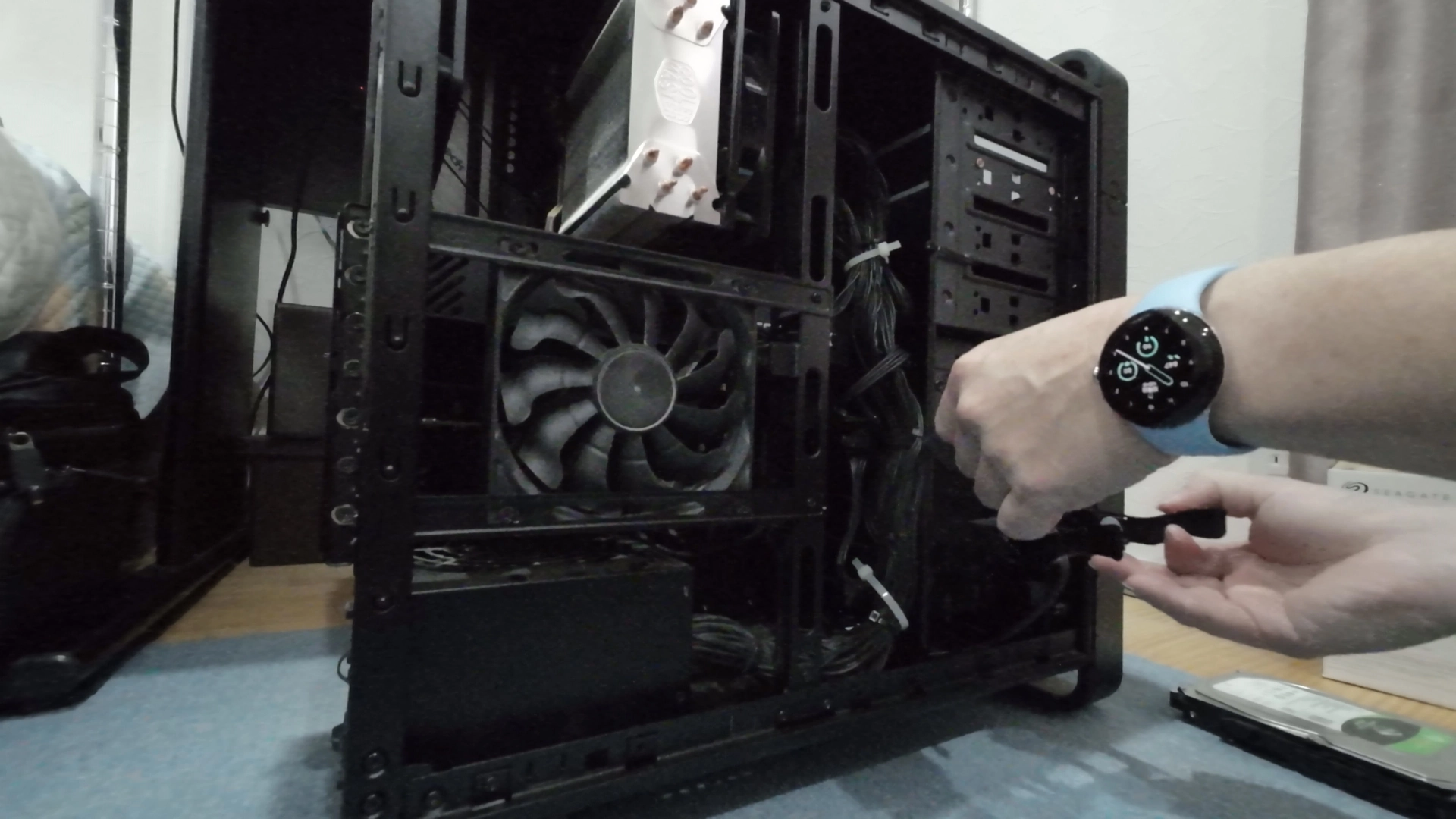
ケーブル類を外し、HDDと専用ステイを引き出します
HDDをステイに取り付け
取り外したステイは下の写真のようなものです。
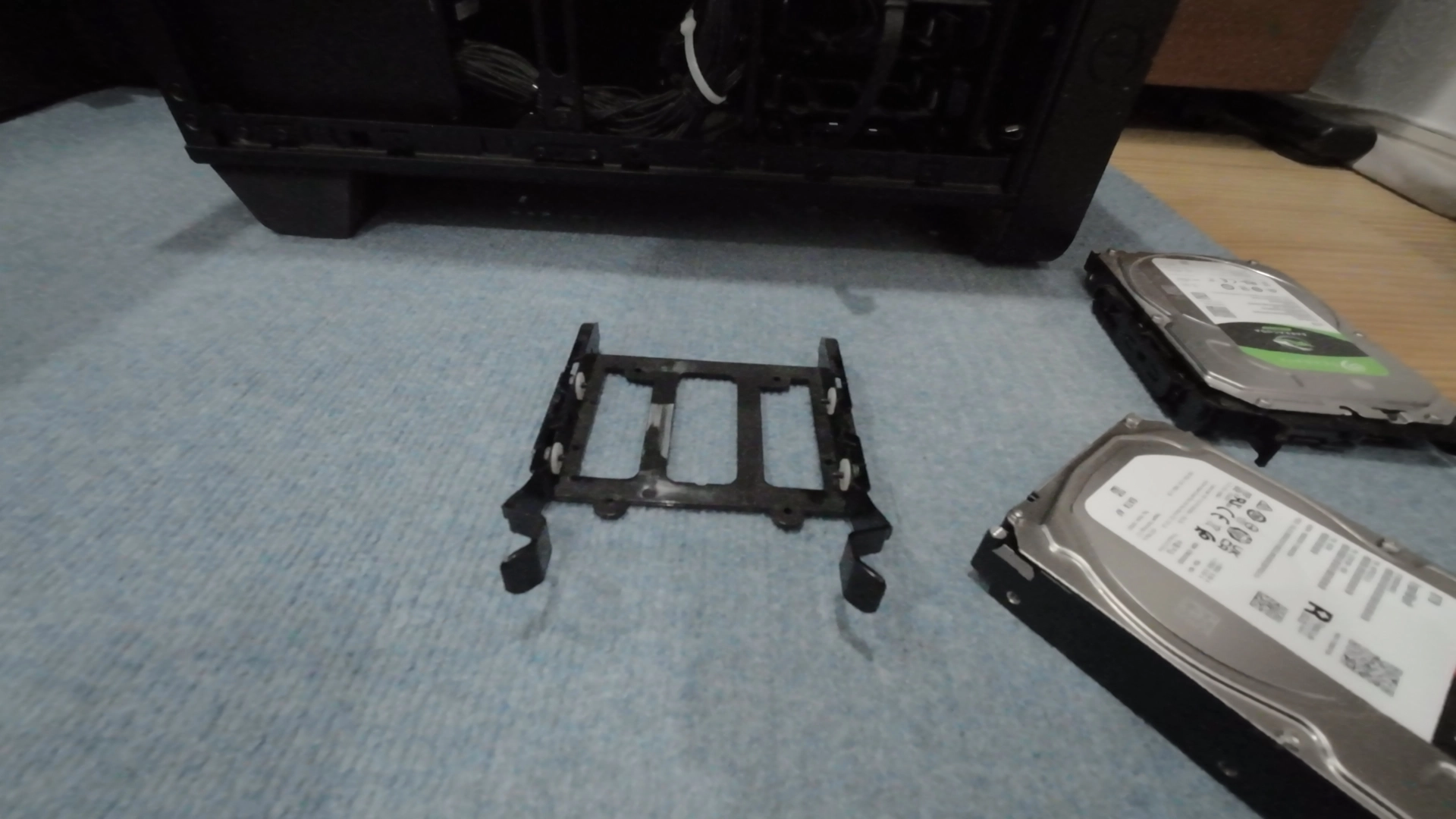
これがHDDを固定するための専用ステイです
取り外した専用ステイ(マウンタ)の留め具を外し、新しいSEAGATEの8TB HDDを取り付けます。ネジ穴(固定穴)の位置をしっかり合わせるのがポイントです。
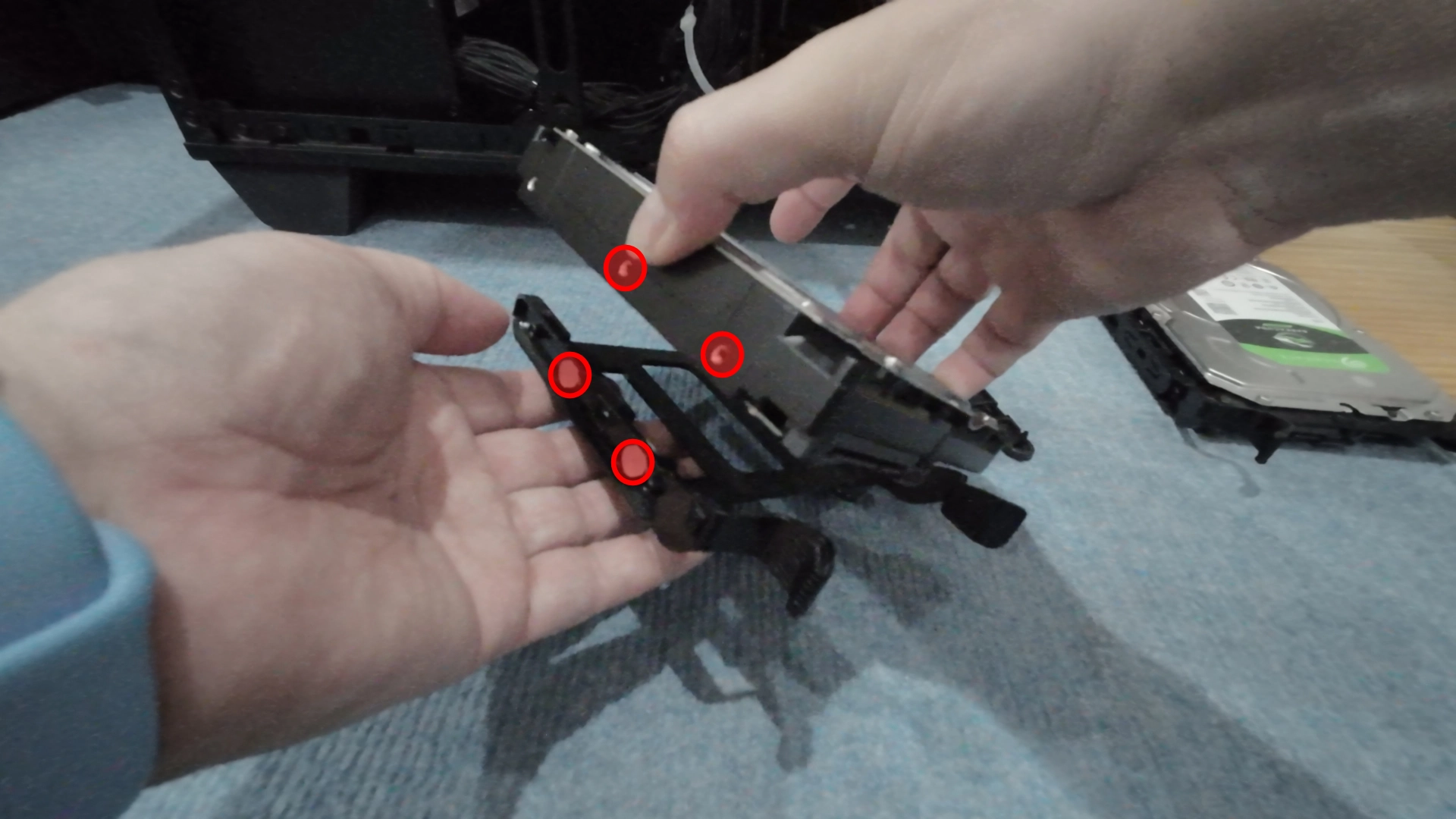
新しいHDDのネジ穴をしっかり合わせてステイに固定します
HDDの取り付け
新しいHDDをPC本体の元の場所にスライドさせて戻します。
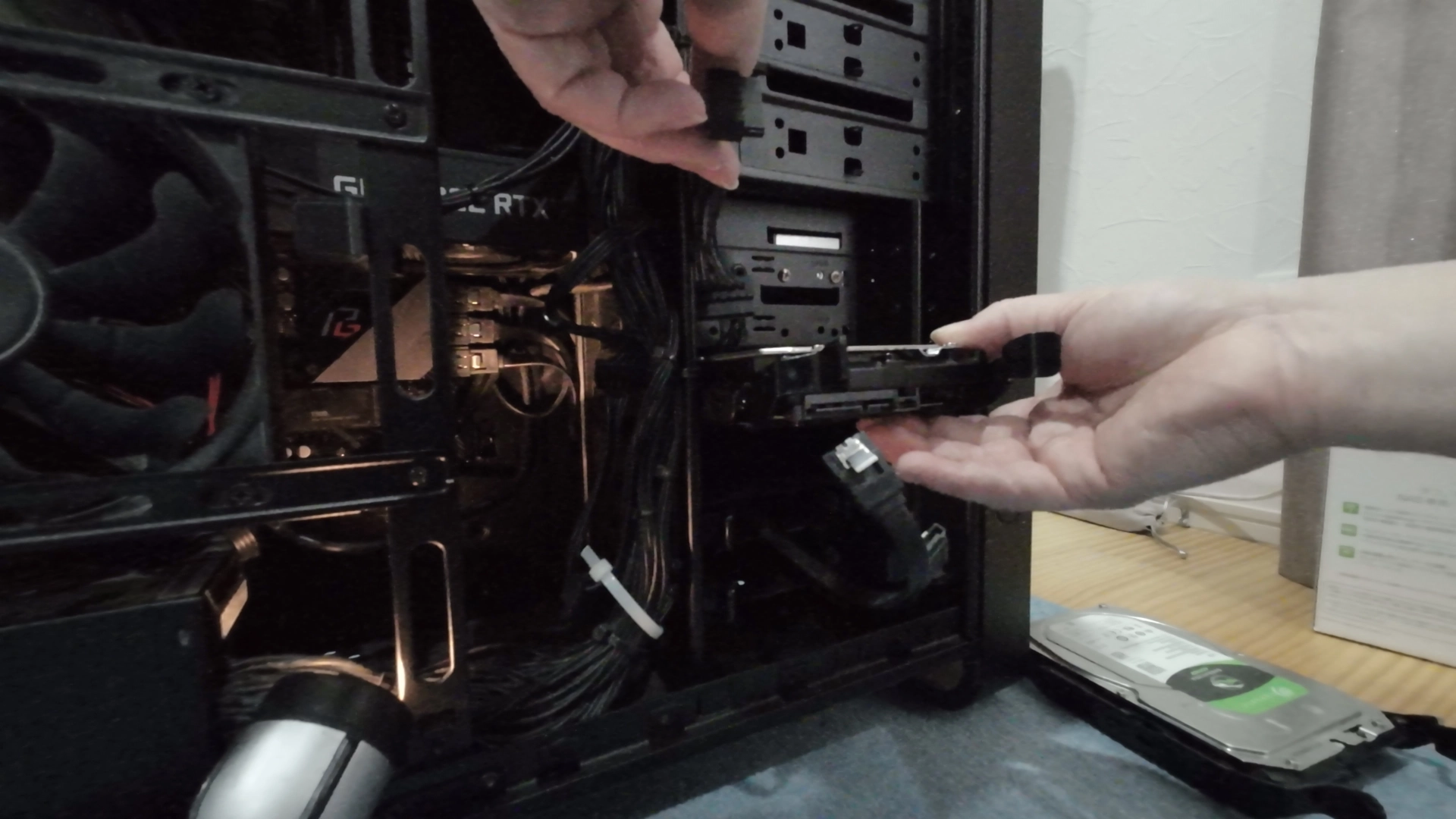
新しいHDDを元の場所へスライドさせて戻します
配線の取り付け
マザーボード側とHDD側に、SATAケーブルと電源ケーブルを向き(L字型)に注意してしっかりと接続します。
マザーボード側のSATAケーブルは下の写真の場所に取り付けます。
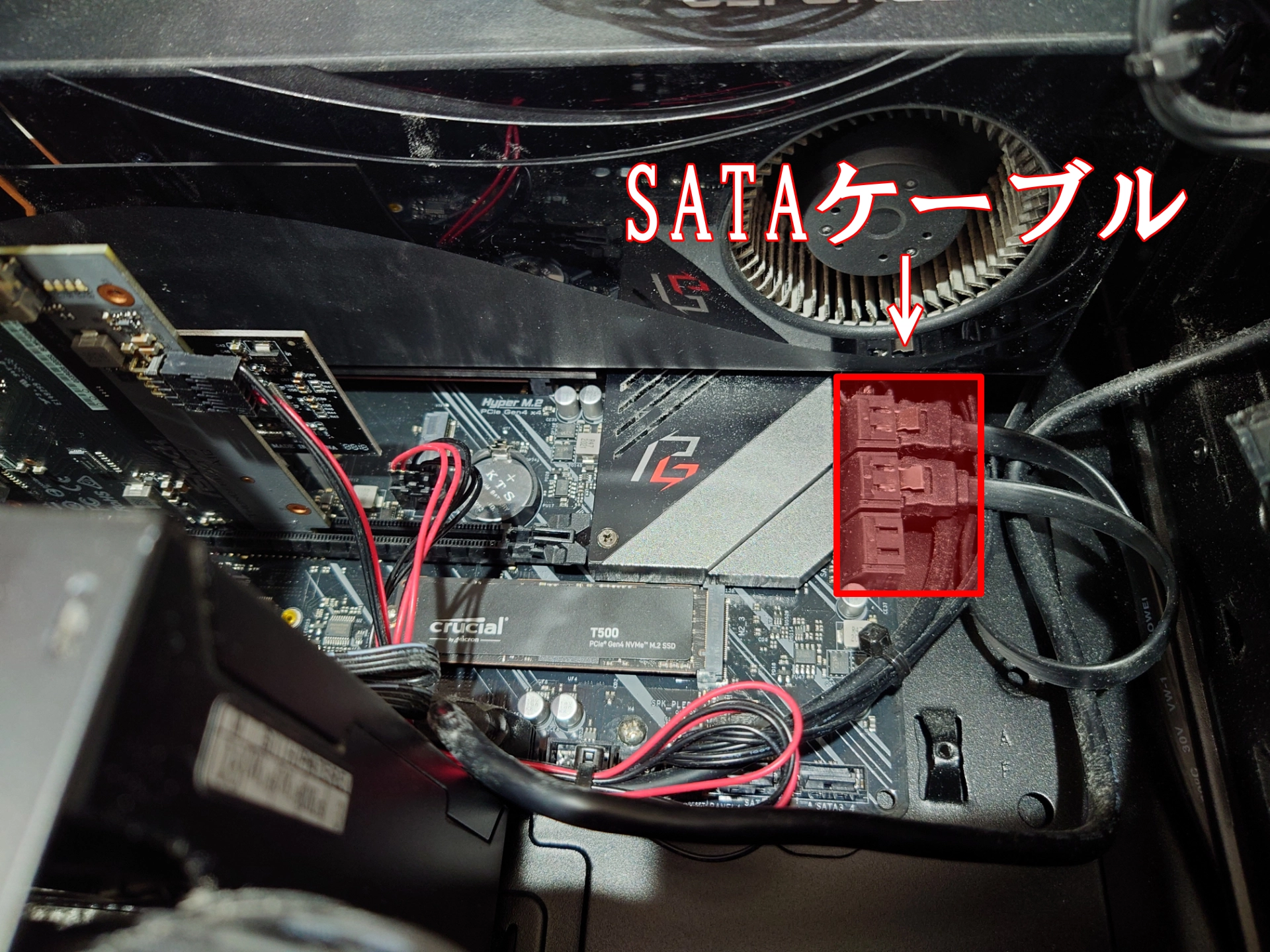
マザーボード側のSATAケーブル接続ポート
HDD側はSATAケーブルと電げケーブルを説臆します。前述のように向きを間違えないようにします。
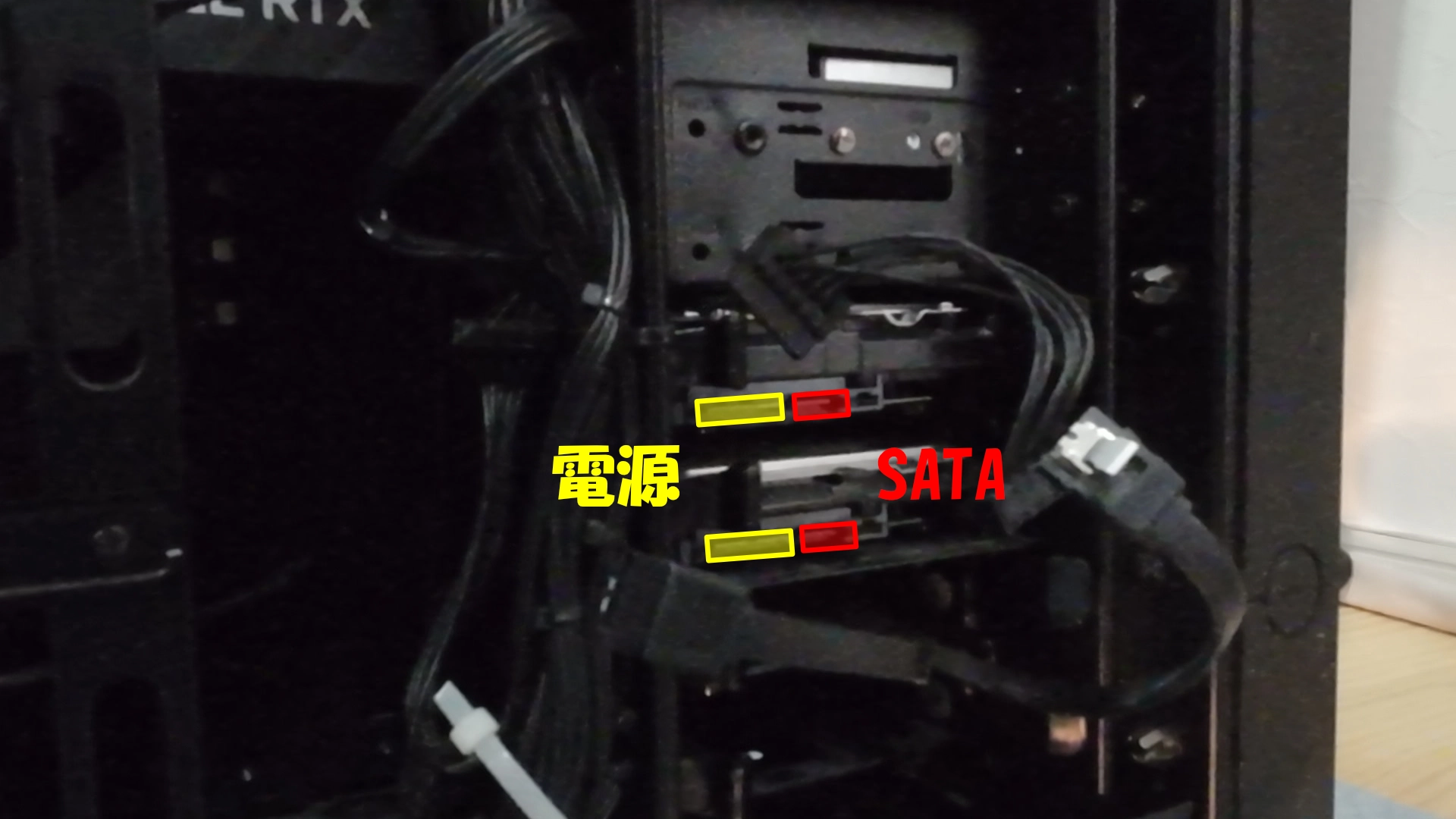
HDD側にSATAケーブルと電源ケーブルを接続(L字の向きに注意!)
HDDを取り付け終わったら側面パネルを取り付けます。
増設後の確認作業
すべてのパーツを組み込み、カバーを閉じて電源を入れたら、正しく認識されているか確認します。
メモリの確認
タスクマネージャーの「パフォーマンス」タブを開き、メモリ容量が「32GB」から「64.0GB」に増えていることを確認できました。
berore
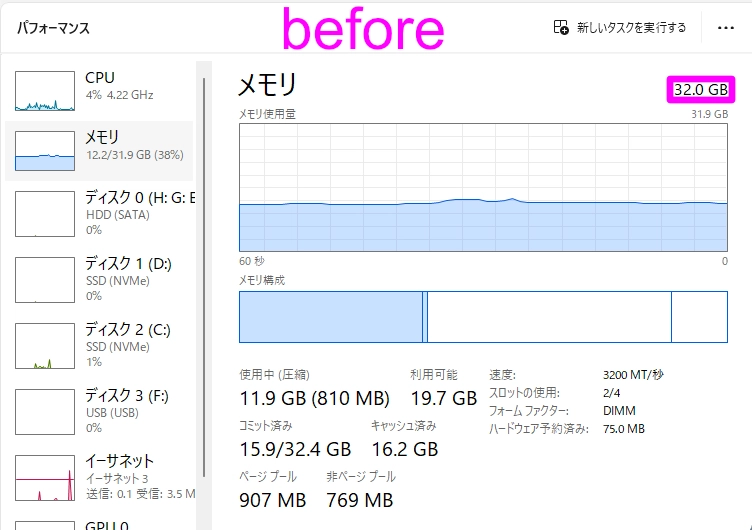
【増設前】メモリ容量は32GB
after
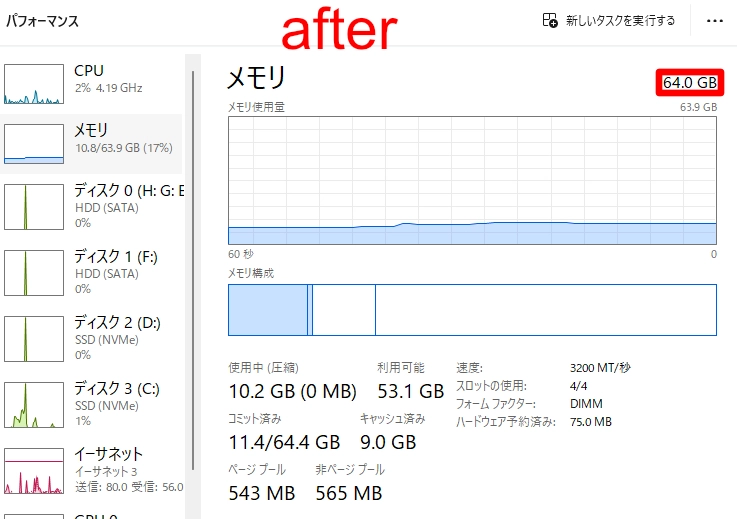
【増設後】メモリ容量が64.0GBに増えました!
HDDの確認
CrystalDiskInfoなどのソフトやディスクの管理画面で、新しいHDDが「8TB」として正常に認識されていれば作業は完了です!
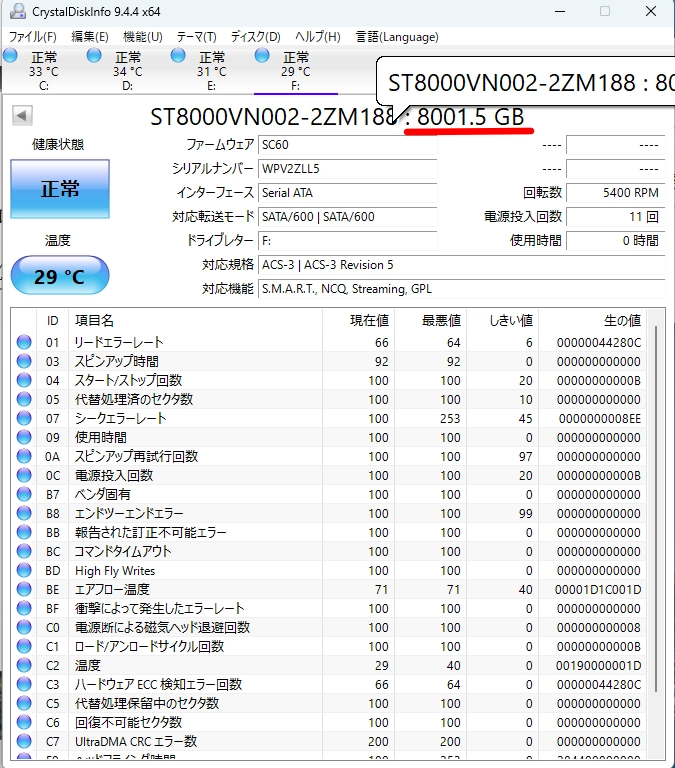
新しいHDDも「8TB」として正常に認識されています
X570マザーボードのSSDの場所
参考までにX570マザーボードのM.2スロットの場所を紹介します。SSDを増設や交換する際の参考にして下さい。
X570には2ヵ所のM.2スロットがあります。現在のSSDに追加でSSDを増設する際には下の写真の場所に接続して下さい。
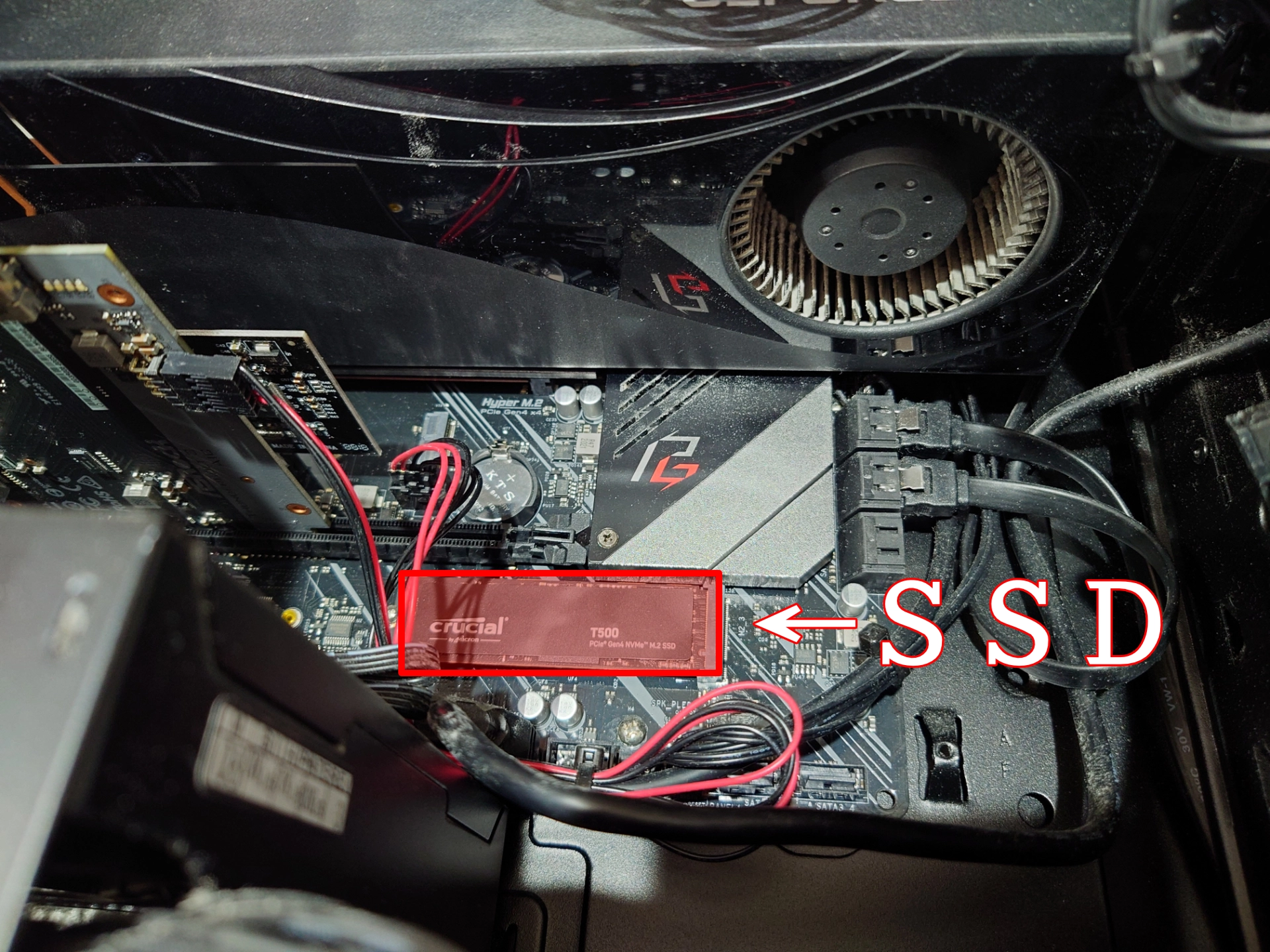
追加でSSDを増設する場合のM.2スロット位置
元々ついているSSDを交換する場合には下の写真の場所にあります。ただしこの場合はGPUを外さないといけないので少々面倒になります。
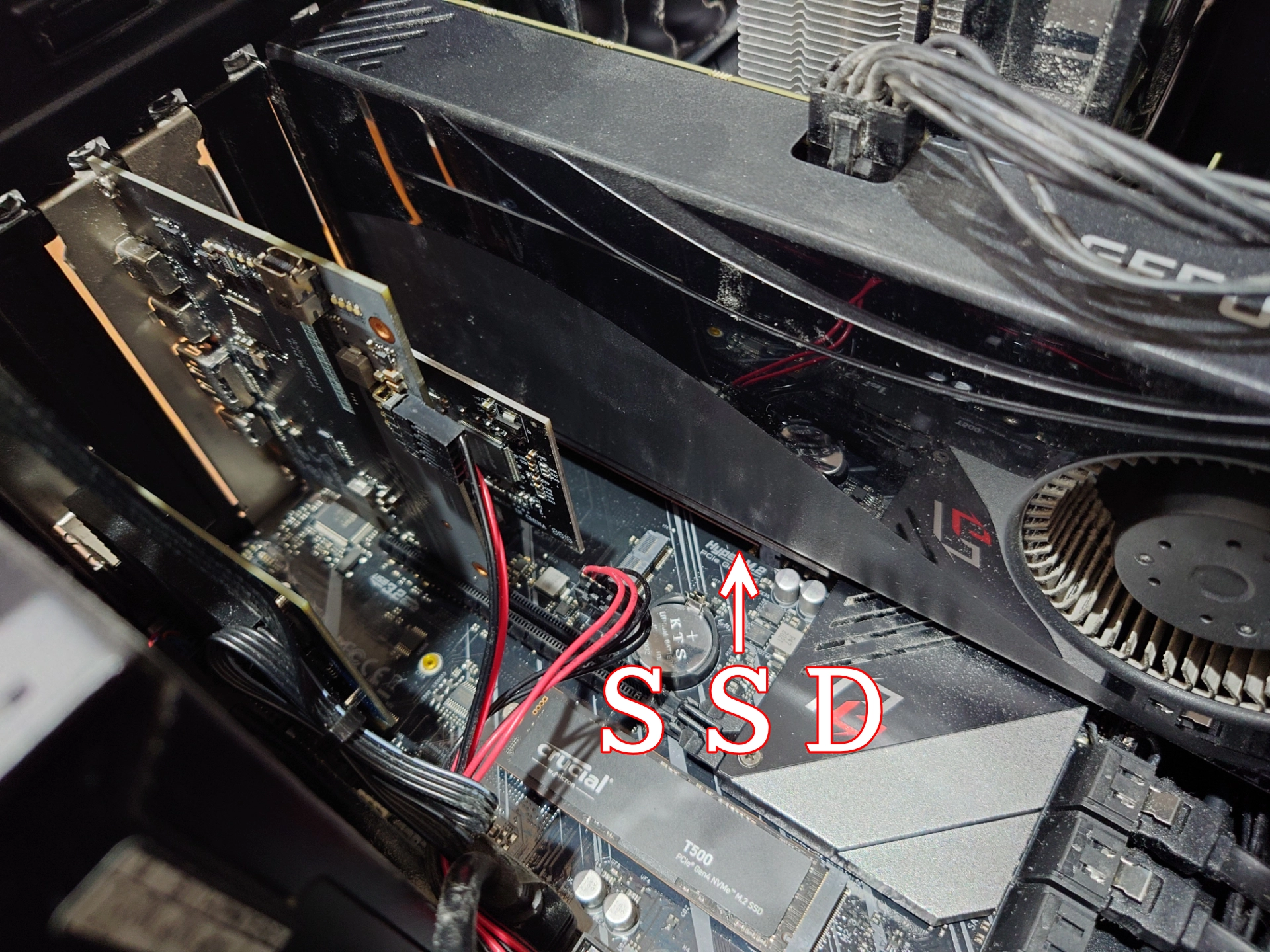
元々のSSDを交換する場合のM.2スロット位置(GPUを外す必要があります)
まとめ:パーツ価格の変動に注意して早めの増設を!
デスクトップPCのパーツ増設は、想像以上に簡単でコストパフォーマンスの高い爆速化手段です。
しかし、私が2025年12月に購入した時点から、現在にかけてSSDやメモリの価格がどんどん高騰しており、今では購入時の倍以上の金額になっているものもあります。グラフィックボードの交換なども検討していましたが、価格が高すぎて今回は見送りました。
もしPCの容量不足や動作の重さに悩んでいる方は、パーツの値段が落ち着いているタイミングを見計らって、早めに増設にチャレンジしてみてはいかがでしょうか?
この記事が皆さんのPCカスタマイズの参考になれば幸いです!



コメント