7年近く愛用している我が家の「VAIO S13」。車中泊での動画鑑賞などで活躍していますが、最近はデスクトップPCとのデータ同期などでストレージ不足が深刻に…。
そこで、今後も長く快適に使えるように、内蔵SSDを256GBから一気に2TBへと大幅増強することにしました!
業者に頼まず、DIYで交換作業を行います。
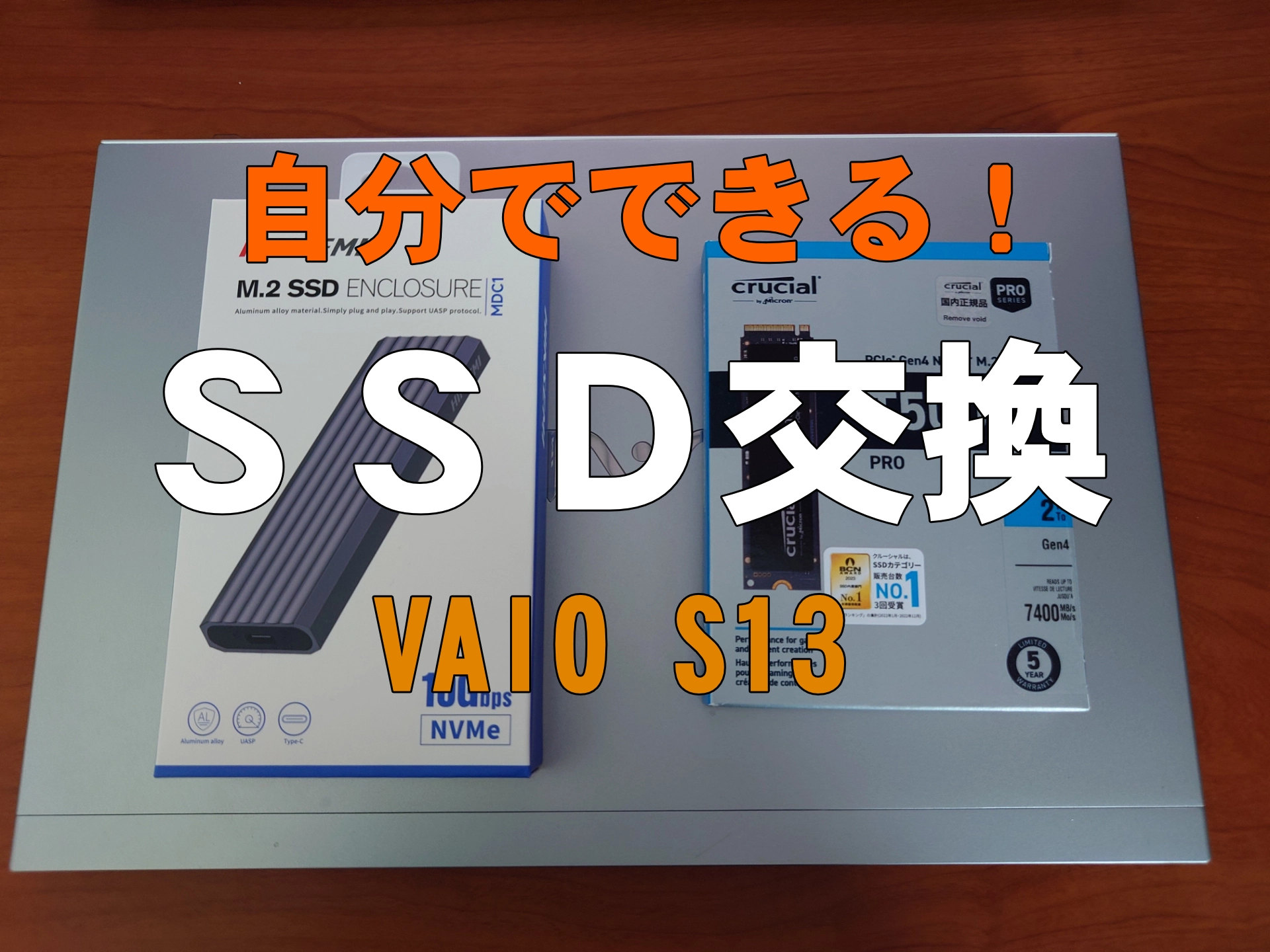
VAIO S13のSSDを2TBに換装します
対象機種:VAIO S13 (2018年モデル)
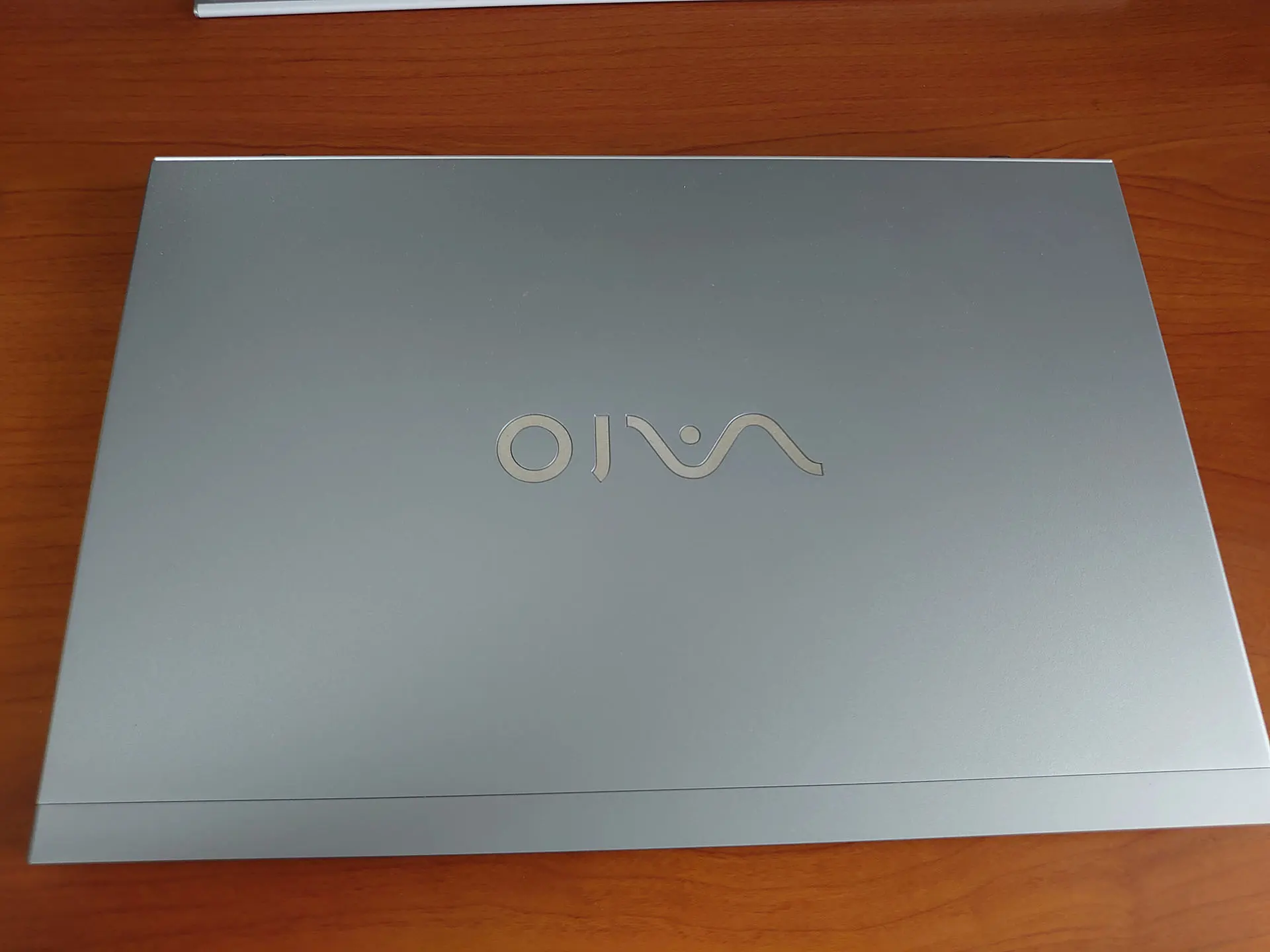
スタイリッシュで愛着のあるVAIO S13
| 購入時期 | 2018年3月 |
|---|---|
| CPU | Core i7 8550U |
| メモリ | 16GB(オンボード) |
| ストレージ | ハイスピードSSD 256GB |
メモリはオンボードのため増設できませんが、SSDなら換装可能です。
動画編集やデータ保存のために、大容量化を目指します。
用意したSSDとケース
SSD:Crucial T500 2TB
信頼性を重視して、Crucial(クルーシャル)製のNVMe M.2 SSDを選びました。
容量と価格のバランスが良い2TBモデルです。
SSDケース:HIKSEMI M.2 SSDケース
クローン作成用に、USB接続できるSSDケースが必要です。
SSD換装の作業手順
1. Cドライブのクローン化
まず、現在の環境(OSやデータ)を新しいSSDに丸ごとコピー(クローン)します。
Crucial製のSSDを購入すると、クローン作成ソフト「Acronis True Image for Crucial」が無料で利用できるので、これを使いました。
新しいSSDをケースに入れてPCにUSB接続し、ソフトの指示に従うだけで簡単にクローンが作成できました。
2. 裏蓋の開封
クローン化が終わったらPCの電源を切り、分解作業に入ります。
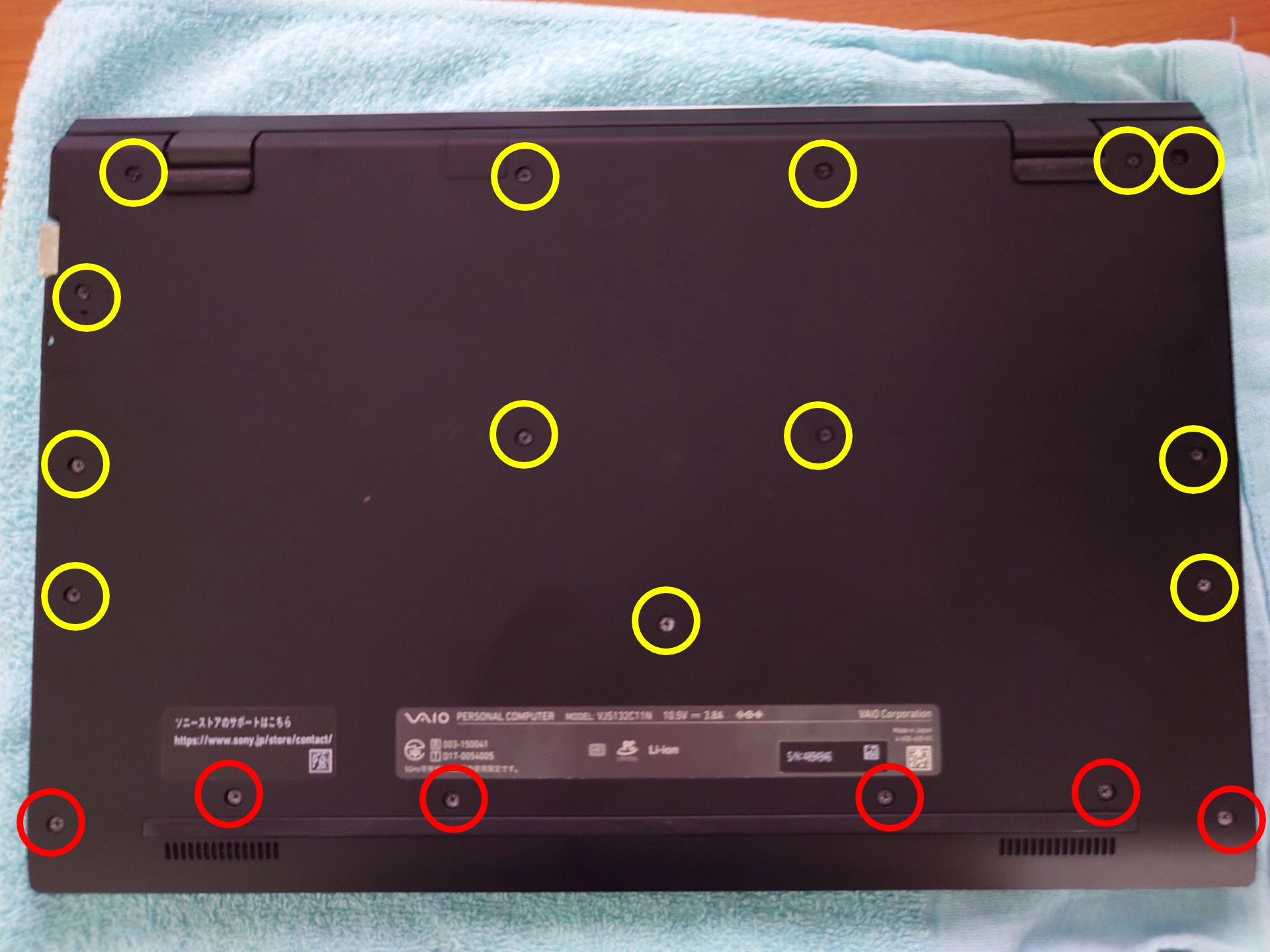
ネジは全部で19箇所!
本体裏側のネジを全て外します。〇(赤丸)と〇(黄丸)でネジの長さが異なるので、混ざらないように管理しましょう。
3. キーボード面の取り外し
この機種は裏蓋ではなく、キーボード面が外れる構造です。
隙間にヘラなどを入れて慎重に開けていきますが、まだキーボードとマザーボードをつなぐケーブル(フラットケーブル)が繋がっているので、勢いよく開けないように注意!
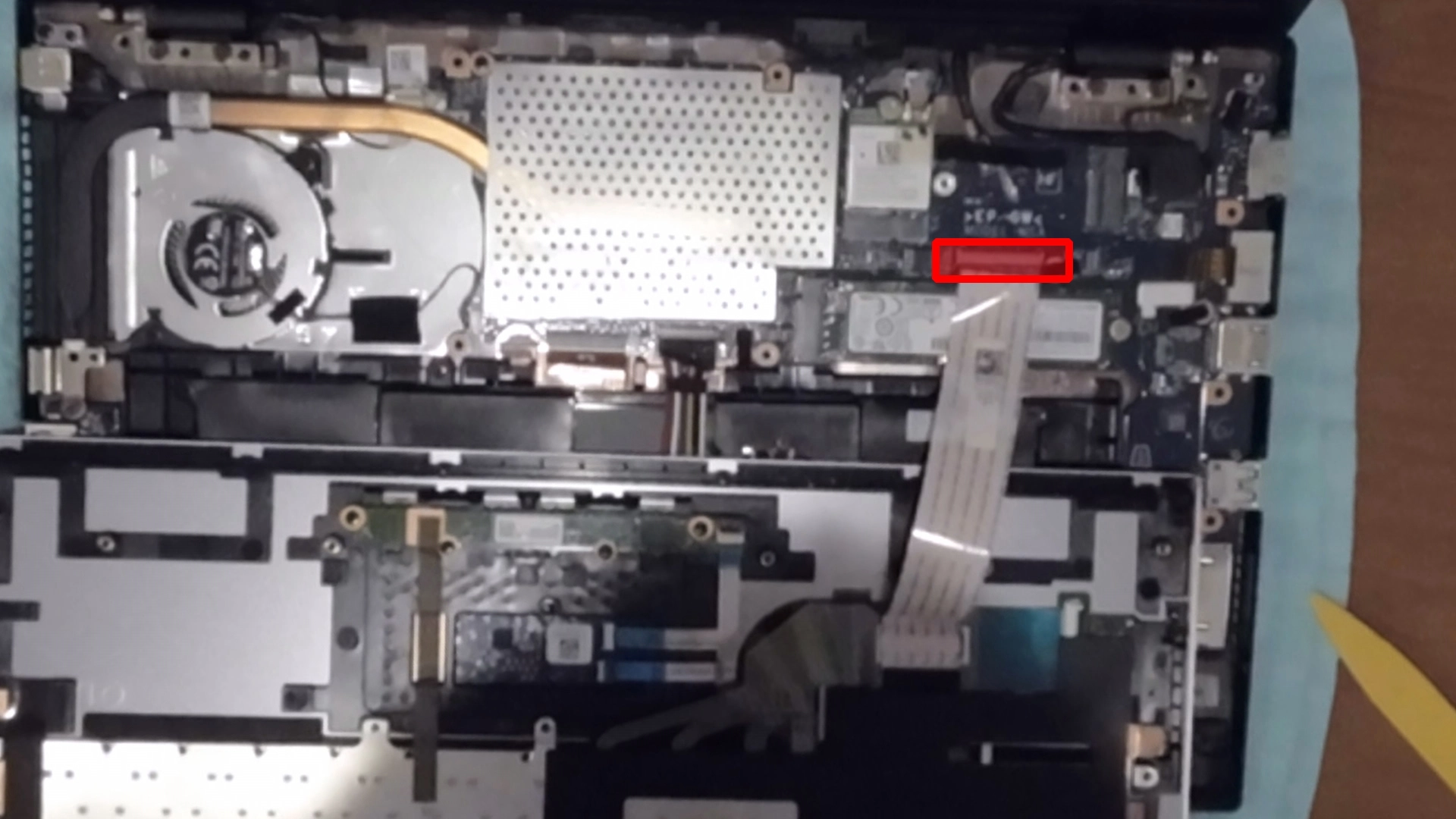
コネクタのロックを解除してケーブルを抜きます
4. バッテリーコネクタの取り外し
内部にアクセスできたら、ショート防止のため最初にバッテリーのコネクタを外します。
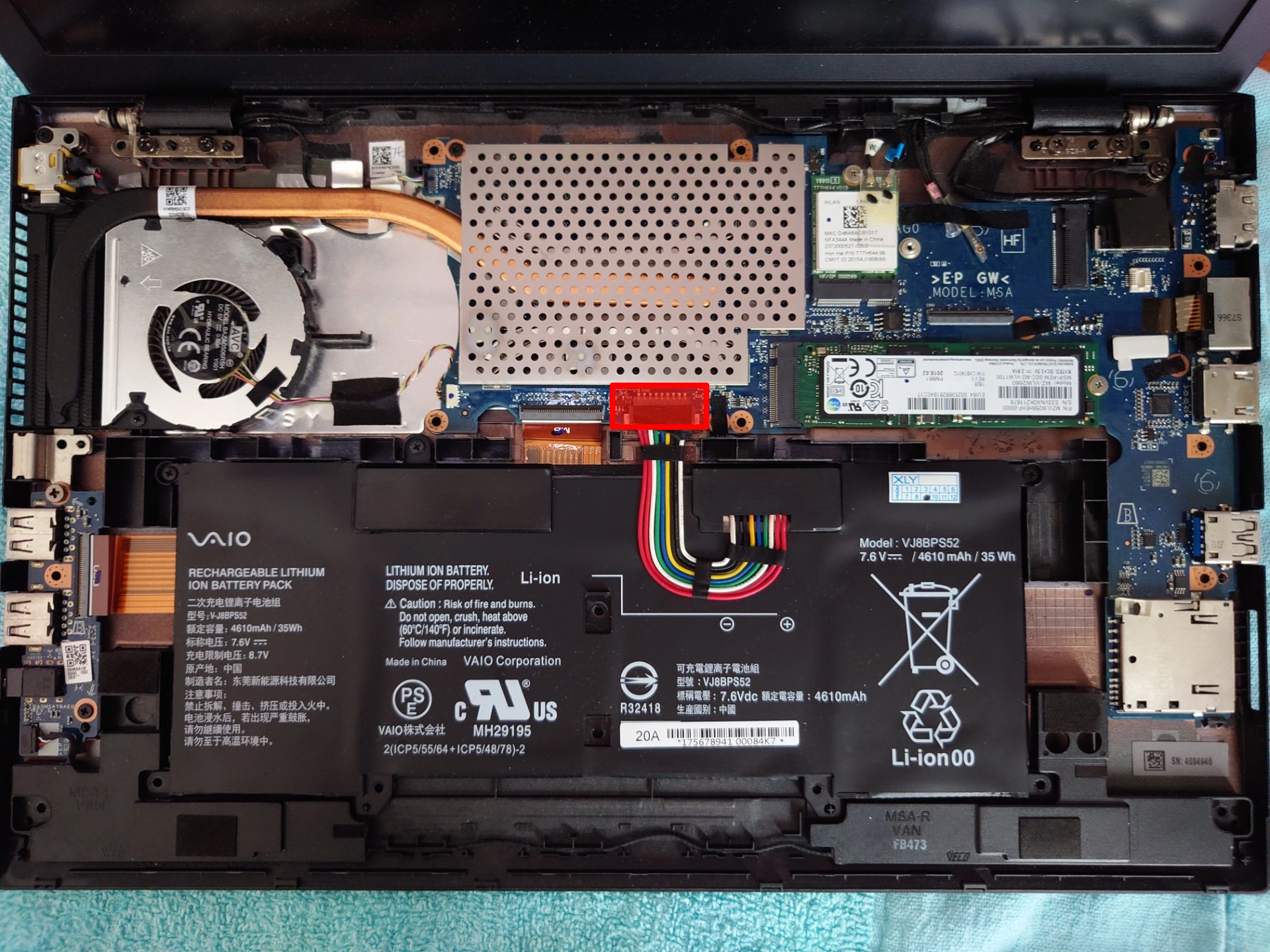
安全のために必ず外しましょう
5. SSDの交換
いよいよSSDの交換です。
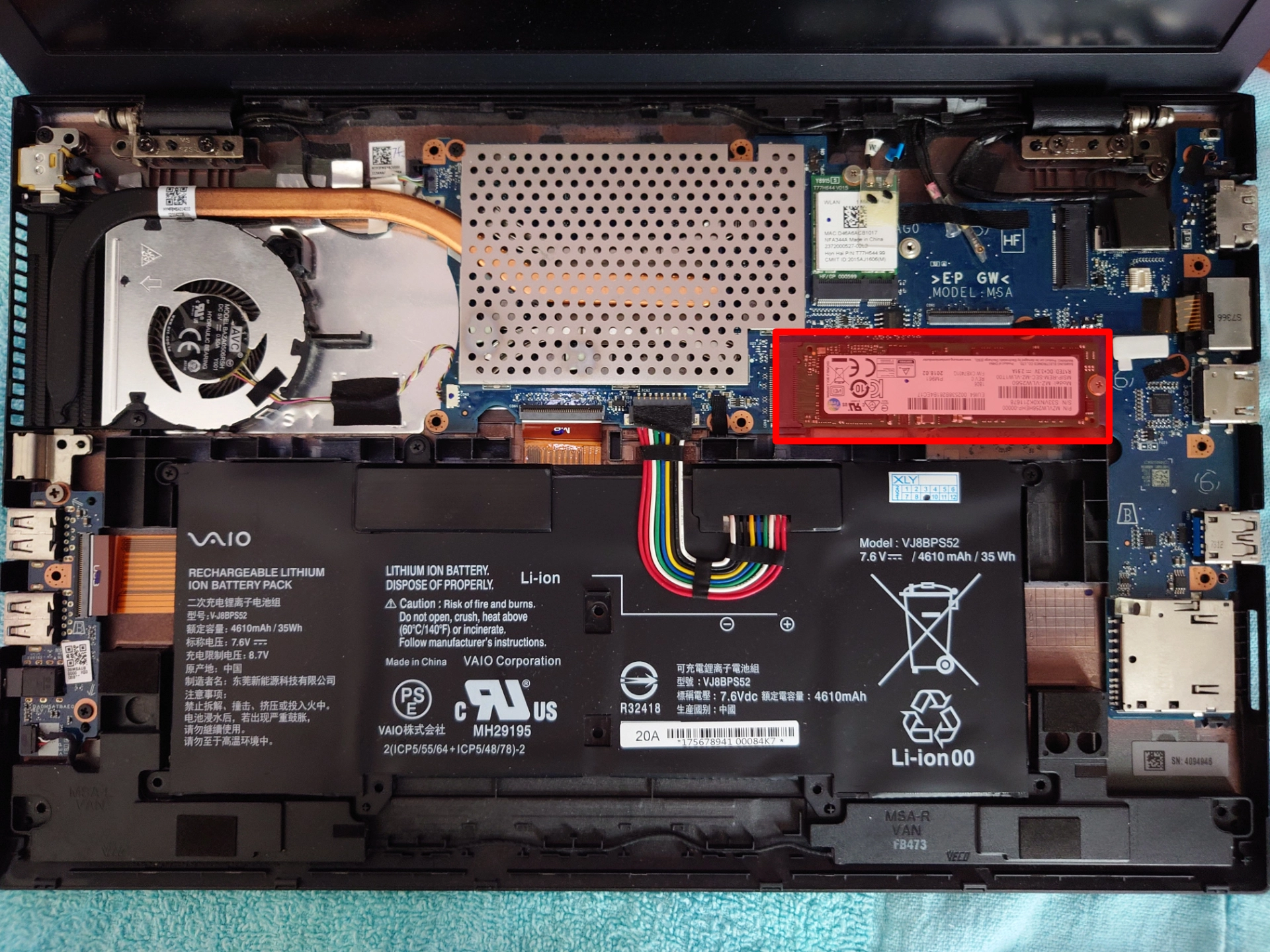
赤枠がSSDです
固定ネジを1本外し、古いSSDを引き抜きます。
新しい2TBのSSDを斜めに差し込み、ネジで固定すれば換装完了です。
6. 復元と動作確認
バッテリーコネクタ、キーボードケーブルを元に戻し、ネジを締めれば作業完了です。
電源を入れ、問題なくWindowsが起動し、容量が増えていることを確認しましょう。
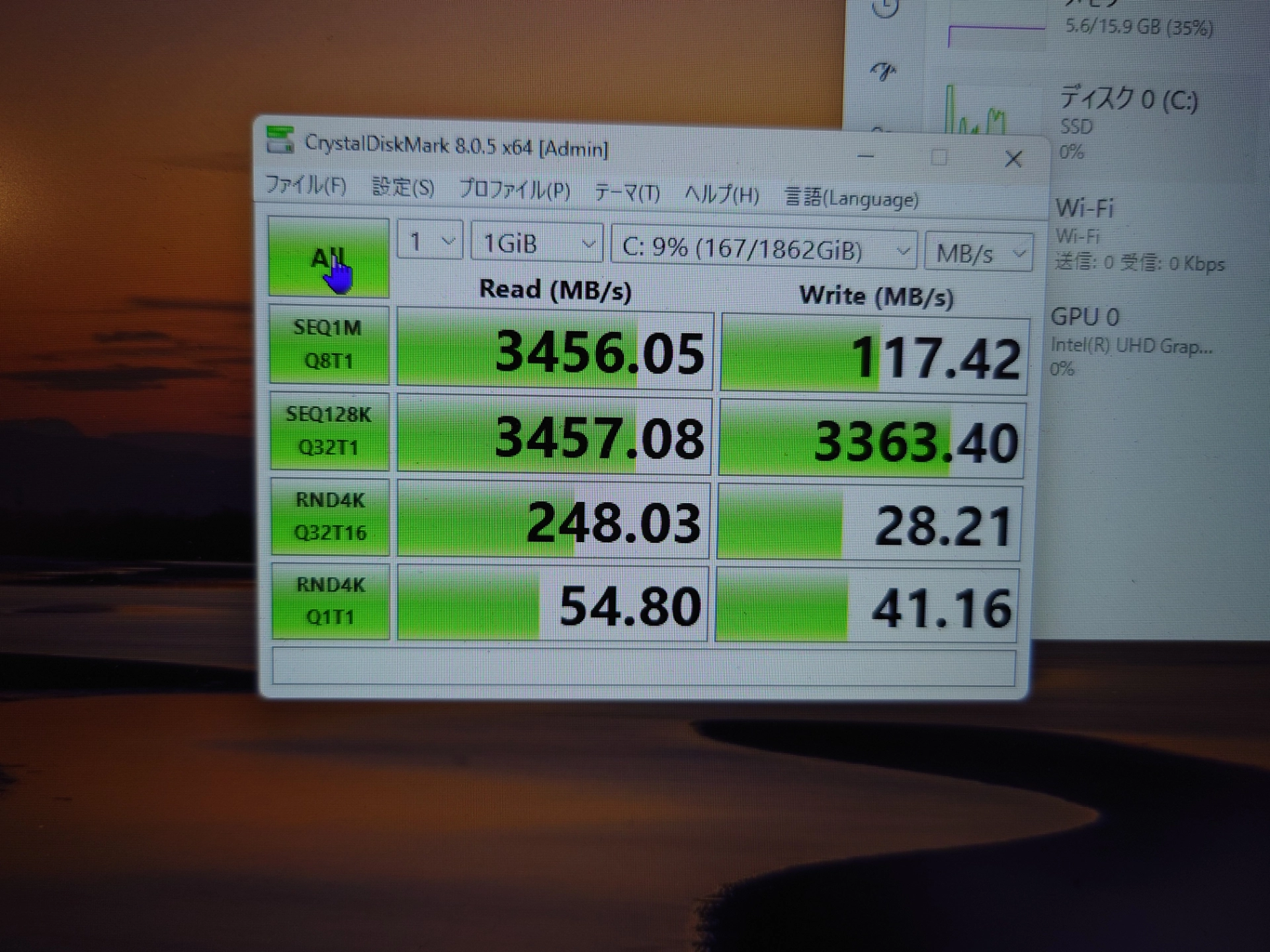
2TB(実質1.8TB程度)認識されました!
まとめ
SSDを256GBから2TBへ換装したことで、容量不足のストレスから完全に解放されました!
作業自体は難しくなく、クローン作成ソフトを使えば環境移行も簡単です。
おまけ:謎の空きスロット?
分解中に、SSDの右上にもう一つM.2スロットのような端子を見つけました。
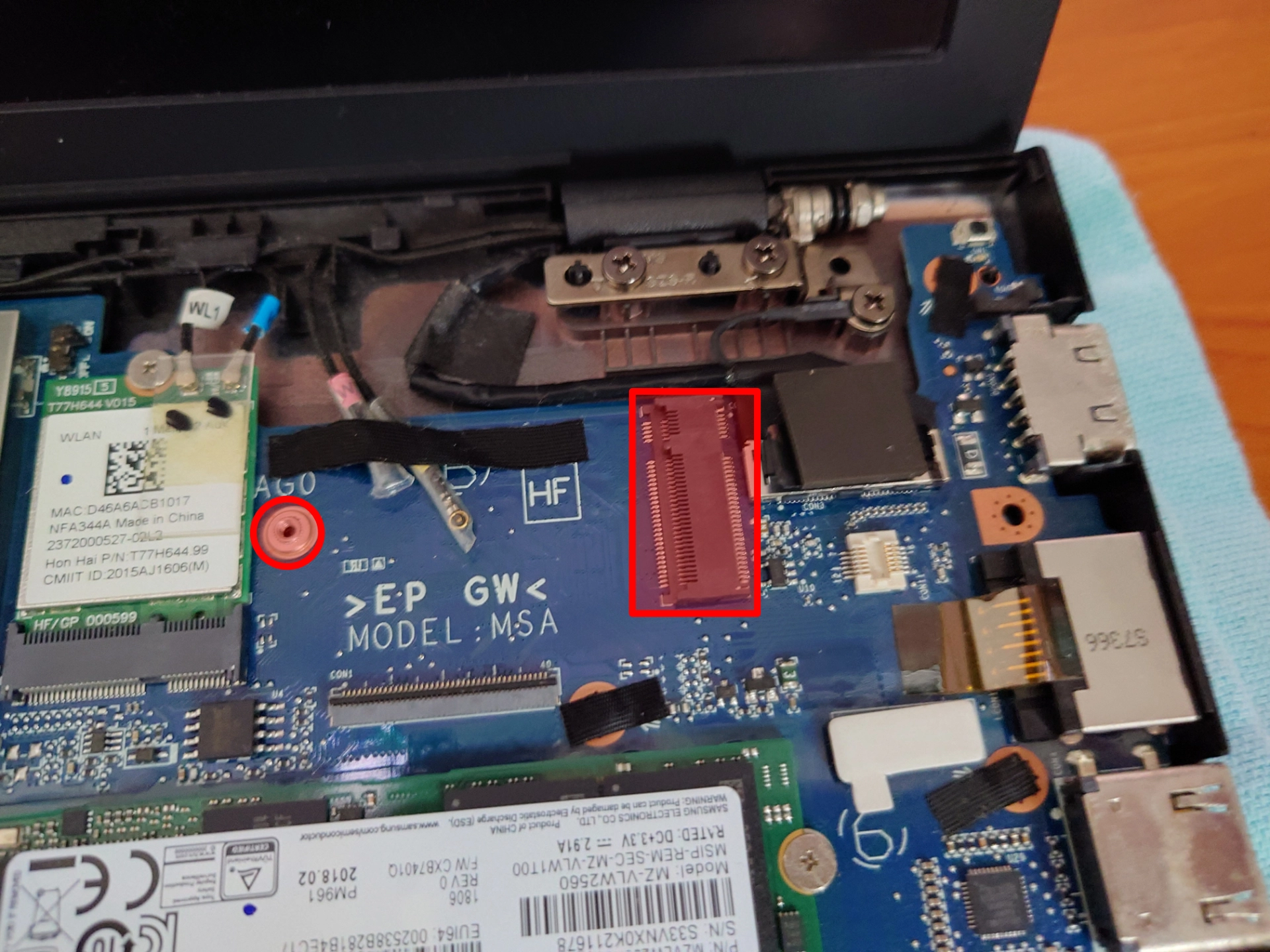
WANモジュール用かもしれません
サイズ的に短いSSD(Type 2242など)が入りそうに見えますが、おそらくLTE通信用のWANモジュールスロットかと思われます。
Youtube動画も作成しました。実際の分解や交換の手順は動画の方が分かりやすいと思います。


コメント