我が家のC26セレナのサブバッテリーシステムは、RENOGY製のリン酸鉄リチウムイオンバッテリー、走行充電器、インバーターを中心としているのですが、RENOGY製品を選んだ理由の一つとして、DChomeアプリを利用してサブバッテリーシステムの状態を確認できることがあります。
今回はDChomeアプリについて解説したいと思います。
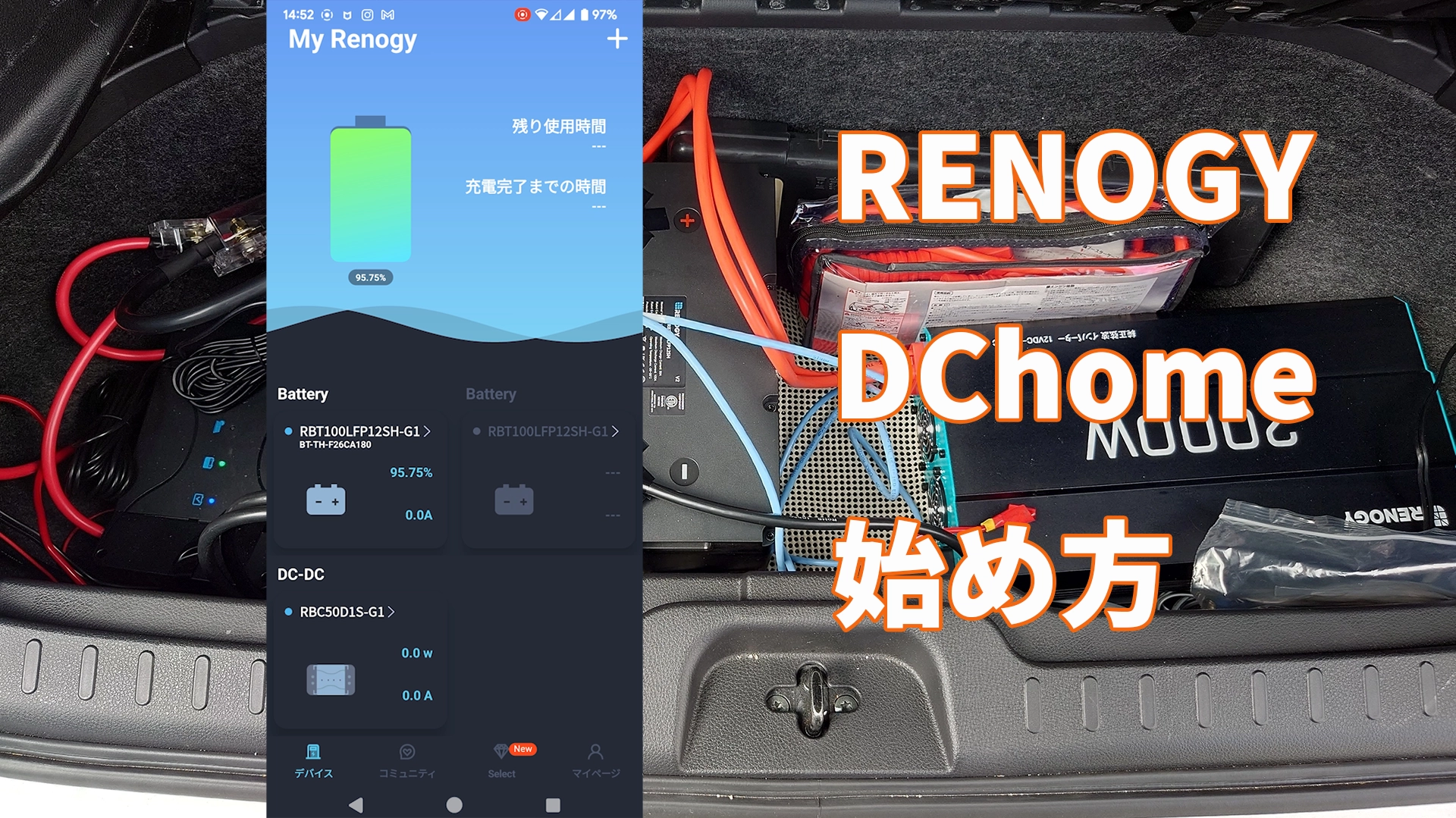
RENOGY DChomeアプリとは
通常のサブバッテリーシステムの状態を確認するには、各機器のディスプレイを目で見て確認しますよね。
でも、車の外にいる時や車の運転席にいて後ろにあるサブバッテリーシステムの状態を確認できない時に「離れた場所から確認できたらいいな~」と思うことはよくありますよね。
それを可能にするのがRENOGY DChomeアプリです。このアプリを使えば、バッテリーの残量だけではなく、バッテリーの温度や走行充電器の充電状況まで確認できてしまいます。上にも書きましたが、私がサブバッテリーシステムにRENOGY製品を選んだ理由の一つです。
RENOGY DChomeアプリに必要なもの
それではRENOGY DChomeアプリを利用するためには何が必要なのでしょうか?
もちろんアプリをインストールして利用することができるスマートフォンは必要です。OSはAndroidでもiOSでもかまいません。どちらでも大丈夫です。ただし一部の機種を除いたタブレットでは利用することができません。(一部のタブレットで利用できるとの情報もありますが、RENOGY社に確認するとRENOGY DChomeアプリはスマートフォン用のアプリとのことでした。)
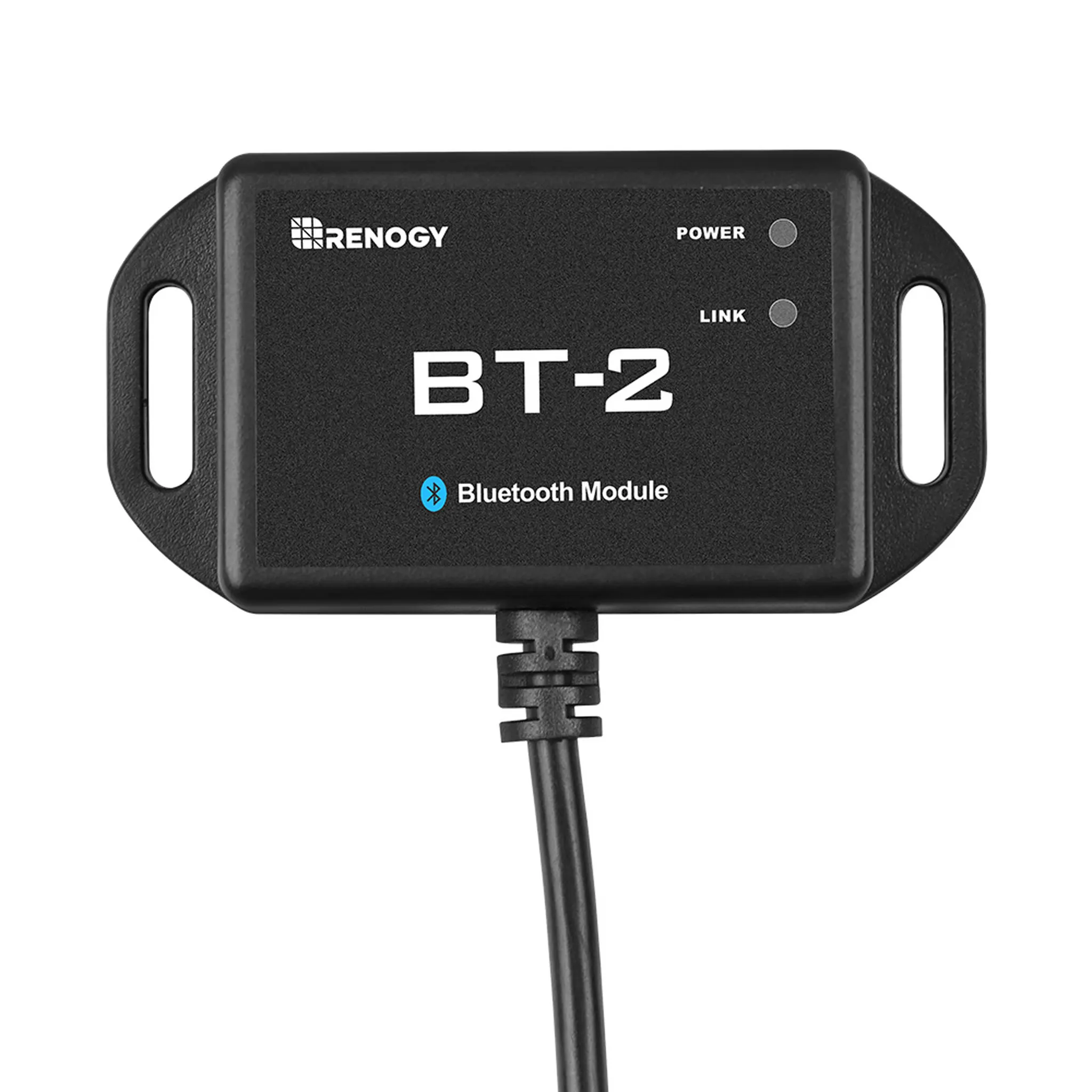
スマートフォンの他に必要なものは、スマートフォンとそれぞれの機器の間を通信することができるBluetoothモジュールが必要です。
最新の一部の機種にはこのBluetoothモジュールが内蔵されていますが、その他の機種では別売りのBluetoothモジュールが必要となります。またこのBluetoothモジュールにはBT-1 BluetoothモジュールとBT-2 Bluetoothモジュールの2種類があります。それぞれ通信方式や接続端子に違いがあるようです。更にそれぞれの機器によりどちらか一方のBluetoothモジュールしか使えません。
私が使っているのは、BT-2 Bluetoothモジュールです。
RENOGY DChomeアプリが使える機器
RENOGY DChomeアプリが使える機器は、Bluetoothモジュール内蔵走行充電器、Bluetoothモジュール内蔵チャージコントローラー、Bluetoothモジュール内蔵リン酸鉄リチウムイオンバッテリーのほかにBT-1を利用して使える機器とBT-2を利用して使える機器があります。
BT-1 Bluetoothモジュールを使ってRENOGY DChomeアプリを利用できる機器は、ROVER Liシリーズチャージコントローラー(20A/40A/60A)及びWNDシリーズチャージコントローラー(10/30)です。
また、BT-2 Bluetoothモジュールを使ってRENOGY DChomeアプリを利用できる機器は、RVR E チャージコントローラーシリーズ、スマートリン酸鉄リチウムイオンバッテリー、DCCシリーズ走行充電器です。
全ての機器でRENOGY DChomeアプリが利用できる訳ではなく、一部の機器ではRENOGY DChomeアプリが利用できないので注意が必要です。
RENOGY DChomeアプリの始め方
RENOGY DChomeアプリを利用するには、各機器をBluetoothモジュールを通して通信できる準備をし、スマートフォン側も準備を済ませてから実際にスマートフォンでRENOGY DChomeアプリの操作をします。
1. 各機器の準備
Bluetoothモジュール内蔵機器は特に準備は必要ありませんが、Bluetoothモジュールが内蔵されていない機器には、通信端子にBT-1 Bluetoothモジュール又はBT-2 Bluetoothモジュールを接続します。
注意が必要なのは、スマートリン酸鉄リチウムイオンバッテリーです。スマートリン酸鉄リチウムイオンバッテリーには2つの通信端子があります。UP端子とLINK端子です。
- スマートリン酸鉄リチウムイオンバッテリーが1つの場合は、UP端子に青のスイッチを挿してスイッチを入れた後に青のスイッチを抜き取り、そこにBT-2 Bluetoothモジュールを取り付けます。
- スマートリン酸鉄リチウムイオンバッテリーが複数の場合には、1つ目のLINK端子と2つ目のUP端子をLANケーブルで接続した後、1つ目のUP端子に青のスイッチを挿してスイッチを入れた後に青のスイッチを抜き取り、(LANケーブルで繋いでおけば、複数個同時に電源が入る。)そのUP端子にBT-2 Bluetoothモジュールを取り付けます。
上記の方法で2つのスマートリン酸鉄リチウムイオンバッテリーを接続することにより、1つのBT-2 Bluetoothモジュールで同時に利用することができます。3つや4つになっても同じ方法で複数個のスマートリン酸鉄リチウムイオンバッテリーを1つのBT-2 Bluetoothモジュールで利用することができます。
2. スマートフォンの準備
次にスマートフォンの準備です。
Androidの場合はPlayストア、iPhoneの場合はApp StoreでRENOGY DChomeアプリを検索してインストールします。
通常はこれだけで大丈夫だと思いますが、念のためスマートフォンのBluetoothがオンになっていることを確認して下さい。
以上でスマートフォンの準備は完了です。
3. スマートフォンを使ってのアプリの操作
それでは実際にアプリを使ってみます。
- アプリを起動する。
- 画面の指示に従ってRENOGYのアカウントを作成し、ログインする。
- 位置情報等はアプリの使用時のみ許可で良いと思います。
- 右上の+をタップし、デバイスの追加をタップする。
- 自分の機器が認識されるので、確定をタップする。
- 画面にバッテリーや走行充電器が出てくる。
- 見たい機器をタップして状況を確認する。
以上の操作でスマートリン酸鉄リチウムイオンバッテリーや走行充電器、チャージコントローラーの状態を確認できます。
RENOGY DChomeアプリで確認できる事項
RENOGY DChomeアプリを使えば現在のサブバッテリーシステム全体やそれぞれの機器の状態を確認することができます。
サブバッテリーシステム全体は以下の画面です。
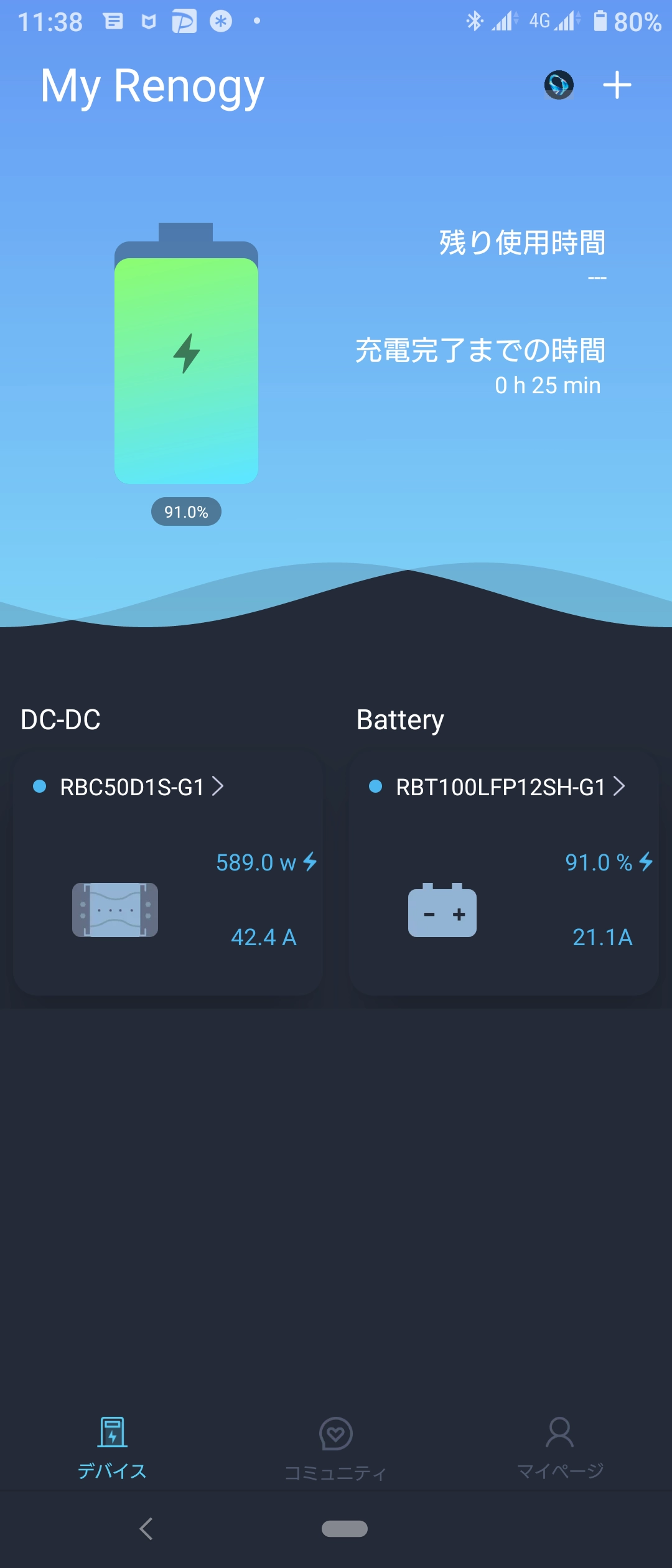
ここでは、残りの使用時間や充電完了までの時間を確認できると共に現在接続されている機器が確認でき、更にそれぞれの大まかな状態も確認することができます。また、それぞれの機器のアイコンをタップすると、更に詳しい情報を確認することができます。
以下の機器の画面を説明します。
走行充電器
走行充電器のアイコンをタップすると、下の画面になります。
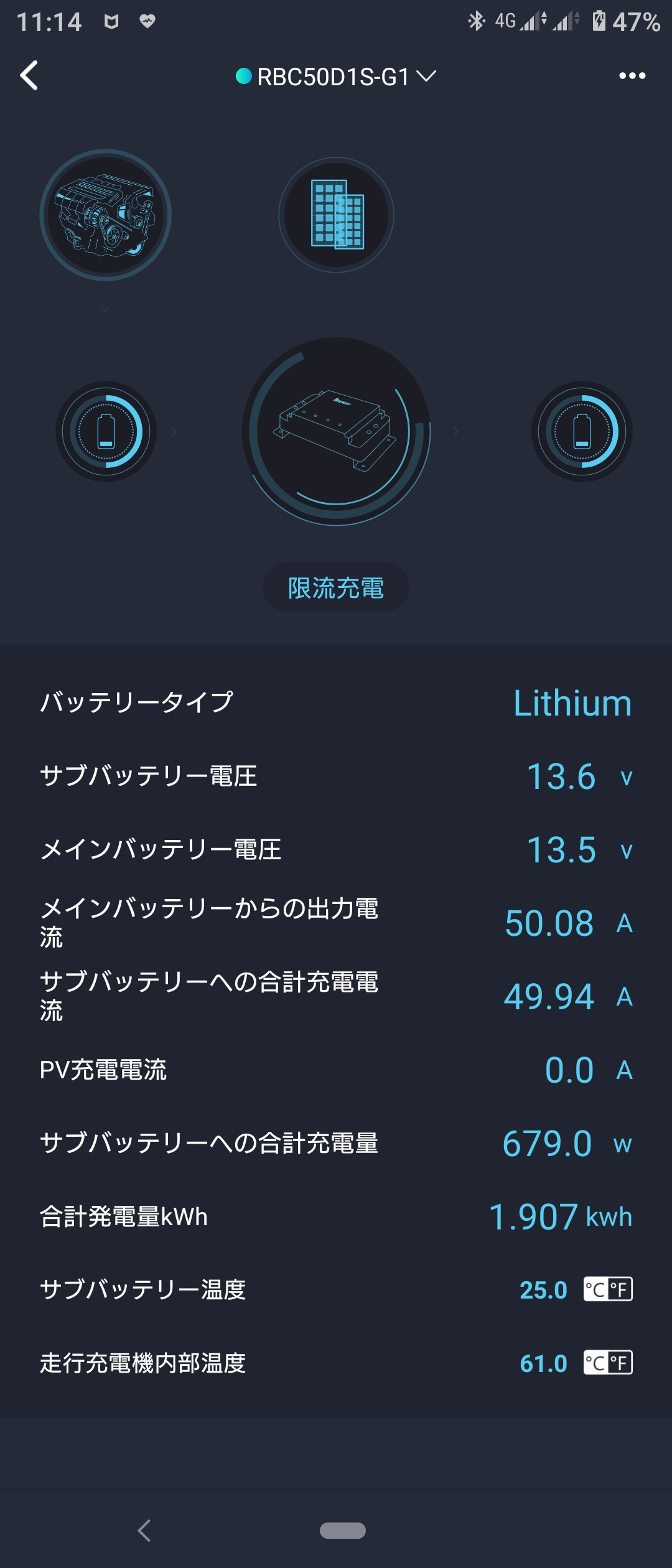
ここでは、バッテリーのタイプ、サブバッテリーの電圧、メインバッテリーの電圧、メインバッテリーからの出力電流、サブバッテリーへの充電電流、PV充電電流、サブバッテリーへの合計充電電流、合計発電量、サブバッテリーの温度、走行充電器の温度を確認することができます。
温度は℃と℉を切り替えることができます。
バッテリー
バッテリーのアイコンをタップすると、下の画面になります。
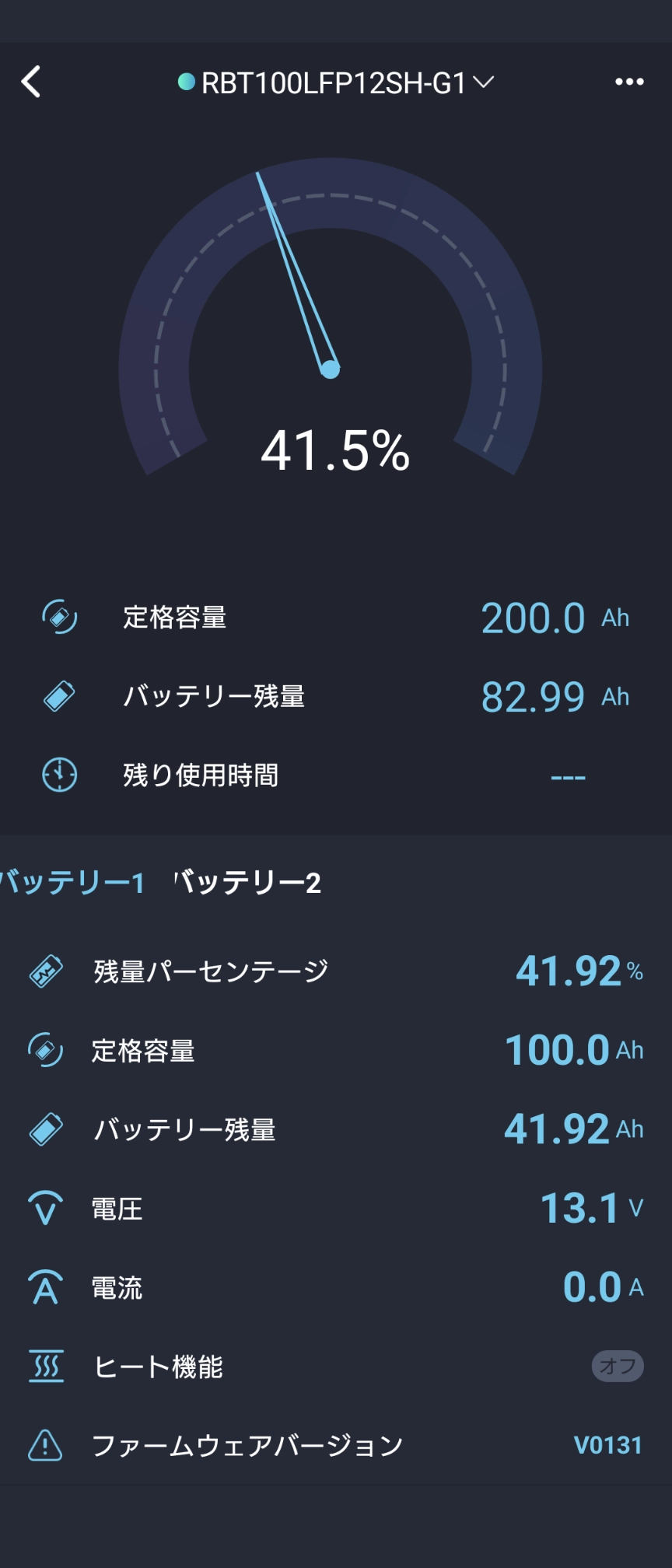
一番上には現在のバッテリーの残量が出てきます。以下、定格容量、バッテリー残量、残り使用時間、バッテリー1等です。定格容量は接続されているスマートリン酸鉄リチウムイオンバッテリーの合計の容量です。この場合は、100Ahが2つなので定格容量の合計が200Ahとなり、バッテリー1、バッテリー2と2つ出ています。3つだったらバッテリー3、4つだったらバッテリー4まで出てきます。
次にバッテリー1等をタップするとそれぞれのスマートリン酸鉄リチウムイオンバッテリーの状態が確認できます。スマートリン酸鉄リチウムイオンバッテリーが1つの場合にも同様です。
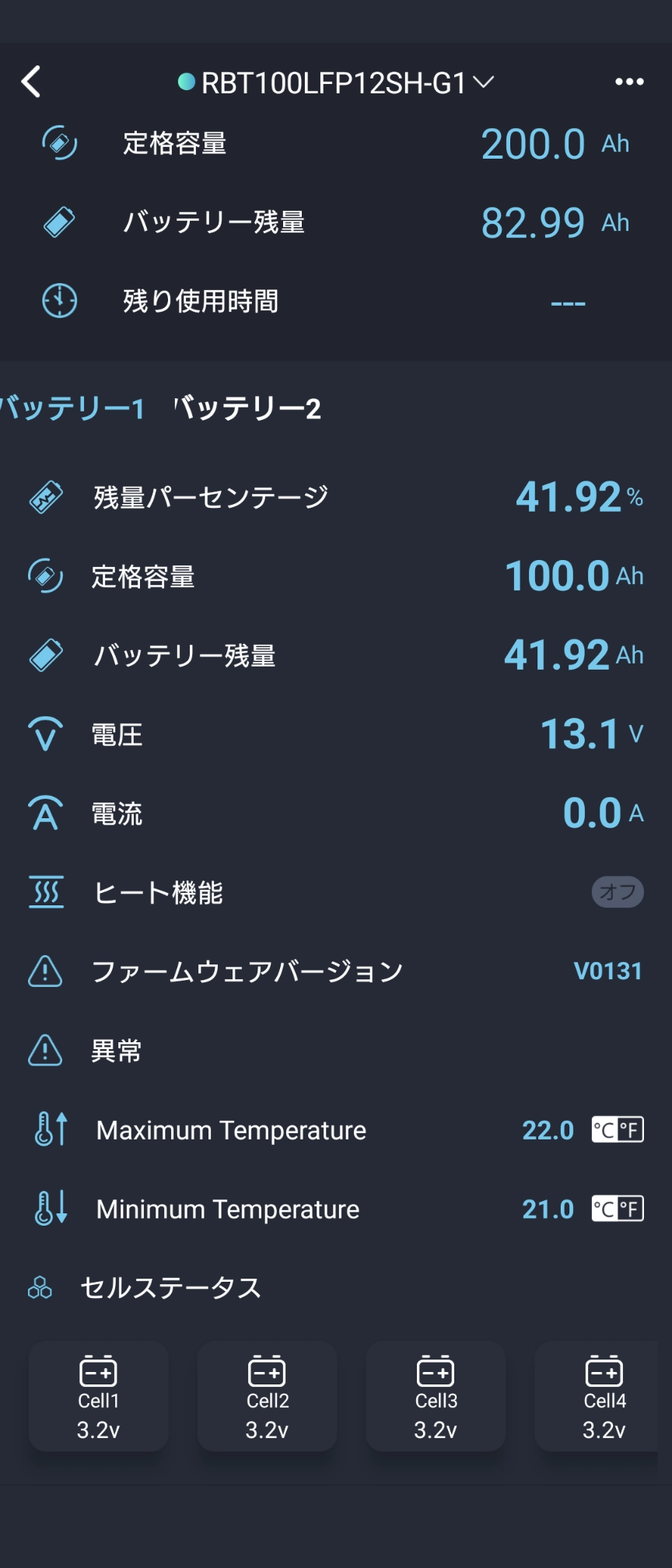
残量のパーセンテージ、定格容量、バッテリー残量、電圧、電流、ヒート機能(ヒート機能付のみ。ヒート機能が働いている時にはオンに変わります。)、ファームウェアバージョン、状態(異常となっていますが、バグのようです。異常がある場合には、右側に内容が表示されます。)、最高温度、最低温度、セルステータスが表示されます。
ここでも温度は℃と℉に切り替えができます。また、セルステータスには各セルの電圧が表示されます。
まとめ
上記のようにRENOGY DChomeアプリの使い方を紹介しましたが、どうだったでしょうか?
私はこのRENOGY DChomeアプリを使ってサブバッテリーシステムの状態を確認することができるので非常に重宝しています。特に車中泊中にIH等を使っている最中のバッテリーの電力使用量の確認や残りの使用時間、使用後にサブバッテリーの残量がどれくらい残っているかな~?と思った時に、座って飲んで食べながら確認できるのは便利ですね~!
わざわざサブバッテリーシステムの場所に移動して確認する必要はありません。
また、車中泊の翌朝にエンジンを暖機運転しながら走行充電器からサブバッテリーへの充電電流や充電完了までの時間を確認できるのは便利です。
人それぞれ感じ方は違いますが、私はRENOGY DChomeアプリを使って快適に車中泊ができています。
RENOGY DChomeアプリ対応機種等について詳しくは、テックMオンラインショップをご覧下さい。
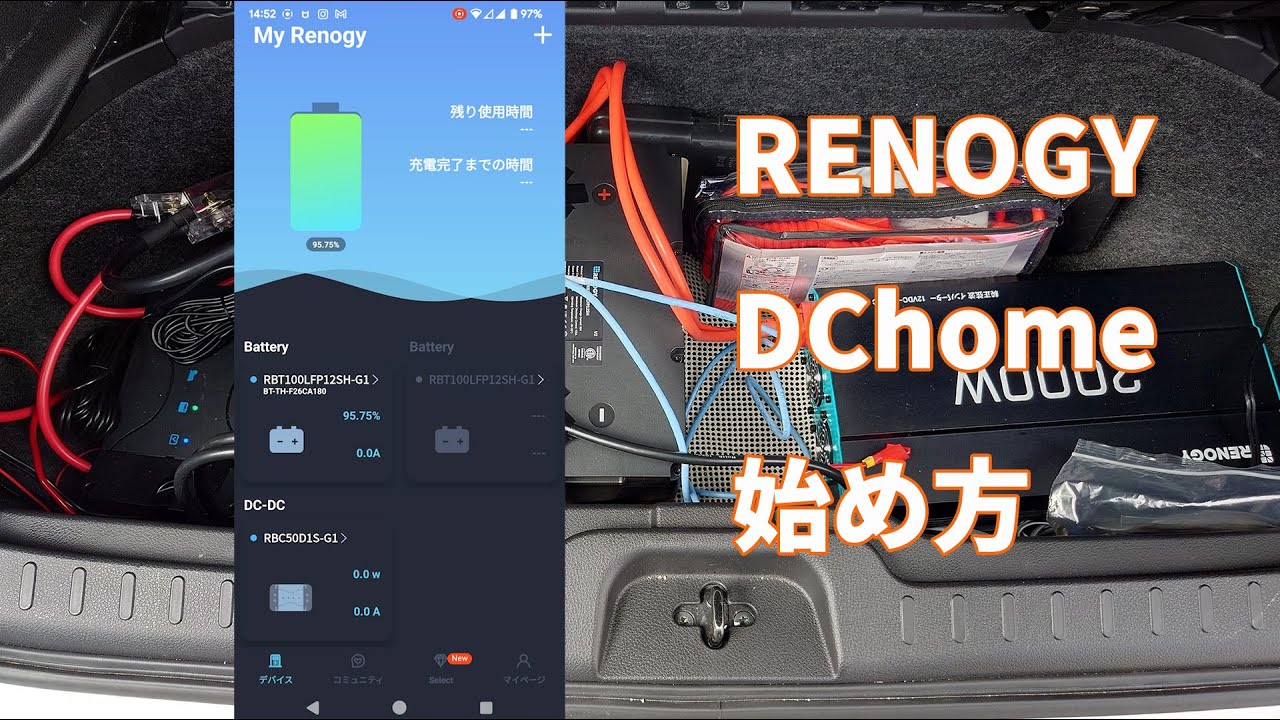
RENOGY DChomeアプリの始め方のyoutube動画を作成しました。興味のある方はご覧下さい。



コメント