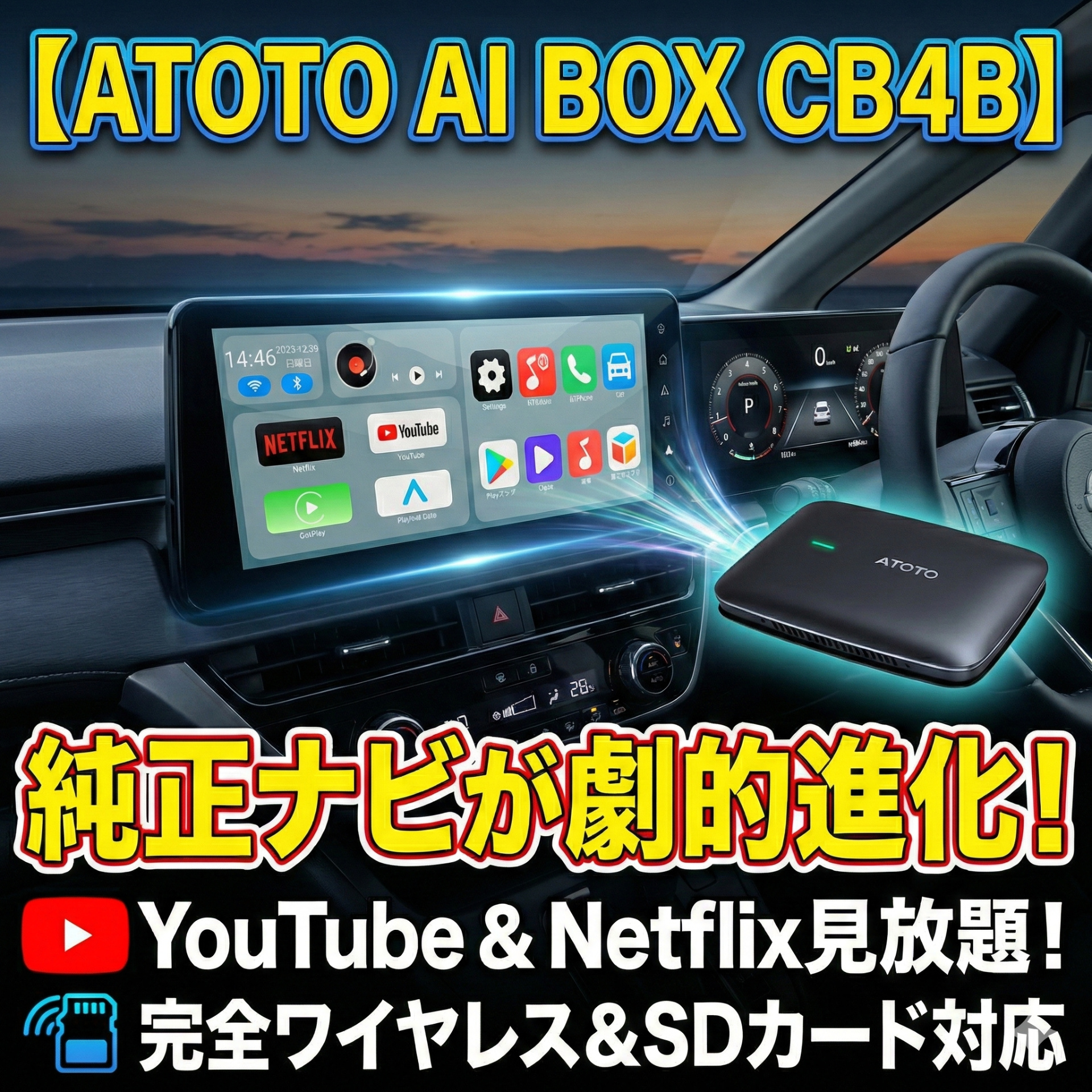
前々から「車での移動中にYouTubeが見れたら良いのにな~。」と思っていたのですが、見るならスマホかタブレットで見るしかありません。スマホとナビを接続してナビの画面で見れたら良いのですが、私のC26セレナには接続する端子なんかありません・・・。
そんな中、偶然私のYouTubeを見たATOTOさんの担当の方から連絡があり、AIBOXのCB4Bを提供していただくことになりました。
そこで今回は、ATOTOさんから提供いただいたAI BOX「CB4B」を実際に車に取り付けて検証してみました。
「車のナビでYouTubeやNetflixを見たい」「いちいちスマホをケーブルで繋ぐのが面倒」という方には、まさに神アイテムとなるガジェットです。
残念ながら私のC26セレナには取り付けることができないので、父の新型セレナ(C28)に取り付けて、その実力を試していきます。
ATOTO AI BOX CB4Bのパッケージ
ATOTO AI BOX「CB4B」とは?
今回紹介するのは、Android 12を搭載したAI BOX CB4Bです。これを車のUSBポートに挿すだけで、純正ナビがAndroidタブレットのように使えるようになります。
主なスペックと特徴
- CPU/OS: Android 12搭載
- メモリ/ストレージ: 4GB RAM / 32GB ROM
- 拡張性: 最大128GBまでのmicroSDカード対応
- サイズ: 重さわずか62gと超軽量コンパクト
- 注意点: HDMI端子は非搭載
非常にコンパクトで、私のスマホ(Xperia 5 IV)の3分の1程度の重さしかありません。ダッシュボード周りに置いても邪魔にならないサイズ感が魅力です。
新型セレナ(C28)への取り付け手順
取り付けは非常に簡単です。車のUSBポート(Type-AまたはType-C)に付属のケーブルで本体を接続するだけ。電源などの配線工事は一切不要です。
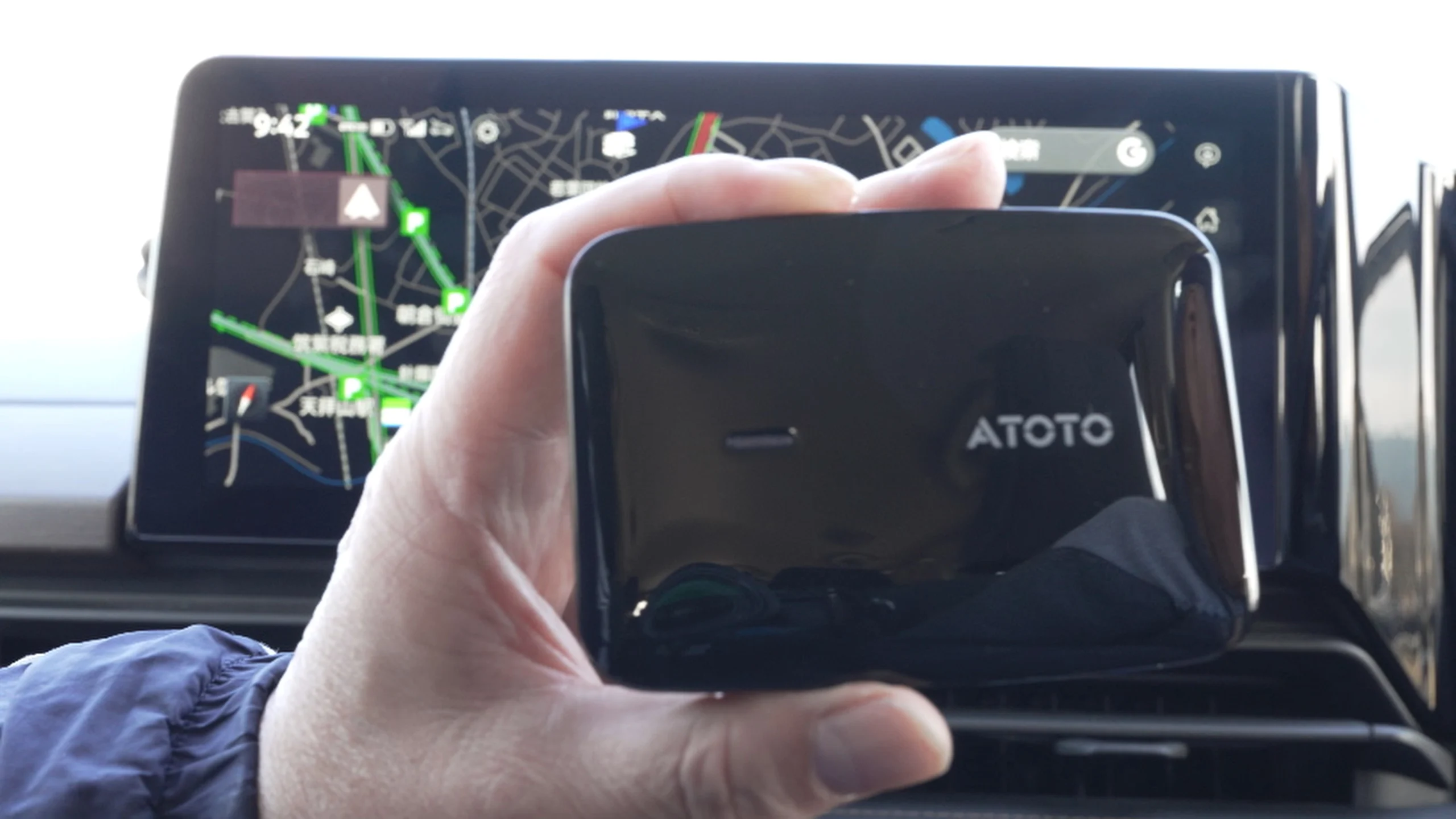
付属のUSBケーブルを本体に接続
本体を車のUSBポートに接続
最近の車のナビはCarPlayやAndroid Autoに対応している車が多いと思います。対応した車には通信用のUSBポートがあります。車種によって場所は違いますが、だいたいセンターコンソール付近にあります。父のセレナ(C28)の場合には運転席と助手席の間にありました。ここにCB4B本体を接続します。
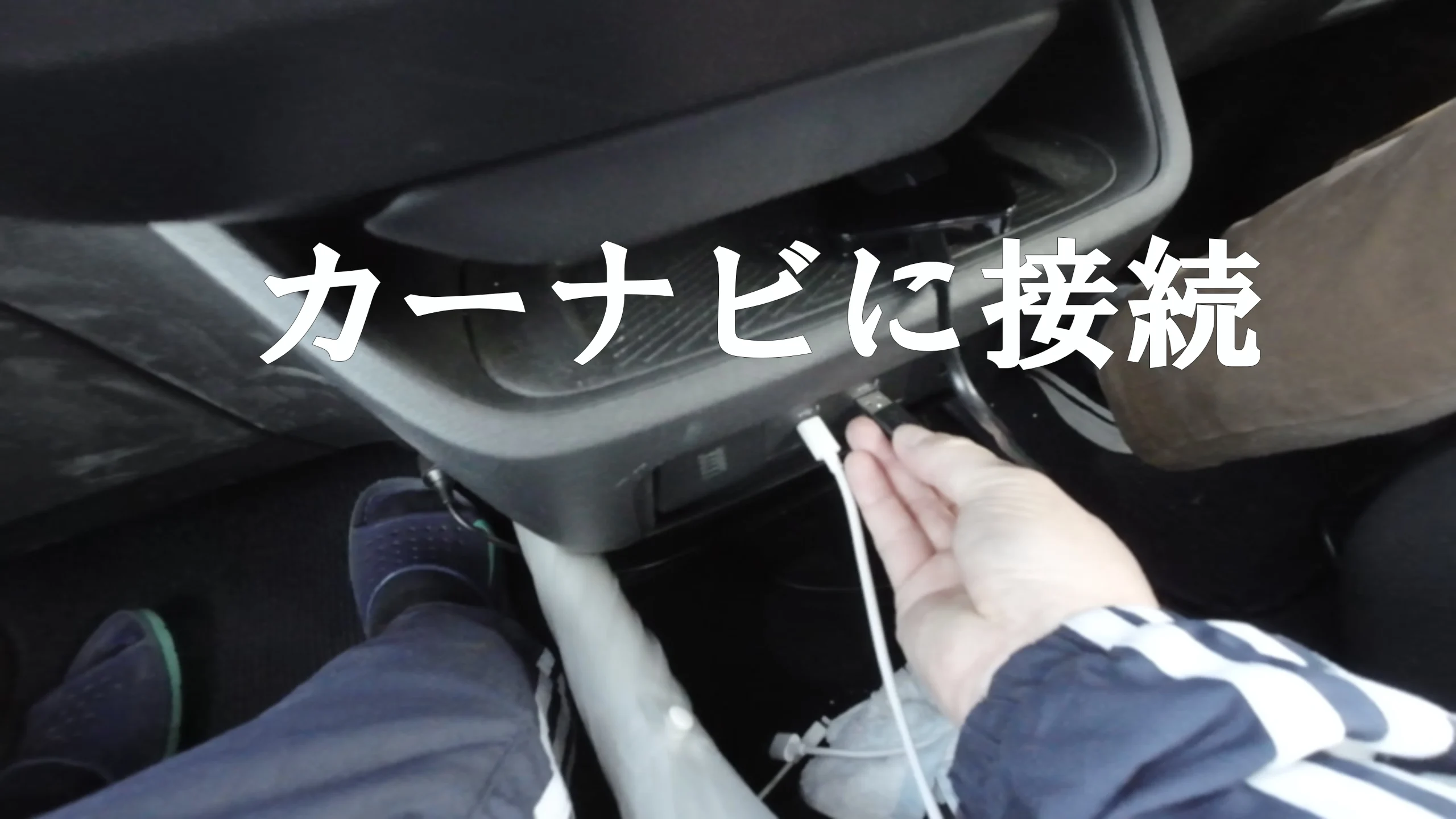
セレナ(C28)のUSB Type-Cポートへ接続
ナビ画面に「CB4B」として認識される
USBで接続して暫くするとカーナビにCB4Bが認識されます。下の写真の赤枠の部分(Apple CarPlayアイコン)をタップするとCB4Bの画面になります。
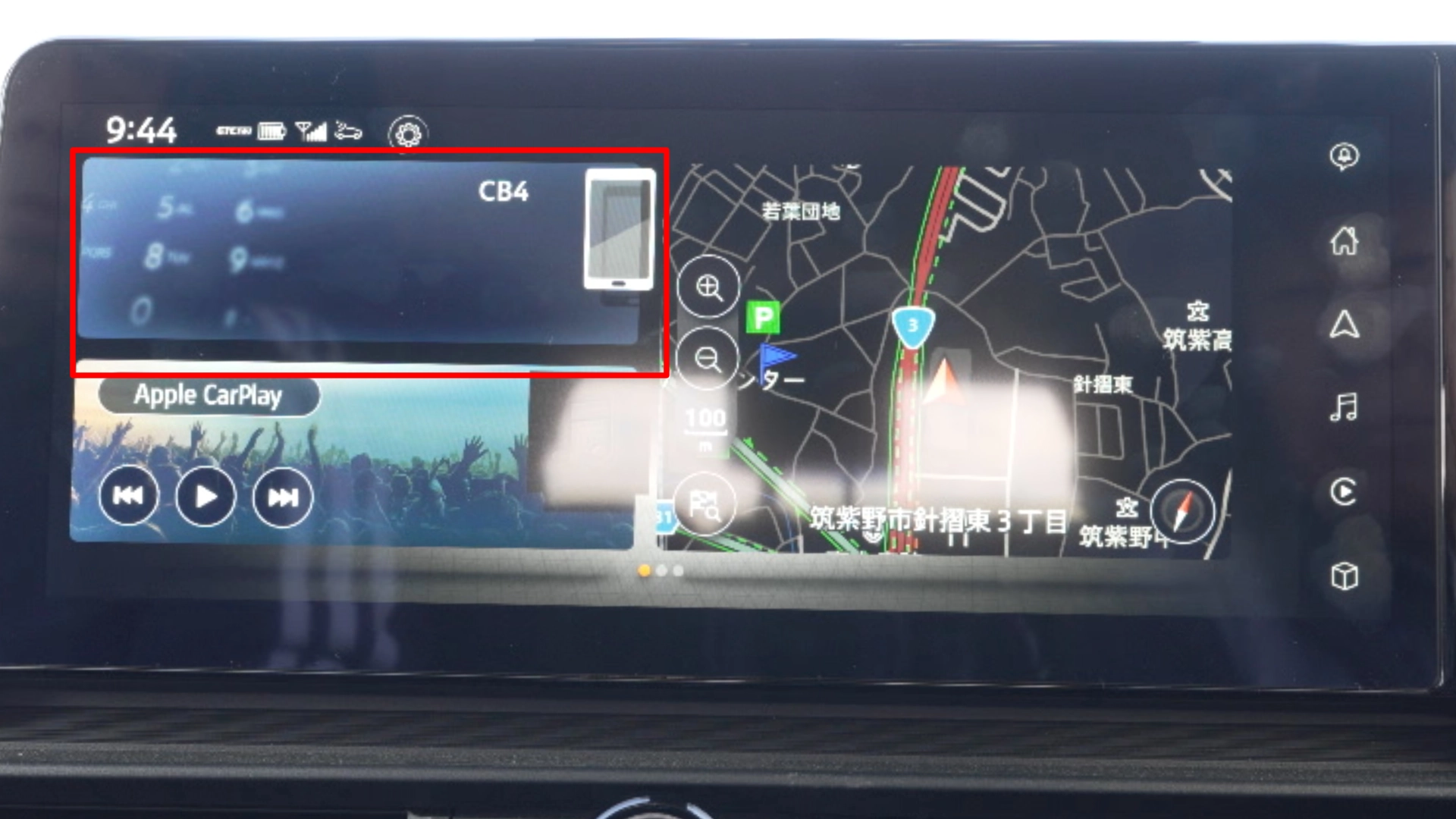
ナビ画面のCarPlayアイコンを選択
初めにやっておきたい設定
色々と話せば長くなりますが、起動後に行うべき最低限の設定は下記になります。
Wi-Fi(インターネット接続)
まずはWi-Fiの設定をしないと動画は見れません。下の写真の赤枠部分をタップしてWi-Fiの設定をします。
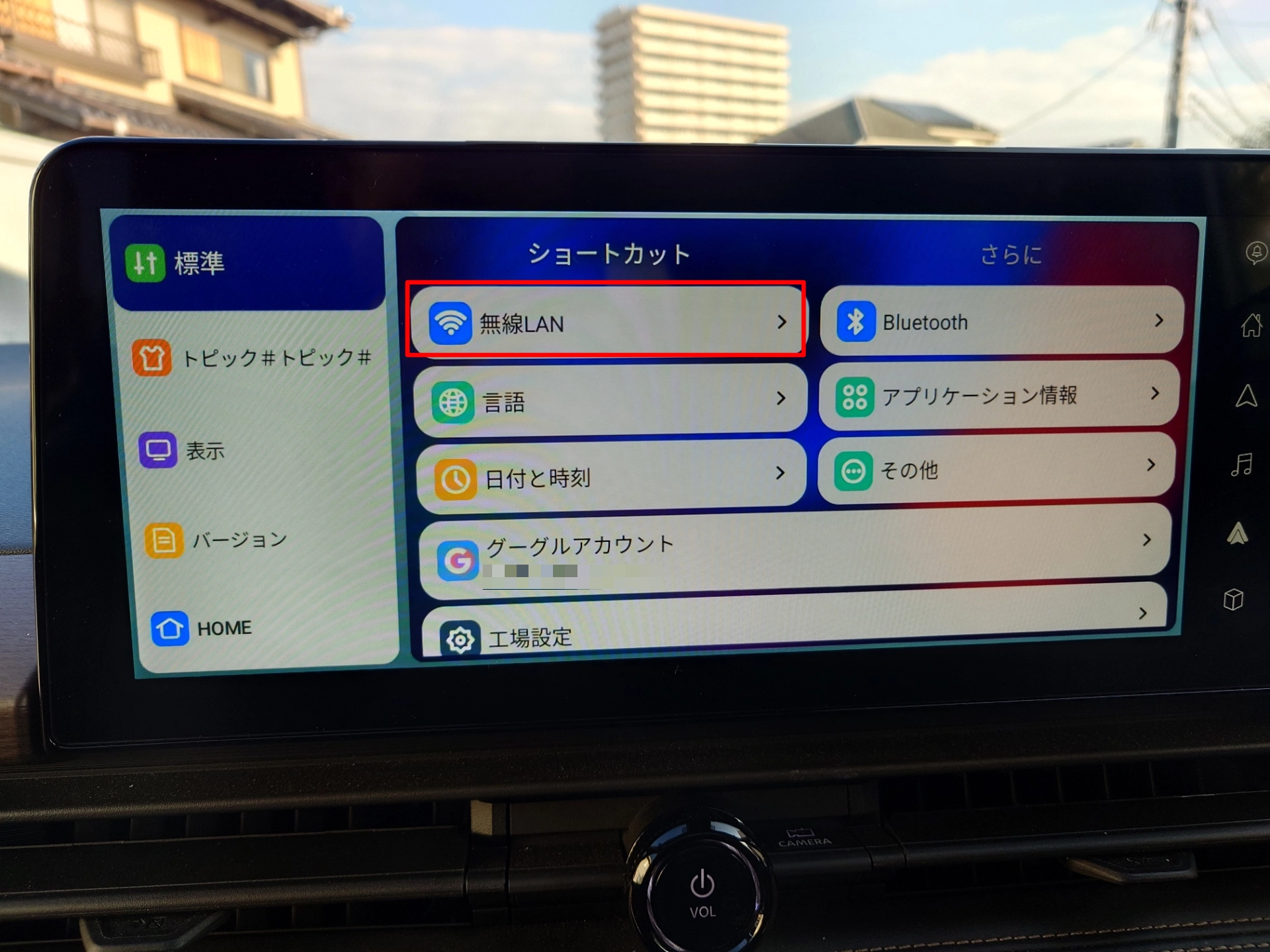
設定画面からWi-Fi接続を行う
スマホのテザリングをONにして、スマホのSSIDを探してパスワードを入力して接続します。ポケットWi-Fiをお持ちの方はそれでもOKです。
Bluetooth
BluetoothでスマホとCB4Bをペアリングします。まずは下の写真の赤枠部分をタップします。
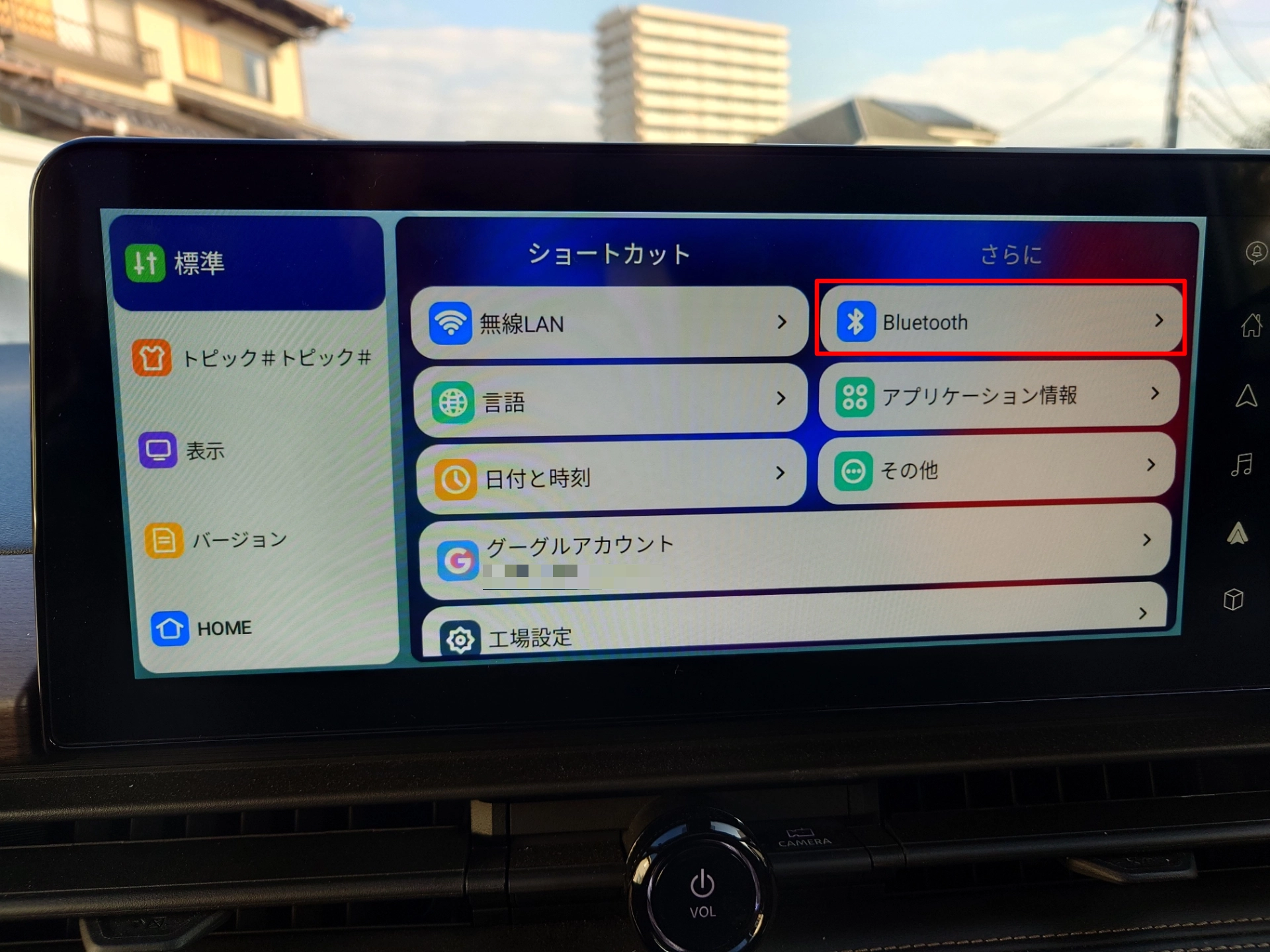
Bluetooth接続の設定
次にスマホのBluetooth接続画面でCB4Bを探します。見つかったらペアリングして接続できます。スマホで探すデバイス名は下の赤枠内の名前です。
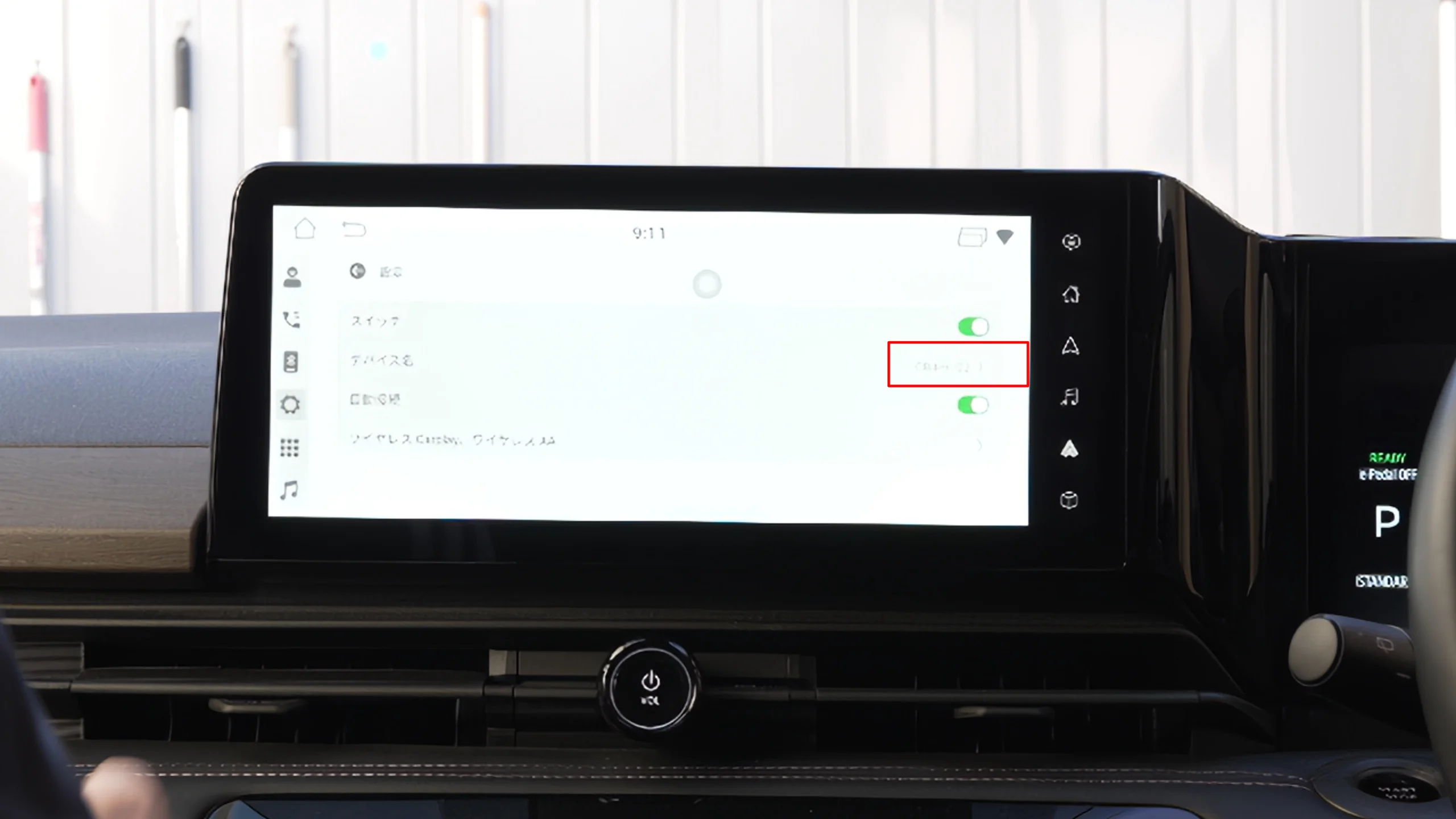
スマホ側でペアリング設定
Googleアカウント
下の写真の赤枠をタップしてGoogleアカウントを設定します。IDとパスワードを入力するだけです。YouTubeの履歴同期などに便利です。
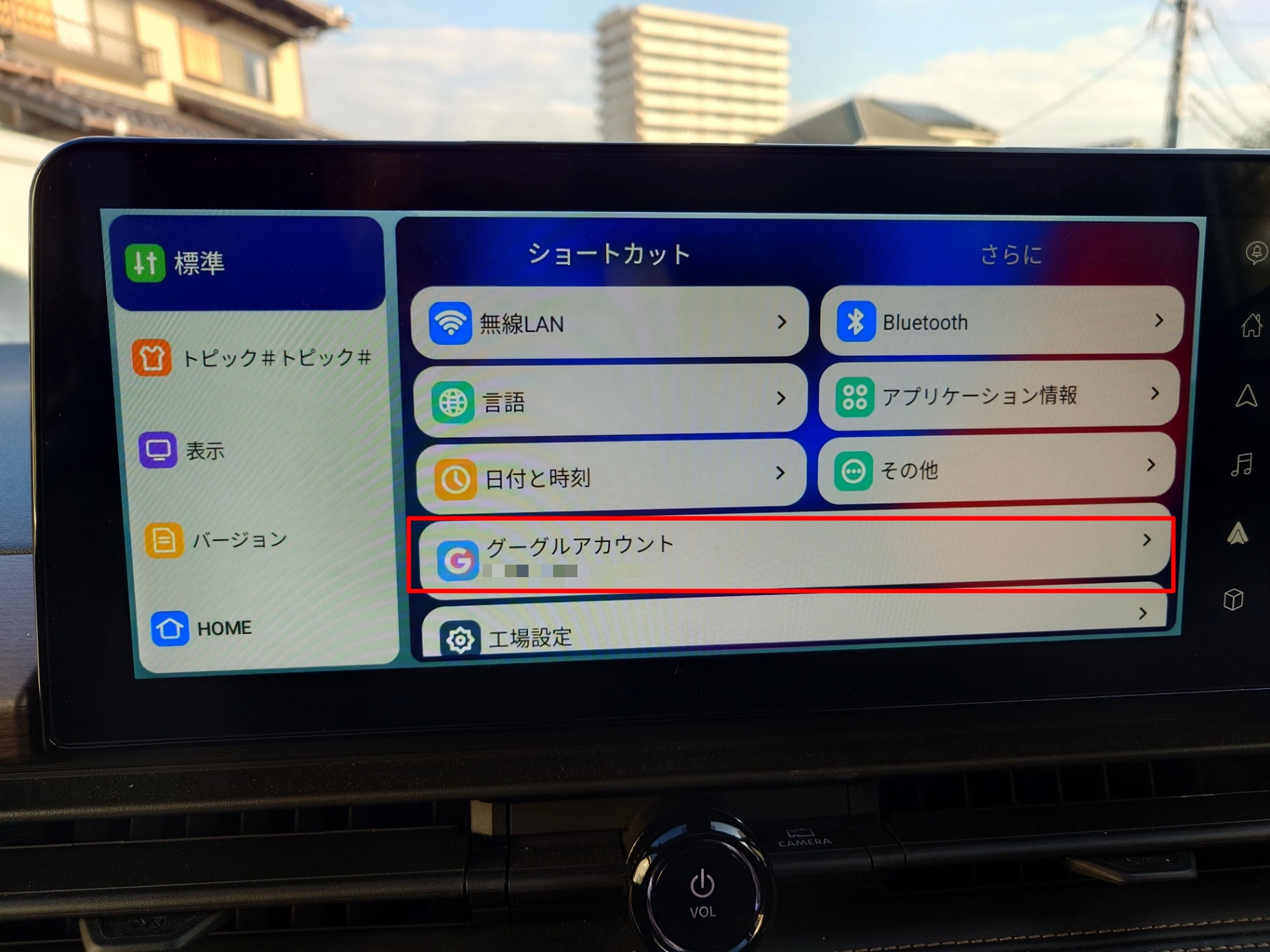
Googleアカウントの設定
CarPlayとAndroid Autoの切り替え
必要に応じてCarPlayとAndroid Autoを切り替えることができます。切替スイッチは下の写真の〇の部分です。
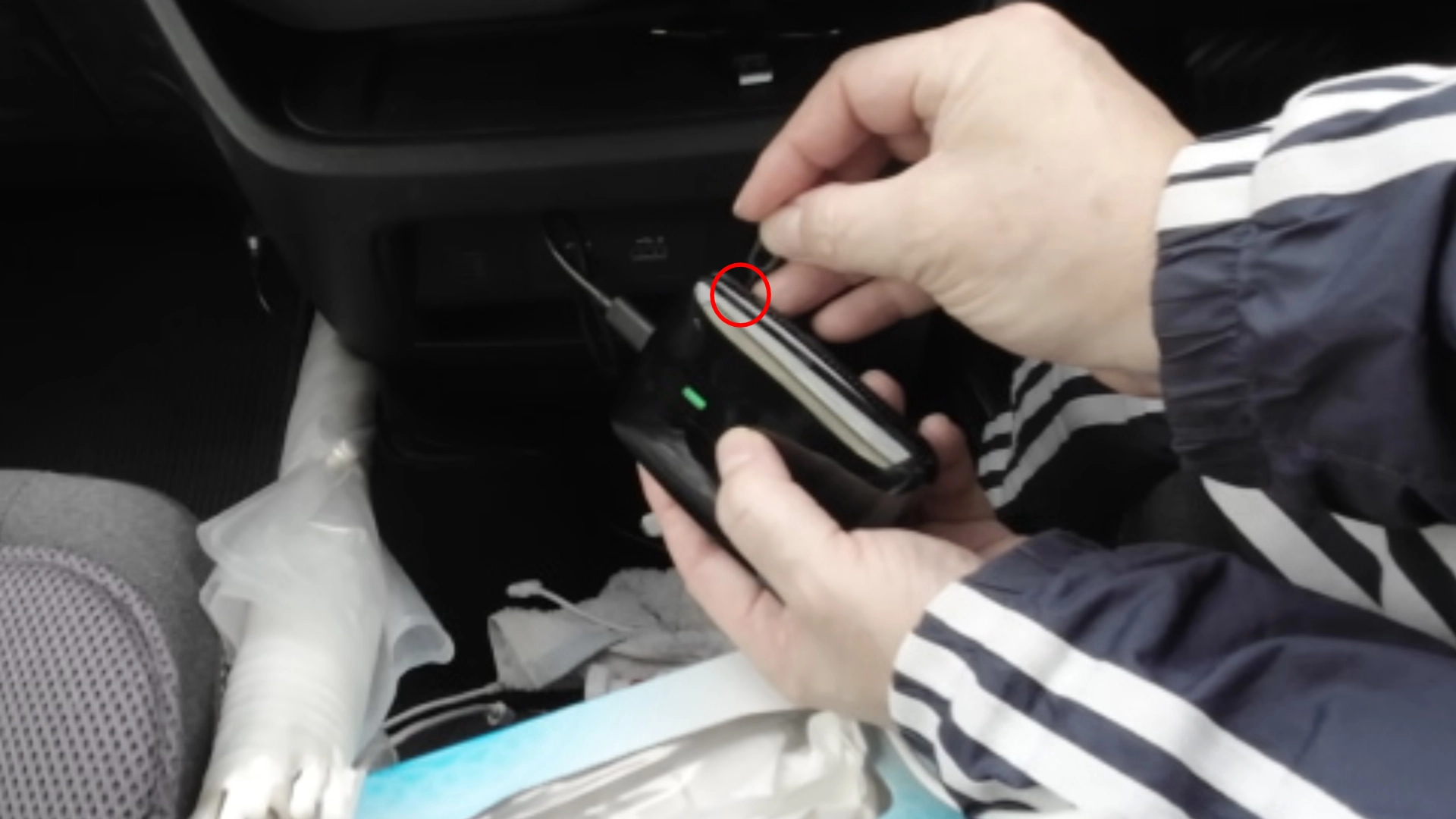
切り替え用スイッチ
ここを付属のイジェクターピンで長押しすると切り替わります。緑のランプがCarPlayで、青のランプがAndroid Autoです。
実際に使ってみて良かった点
1. YouTubeや動画アプリがサクサク見れる
やはり一番のメリットはこれです。ナビの大画面でYouTubeを再生してみましたが、画質も良く、動作もスムーズでした。
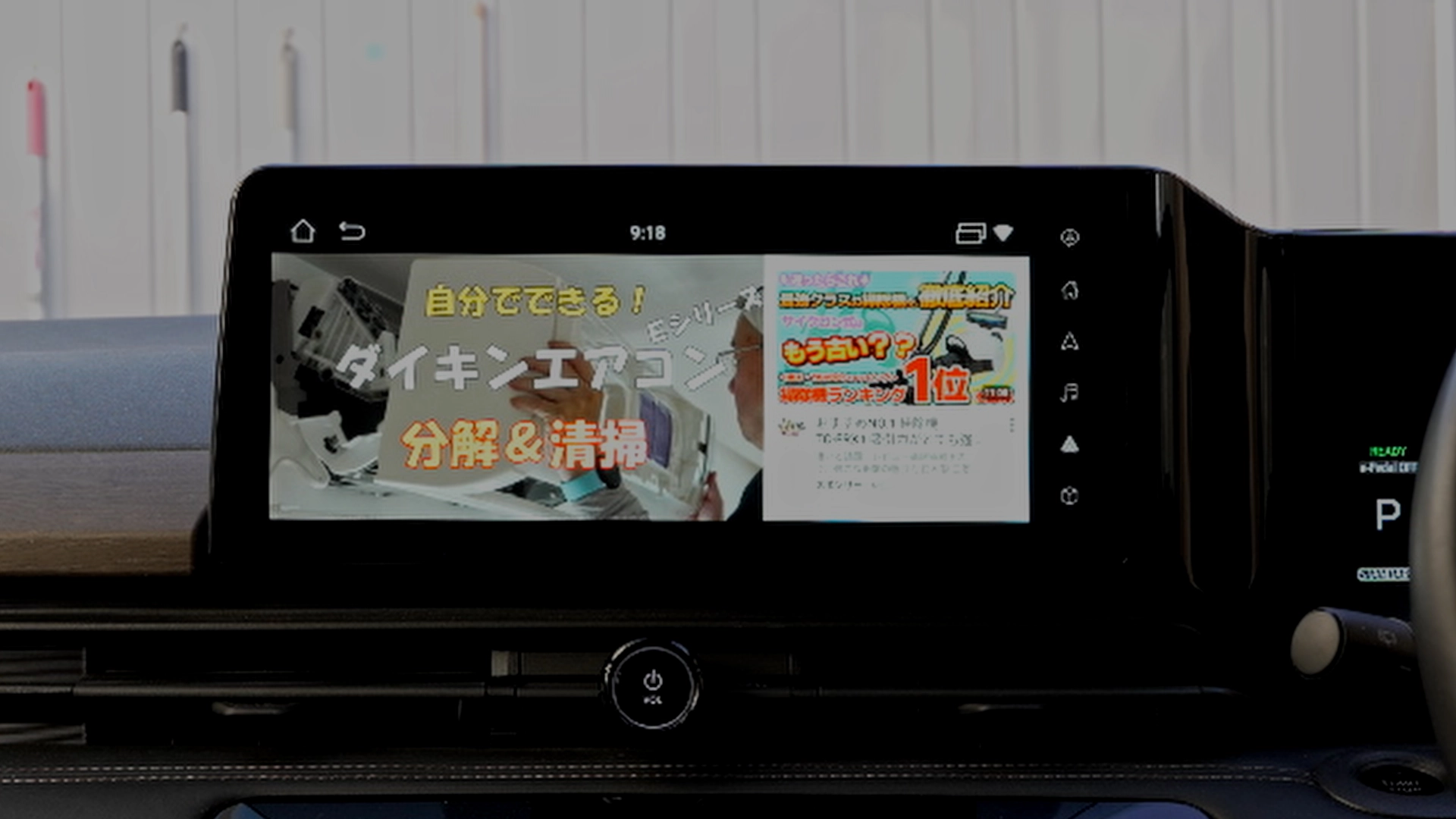
ナビの大画面でYouTubeを再生
運転中の視聴はドライバーには厳禁ですが、助手席や後部座席の家族にとっては、渋滞中や長距離移動の退屈しのぎに最高です。
2. 便利な2画面分割(マルチタスク)機能
このCB4Bは画面分割に対応しています。
例えば、「左側にYouTube動画、右側に他のアプリ」といった使い方が可能です。また、マルチタスクアイコンから簡単に切り替えやアプリの終了が可能です。
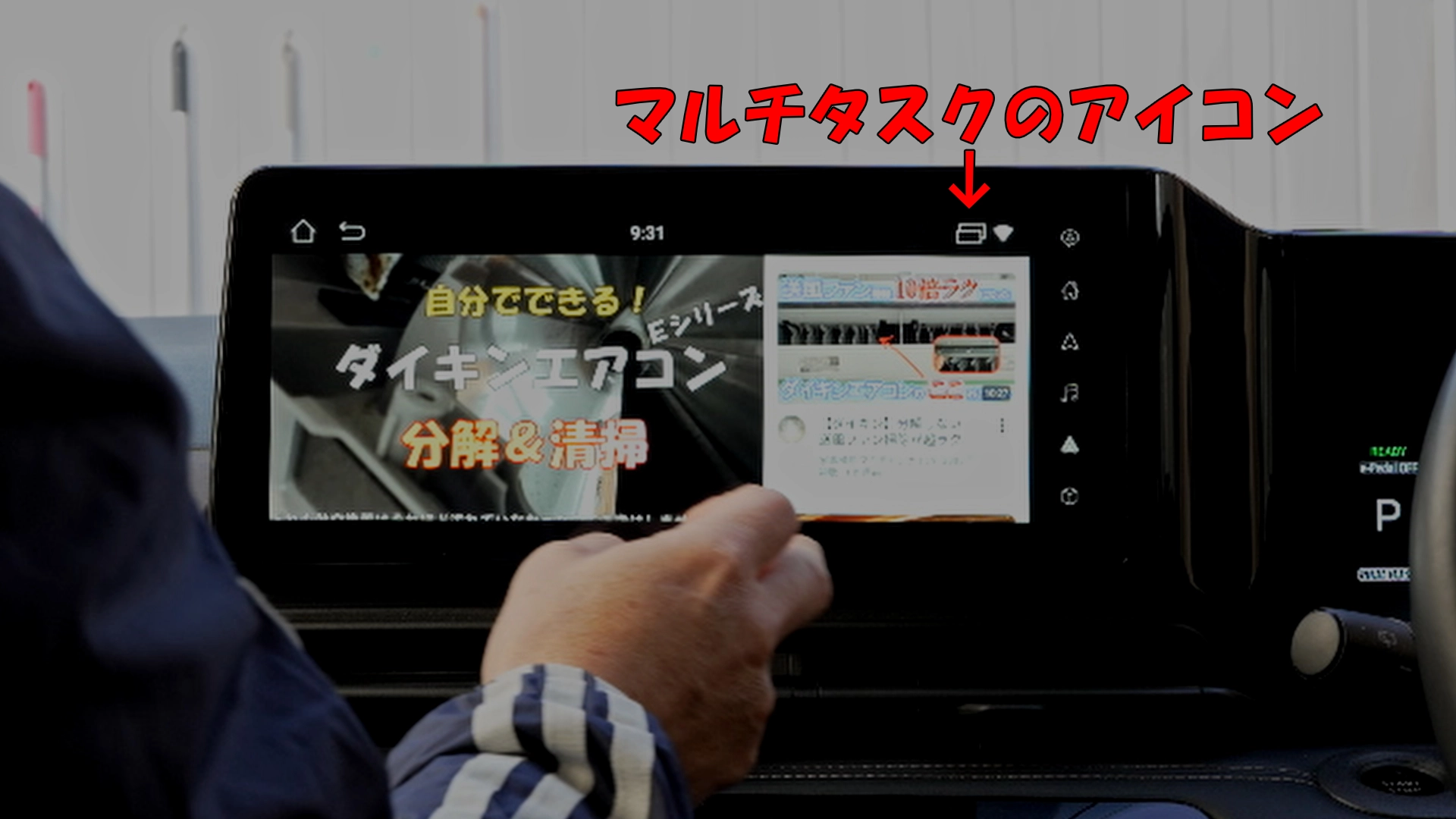
マルチタスク画面でアプリ管理
上の写真のアイコンをタップすると、いま起動しているアプリを確認できます。スマホと同じように消す事もできます。ここから2画面表示にもできます。
3. ワイヤレスCarPlay & Android Auto化
通常、有線で接続しなければならないCarPlayやAndroid Autoを、ワイヤレス化することができます。
車に乗り込むだけで自動的に繋がるので、毎回ケーブルを抜き差しする手間から解放されます。
気になった点・注意点
気になった点や注意点をお知らせします。まず動画についてですが、対応している解像度等はイマイチ分かりません。ただ、HD画質ぐらいなら問題なく再生できると思います。他は下記の2点ですかね。
アプリのインストール方法
この機種はGoogle Playストアが標準利用できない仕様のようで、アプリの管理はプリインストールされている「Find App」という専用ストアから行います。
主要なアプリはここから追加・更新が可能ですが、Google Playストアに慣れている方は少し戸惑うかもしれません。
ちなみに、Google Playストアでアプリをインストールしようとすれば画面上は普通に進んでいくのですが、待たされるだけで何も入りません。
Y字ケーブルでの給電が必要な場合も
通常はケーブル一本で接続可能です。勿論使用も可能ですが、車種によってはUSBポートからの電力供給が足りず、Y字ケーブルを使用して補助電源を供給しないといけないようです。また、普通に動いていてもY字ケーブルを使用した方が、より安定してCB4Bを使用できるようです。
ただ残念ながら、シガーソケット電源アダプターは別売りとなっています。
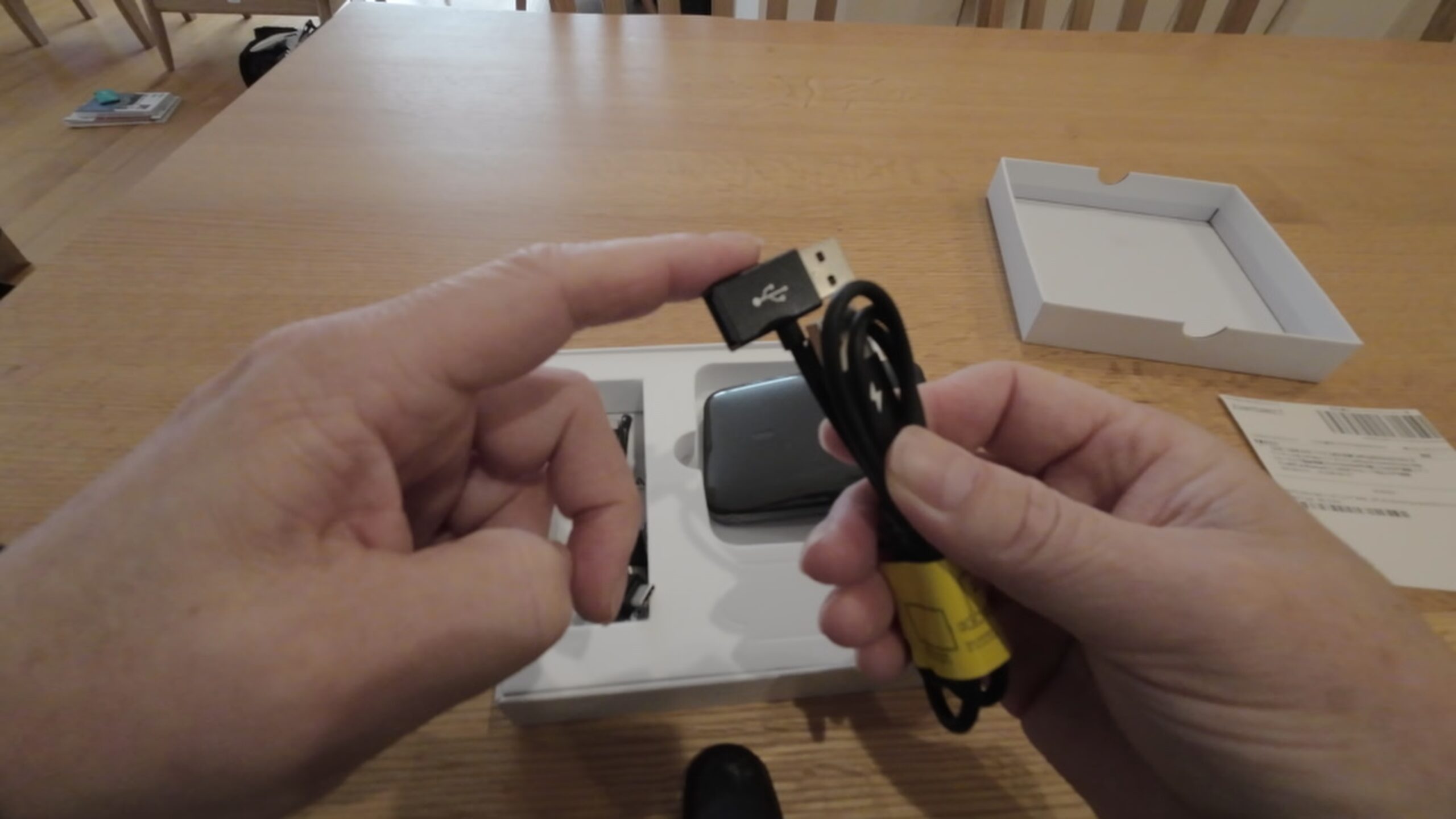
安定動作のためのY字ケーブル(別売)
まとめ:家族での長距離ドライブに必須のアイテム
実際に新型セレナで試してみましたが、以下の点が特に素晴らしいと感じました。
- 接続がUSBケーブル一本で超簡単
- ワイヤレスでスマホと連携できる快適さ
- 子供が退屈しないエンタメ環境が作れる
特に、連休の帰省や旅行で渋滞に巻き込まれた際、これがあるのとないのとでは車内の平和さが段違いです(笑)。
microSDカード活用がおすすめ
通信量が気になる方は、microSDカードにあらかじめ動画ファイルなどを入れておくのがおすすめです。これなら通信費をかけずに高画質な動画を楽しむことができます。
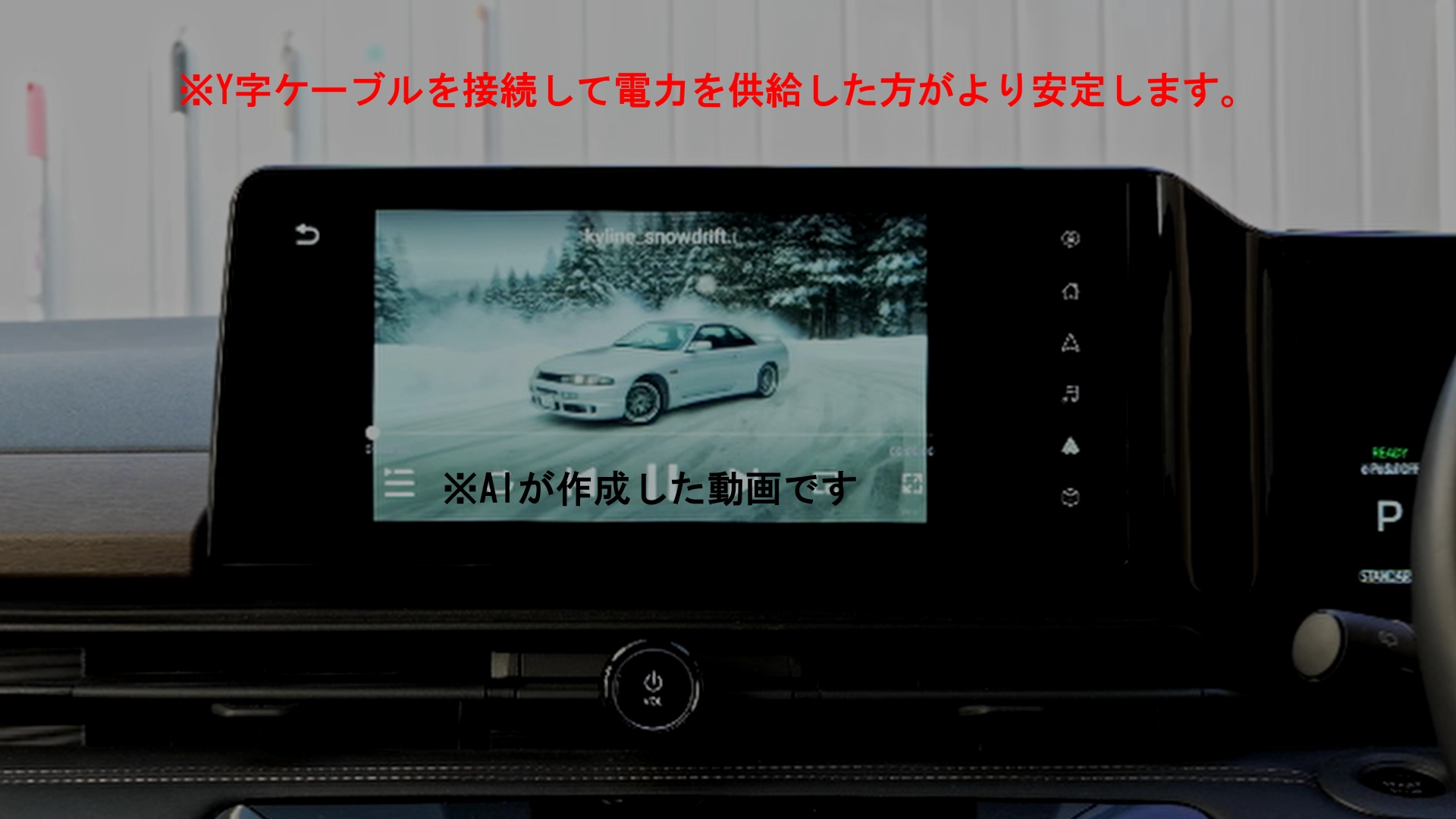
microSDカードでオフライン再生も可能
DVDからリッピングしたデータをMP4にしてSDカードに保存しておけば、子供達も退屈することはありませんよね!
レビュー動画も作成しています。実際に動いている様子を見たい方や、興味を持たれた方は、動画の概要欄にお得なクーポンコードも載せていますので、ぜひチェックしてみてください!


コメント