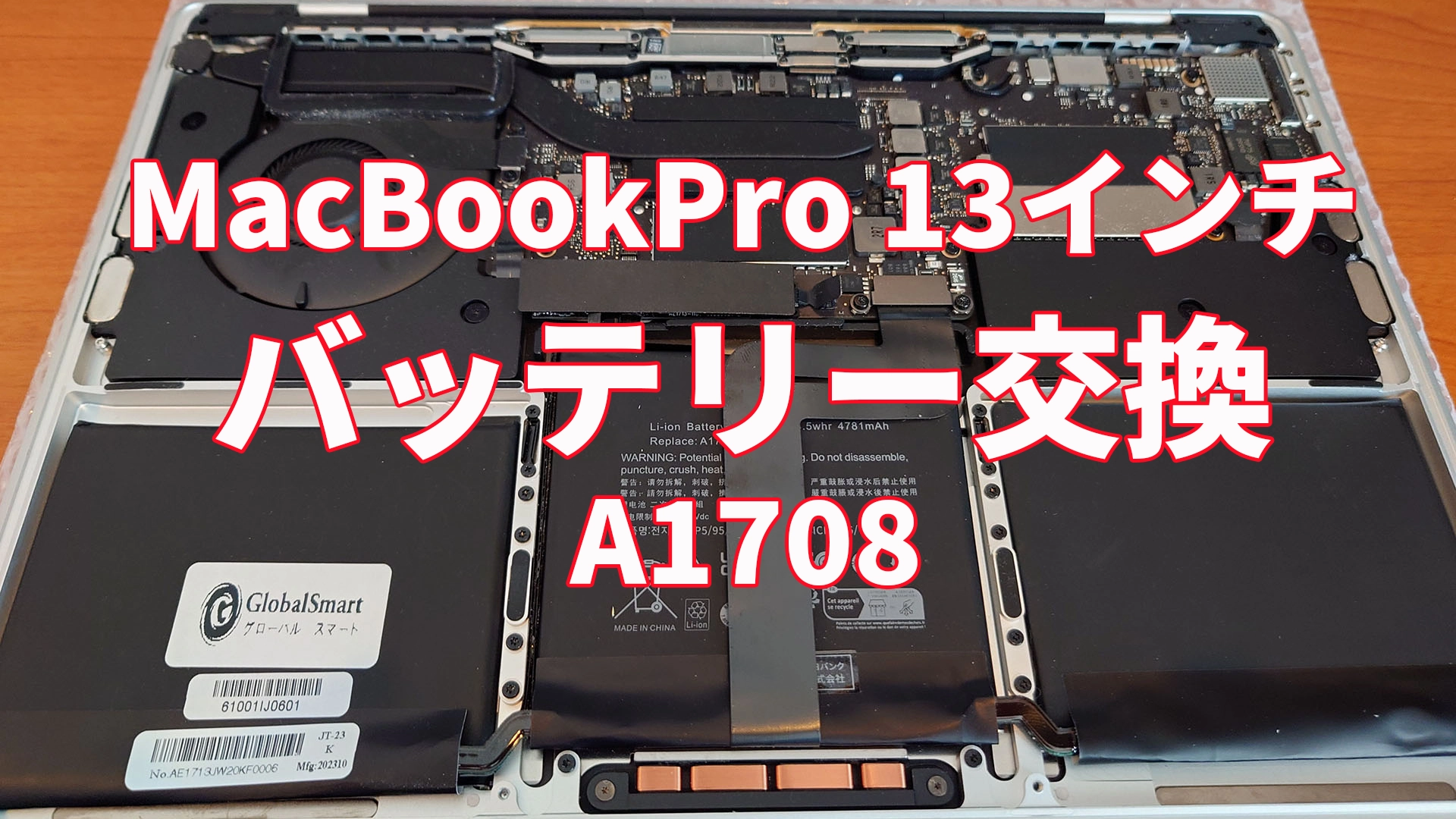
昨年からオーストリアに留学している娘が冬休みで帰ってきたのですが、MacBookの調子が悪いと言っています。
よく聞くとACアダプターを使用しないと使えないようです。購入してから6年以上経つのでバッテリーでしょうね~。
アップルに連絡して修理してもらうと言ってるのですが、ここは私の出番ですね!
という訳で今回はMacBookのバッテリー交換を自分(DIY)でやってみました!
娘のMacBook Proの確認
確か娘のMacBookは大学に合格した時に買ったと思うので2017年だと思います。MacBook Pro 13インチということ以外の詳しいスペック等は覚えていないのですが、本体裏を確認すると型番がA1708となっています。
このMacBook Pro 13インチのA1708という事を元に適合するバッテリーを探しました。
購入したバッテリー
今回も色々な商品があったのですが、特殊ドライバーが付属しているこの商品を選びました。
この商品ならドライバーが付属しているので大丈夫だと思ってたのですが・・・。
バッテリー交換手順
それでは私が実際に行ったバッテリー交換の手順を説明します。いつものように真似をする際は自己責任でお願いします。
※本来はAppleにお願いして交換してもらうものです。
※作業中に破損、液漏れ、発火、感電等の危険があります。
※もし真似をする場合には自己責任でお願いします。
1. 背面ネジの取り外し
最初に下の写真の6カ所のネジを外します。
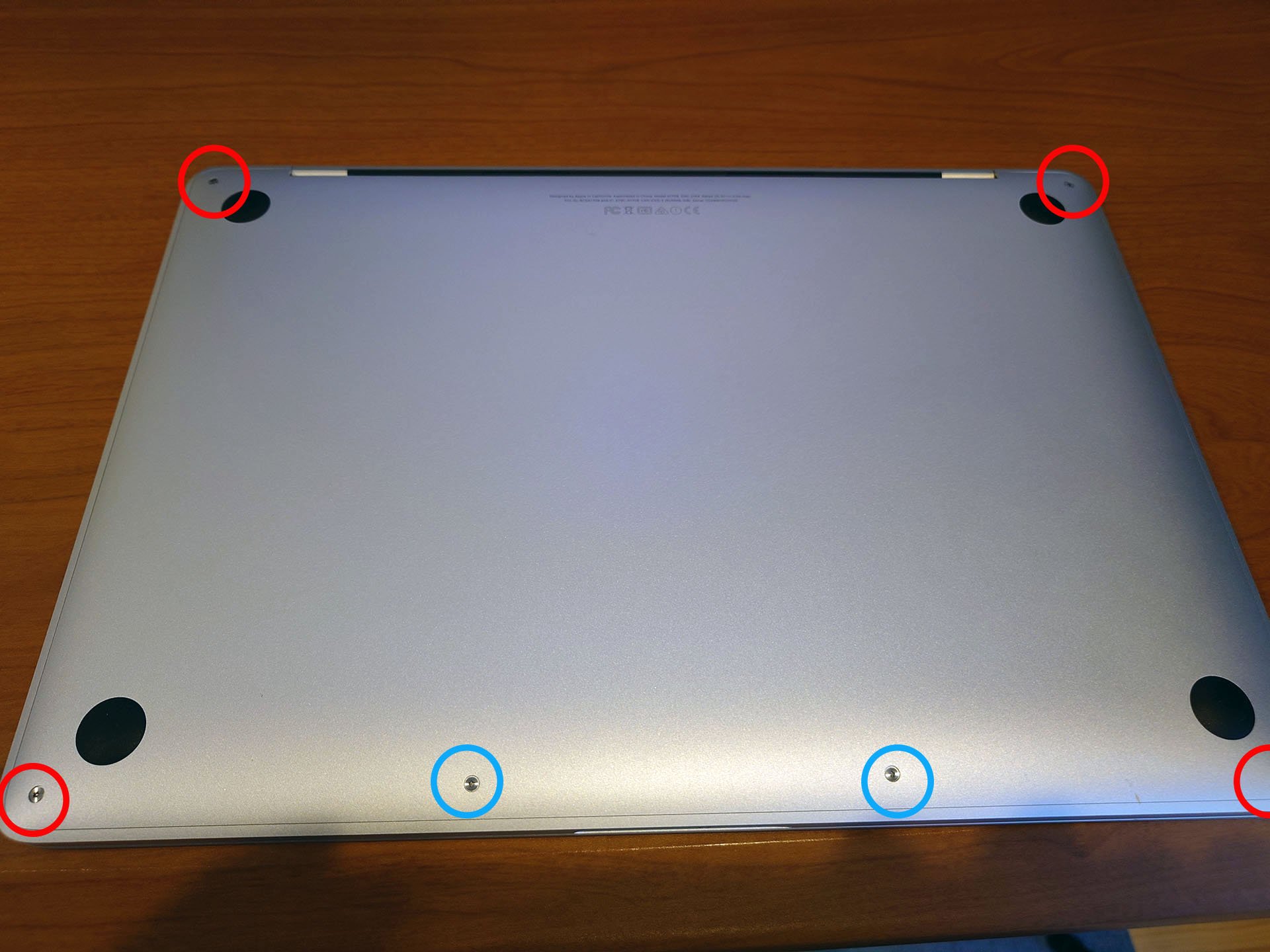
ネジは全て特殊5溝1.2mm(No.3470G)を使用して外すのですが、何故かバッテリーに付属のドライバーは使えませんでした。大きいドライバーは穴に入らず、小さなドライバーは穴に入ってもスカスカで噛み合いませんでした・・・。
仕方なくドライバーを注文し、到着を待ってからの作業開始となりました。
また、〇の4か所のネジは長いのですが、〇の2ヵ所のネジは短いので注意が必要です。
全てのネジを外したらカバーを外します。吸盤等でカバーを持ち上げて、開いた隙間にヘラ等を差し込みます。

裏のカバーは赤の破線の部分で固定してあるので、ヘラ等をずらして外します。
左右2ヵ所の固定を外せたら、カバーは手前側にずらせば外すことができます。
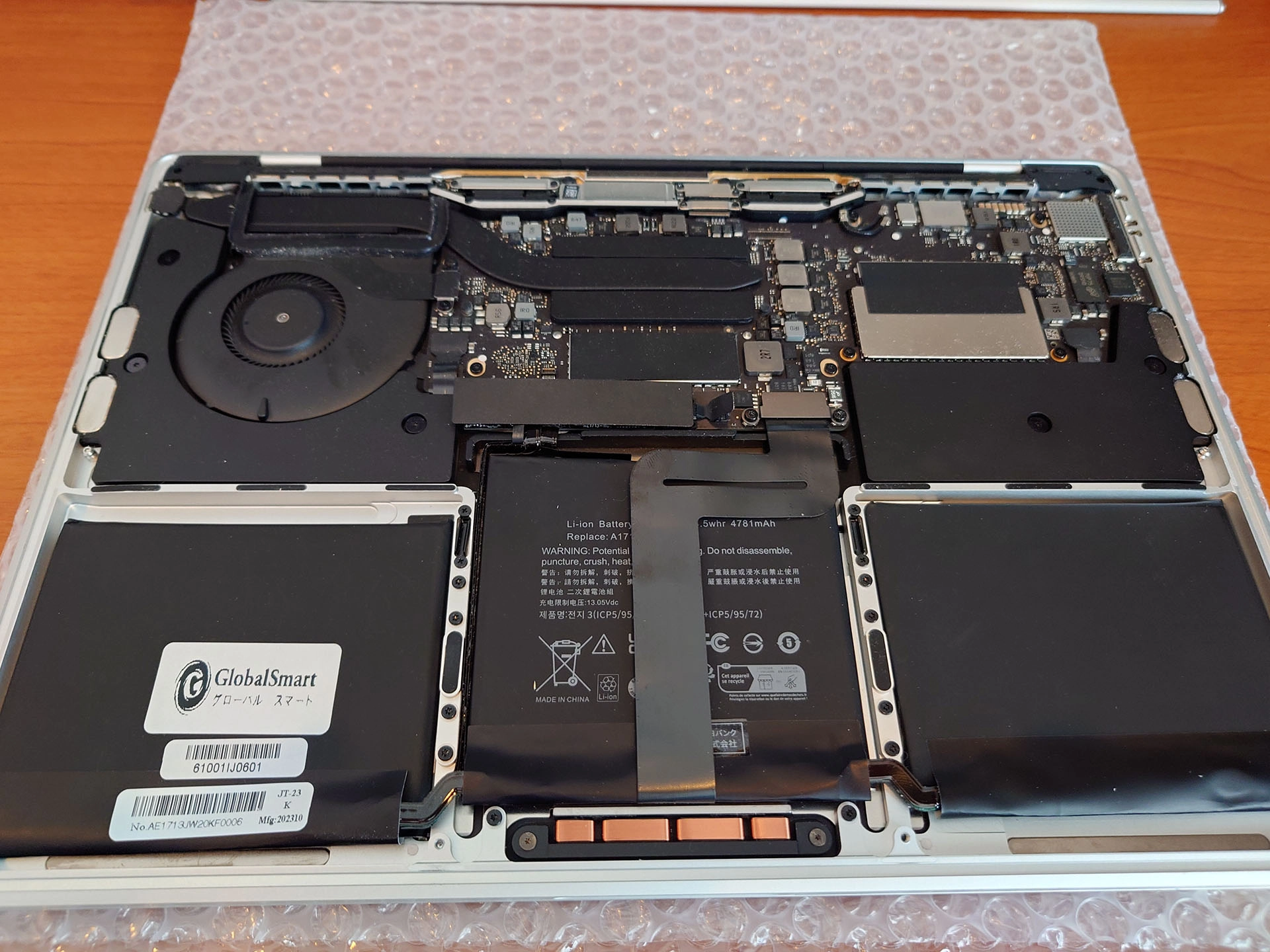
カバーを外せたら中身が見えてきます。
バッテリー配線類の取り外し
ここからは下の写真の赤の部分の作業に移ります。
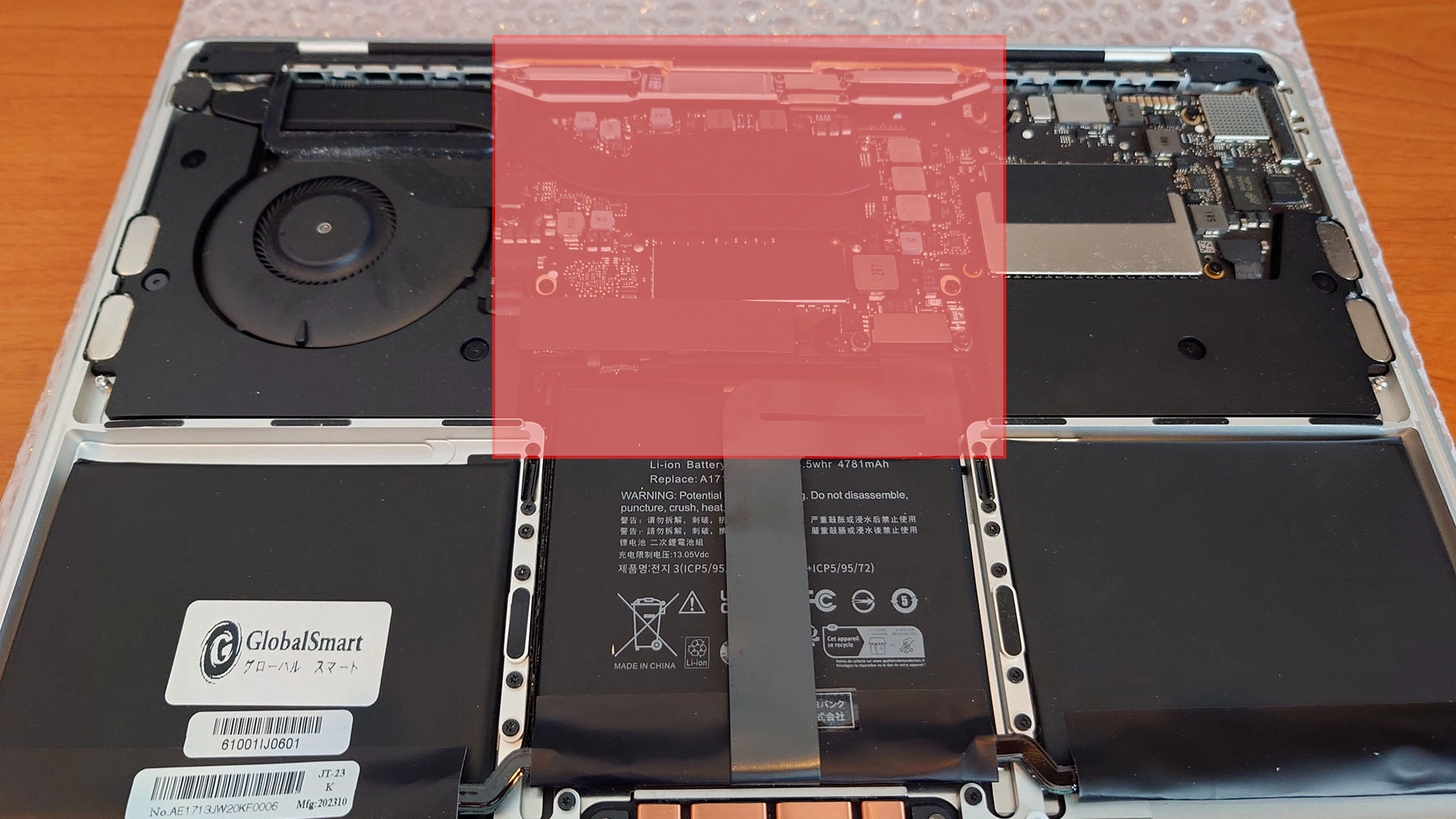
この後は写真が時々横を向くので注意して下さい。
1. バッテリー基板カバーの取り外し
バッテリー基板のカバーを外します。
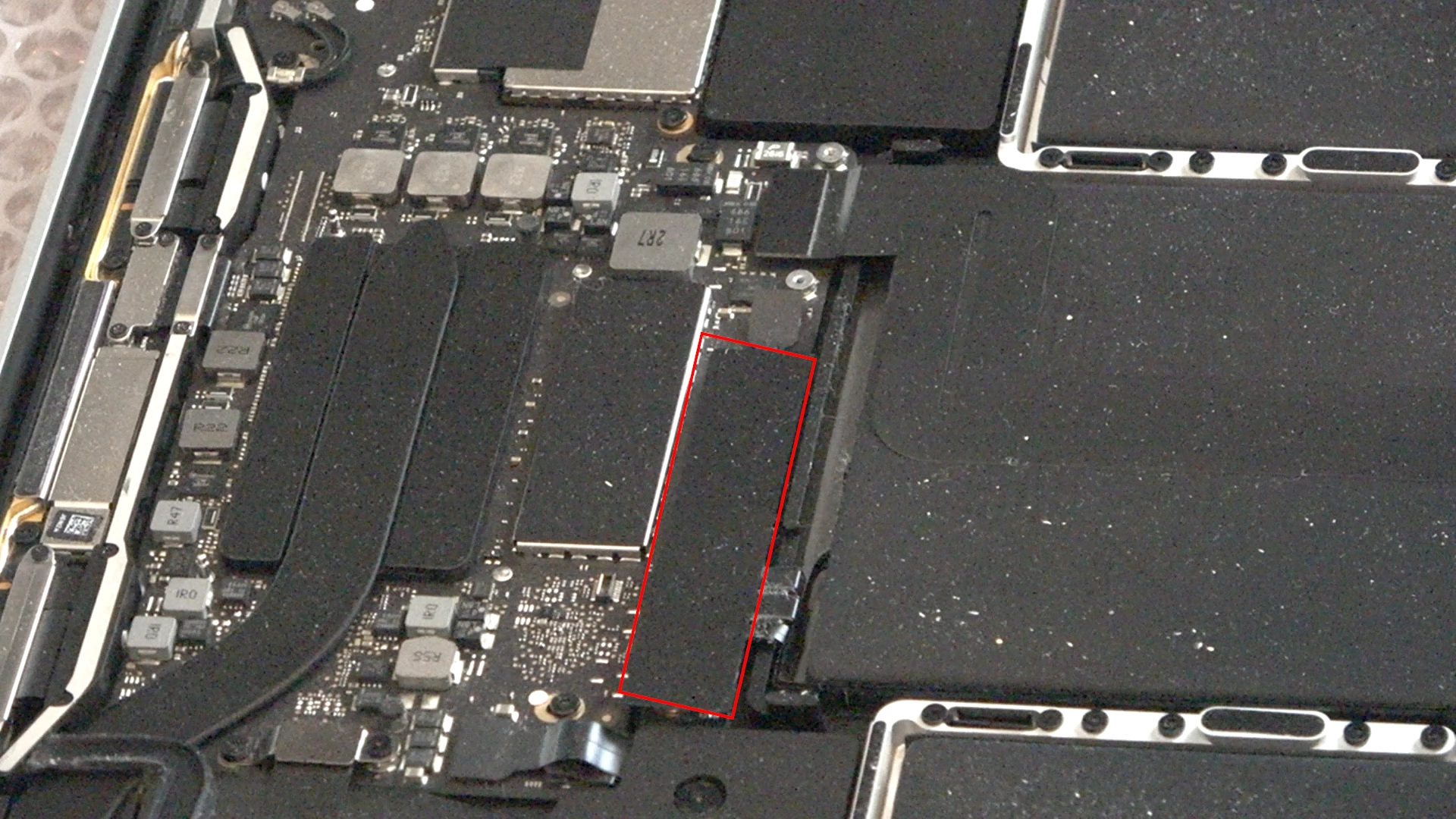
再利用するので破らないように注意します。このカバーには、バッテリー基板と本体を繋ぐ配線もくっついています。
2. バッテリー配線の取り外し
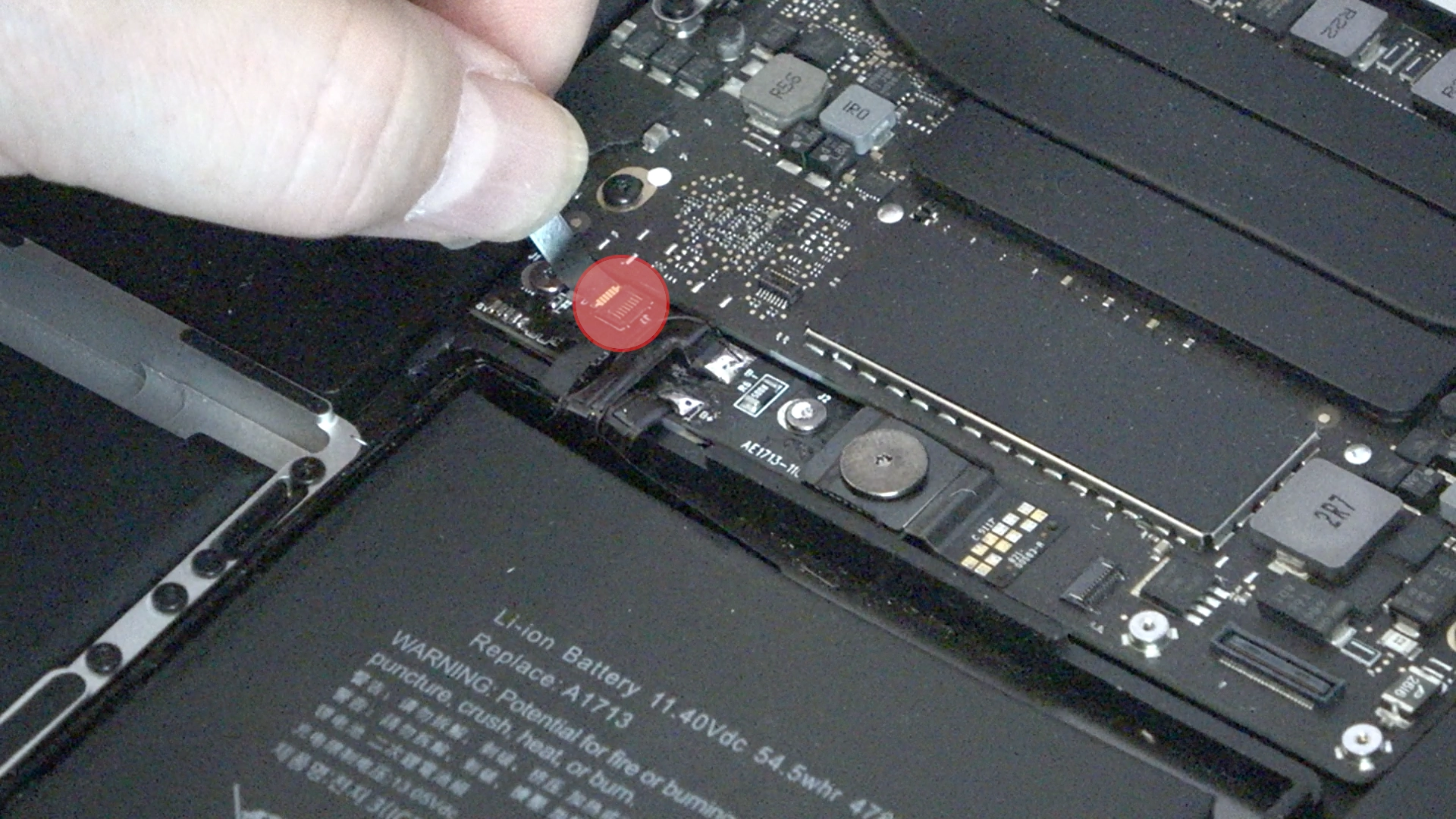
次に配線を外しますが、外し易い右側の端子から外します。
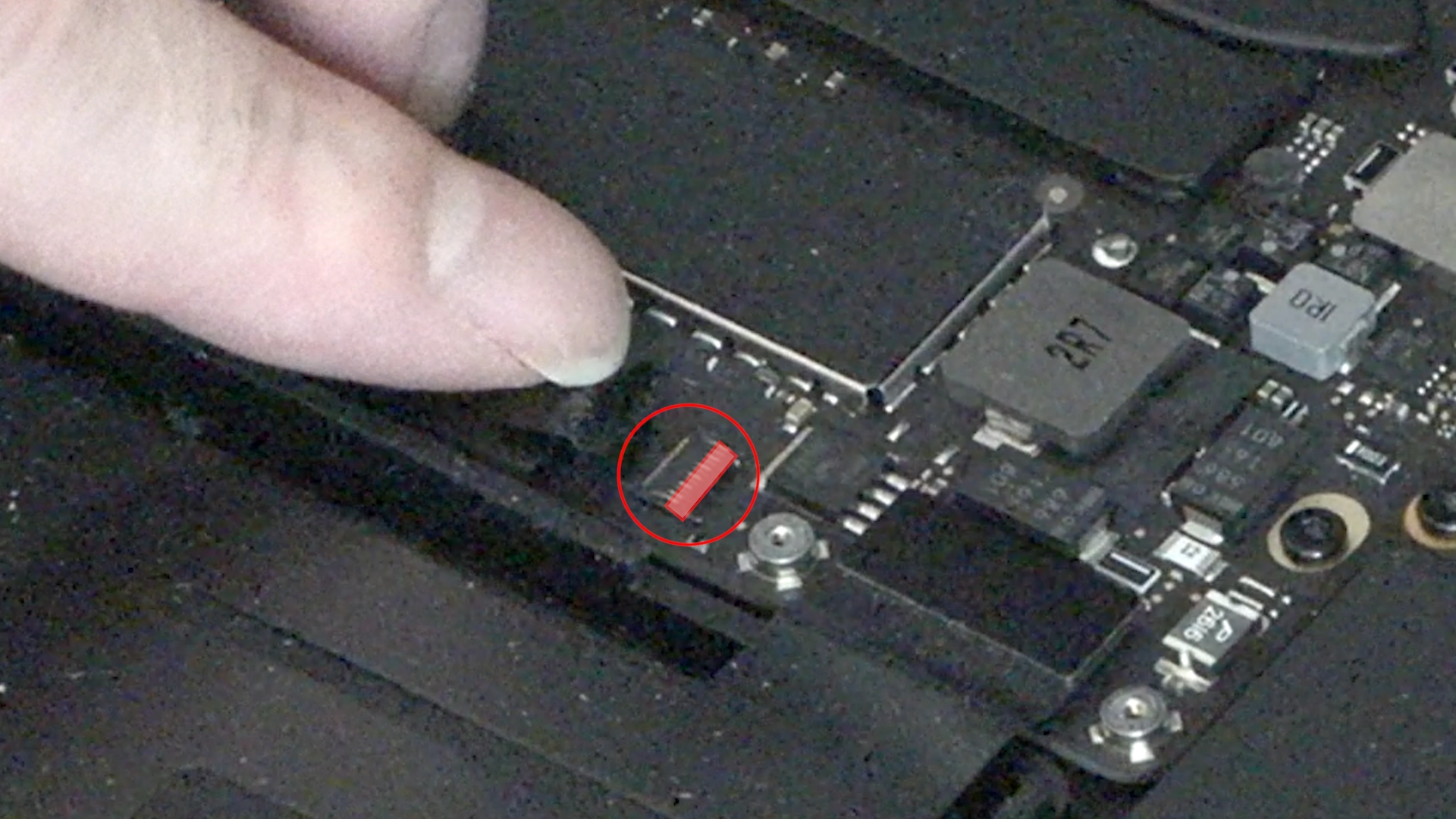
上の写真の〇部分が端子ですが、塗りつぶしてある部分をピンセット等で右側から持ち上げます。するとロックが解除されるので、左に引くと外れます。左側(下の写真)も同じ要領で外すことができます。
3. バッテリー基板の取り外し
次に基板を取り外します。基板は下の写真の3カ所で固定してあります。
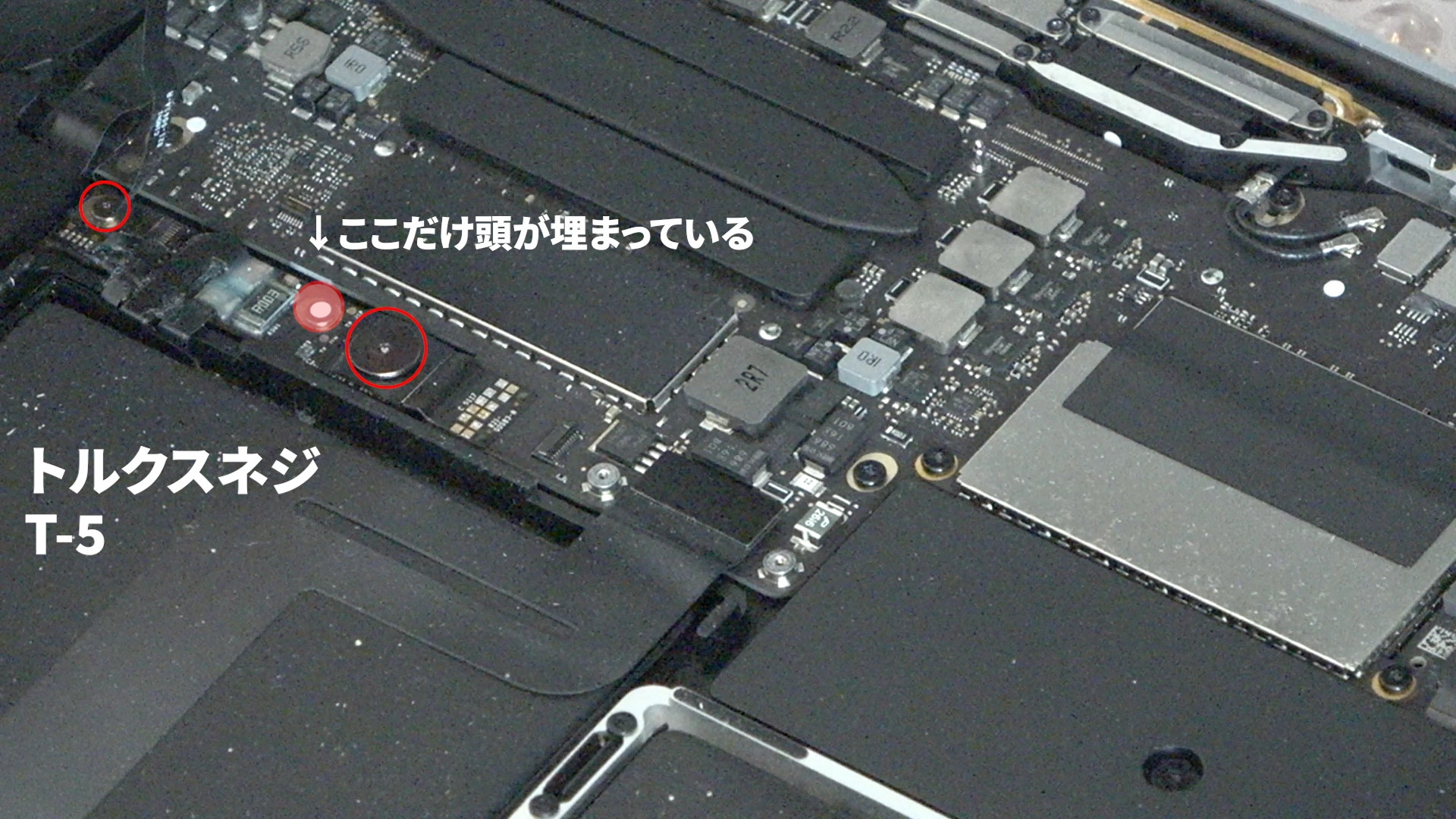
基板を固定してあるのはトルクスネジT5なのですが、真ん中のネジは頭が白く見えますね。穴を埋めてあるので、ピンセット等でとり除きます。
ここから先はバッテリー付属のドライバーで大丈夫でした。
最後に一番右側のネジの下は基板を押さえてあるので、ピンセットで曲げました。
4. タッチパッド配線類の取り外し
下の写真のタッチパッドの配線のカバーを外します。
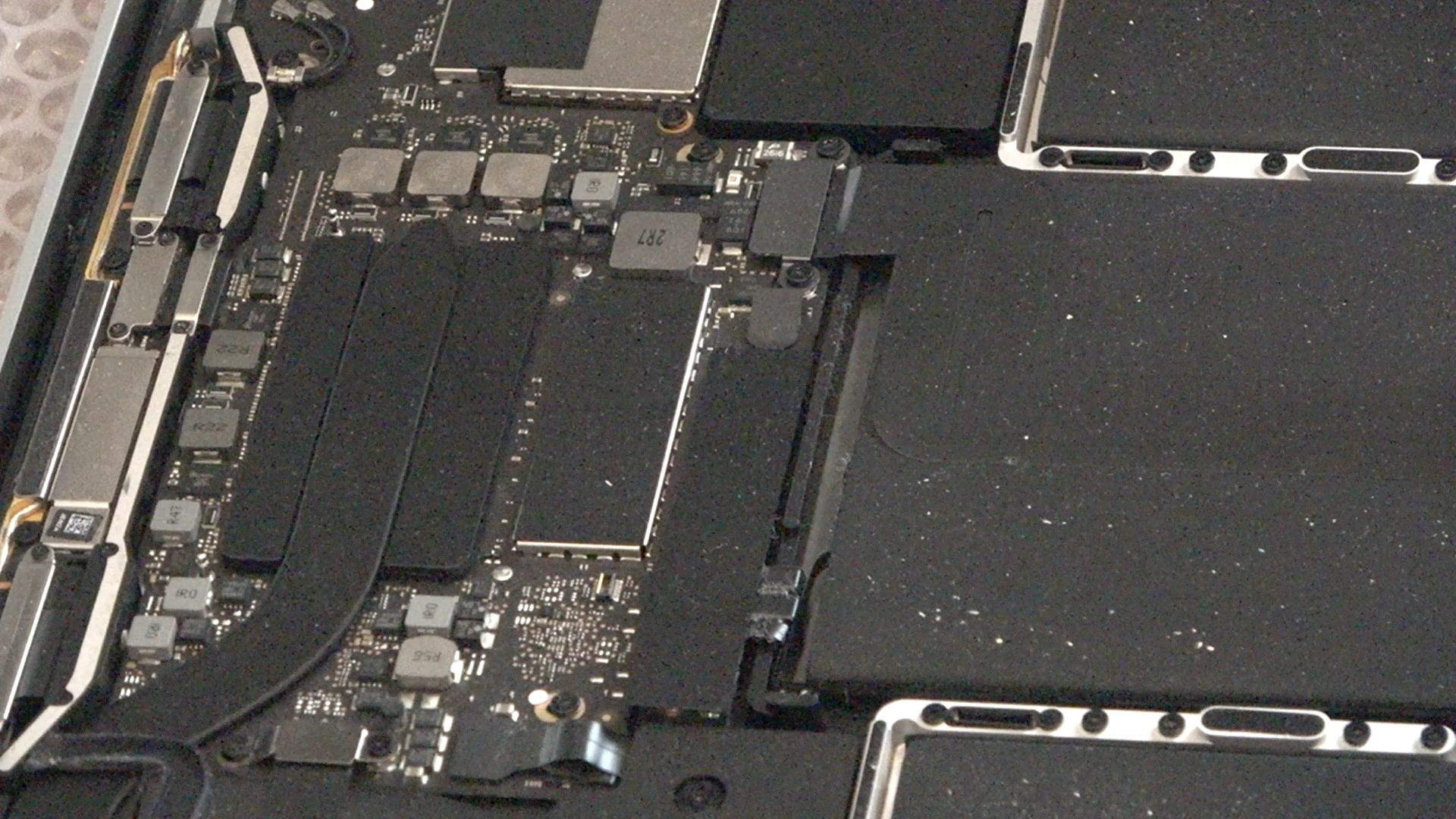
〇の2ヵ所で固定してあります。これもT5です。ネジを外してカバーを取り、下の写真の端子を外します。端子は上に持ち上げると外れます。
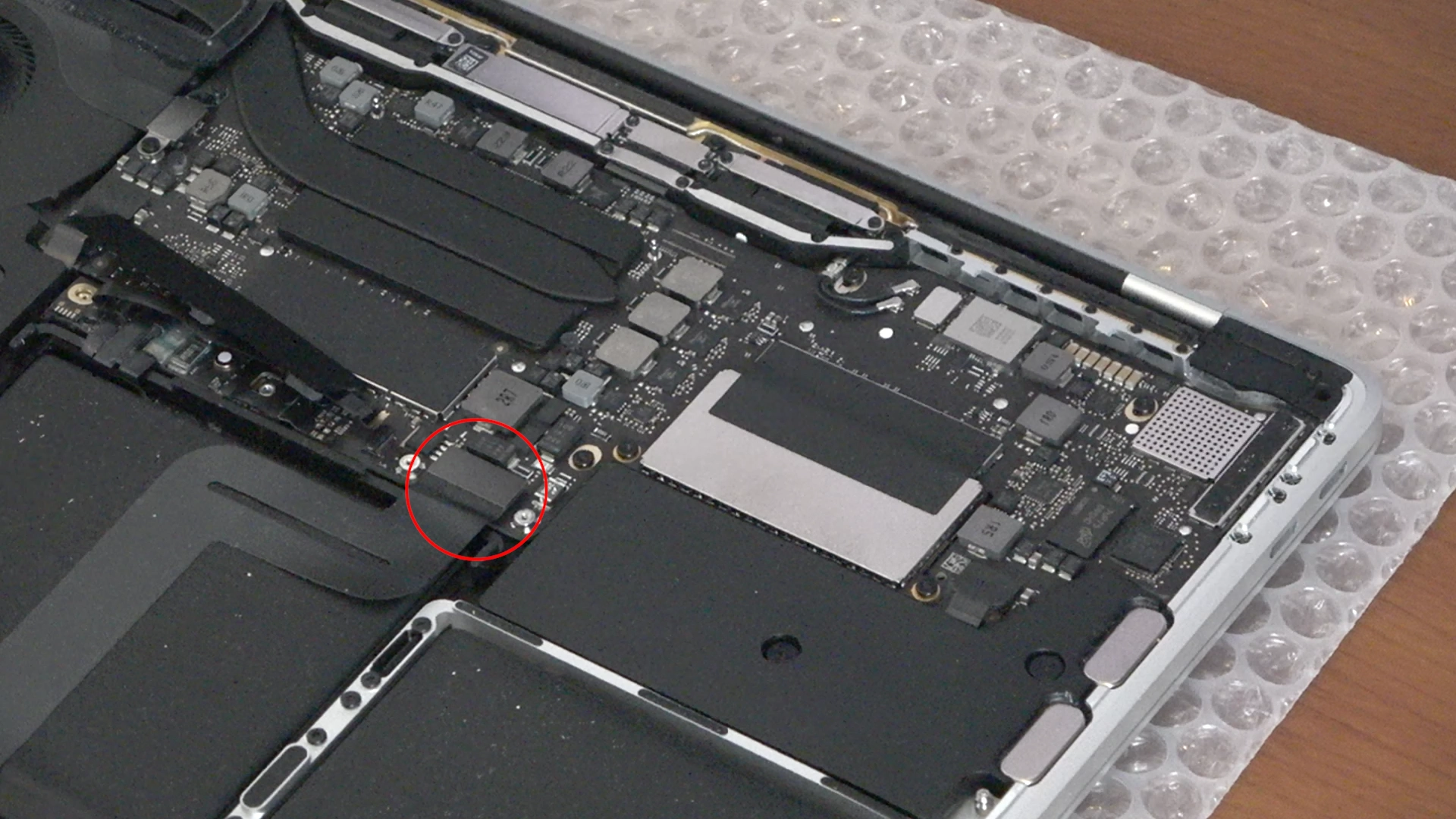
最後に下の写真のタッチパッドの配線を外します。真ん中のバッテリーについているので、破損しないように外します。
5. バッテリーの取り外し
取り外しも最終段階です。本体に両面テープでべっとりと張り付けてあるバッテリーを外します。シール剥がし等を使用すればもっと楽に作業ができるのかもしれませんが、手元に無かったのでヘラを使用して慎重に外しました。
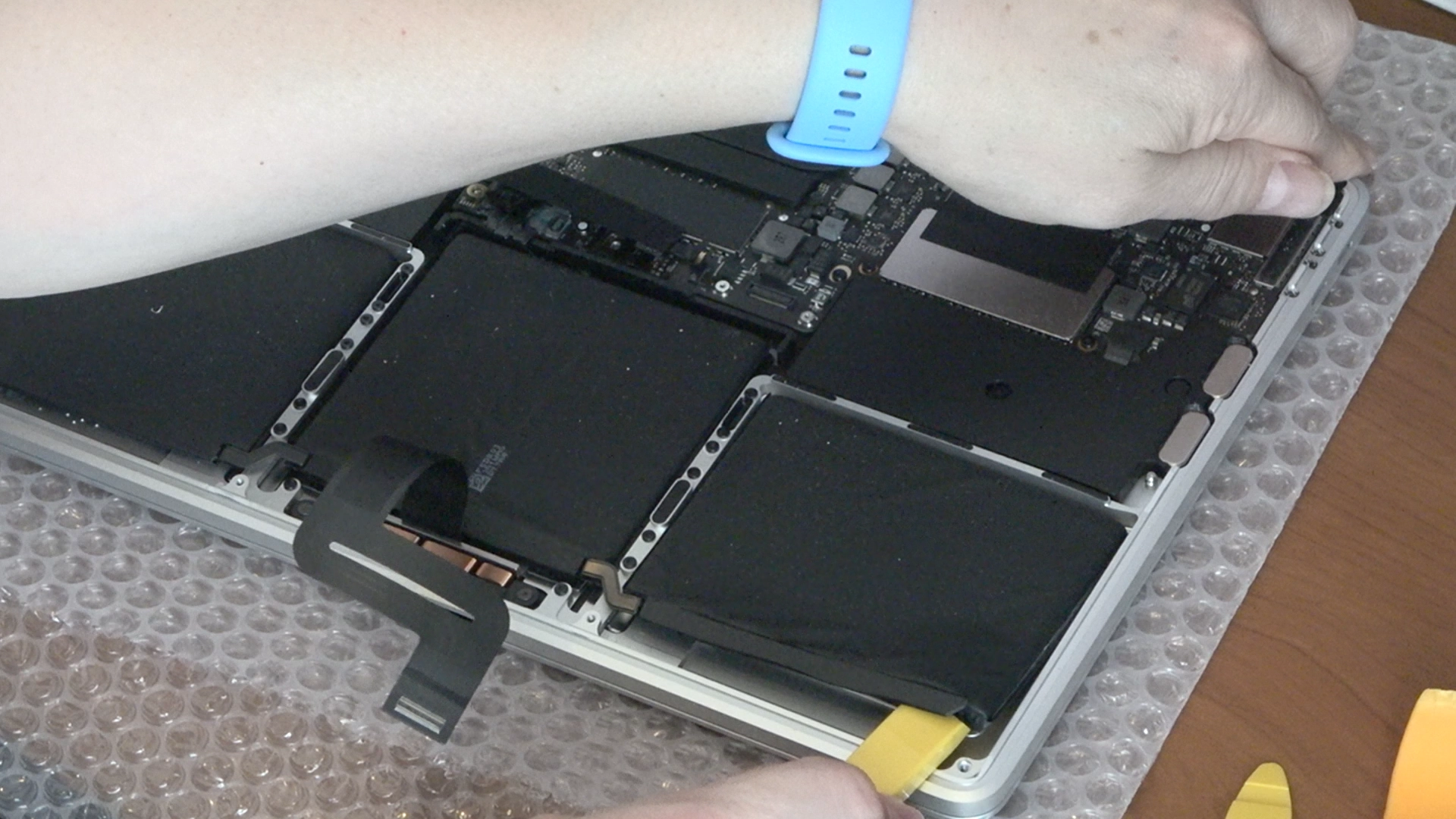
一気に外そうとするとバッテリーを破損してしまうので、少しずつ慎重に作業します。
バッテリーを外せたら、本体についている両面テープを剥がします。新しいバッテリーにも両面テープがついていると思います。
※バッテリーが破損すると非常に危険です。
6. 元に戻す
今までの作業とはほとんど逆の順番で作業を実施します。
バッテリーの取り付け → バッテリー基板の取り付け → バッテリー配線及びカバーの取り付け → タッチパッド配線類の取り付け → 裏カバー等の取り付け
取り付けで一番苦労したのはバッテリー配線とバッテリー基板の取り付けです。とにかく小さいので、老眼の私には厳しかったですね~。
また、裏のカバーを付ける前に接続を忘れている場所がないかチェックします。
全ての作業が確実にできていれば、バッテリーが新品になったように快適になります。
バッテリー交換まとめ
下に書いているように修正点はあったのですが、これでACコンセントに常時接続しなくても快適に使用できる筈です。まだ娘が長時間使用していないので分かりませんが、効果は絶大だと思います。苦労して交換した甲斐がありました。
また、費用面でもかなり安くあがったと思います。バッテリーと特殊ドライバーを合わせても8千円程度でしたよ。サポートに連絡はしていませんが、2~3万円はするのではないでしょうか?
今回はMacBook Proのバッテリー交換をしましたが、以前やったVAIOと違って結構面倒でした。まず特殊工具を2種類も使わないで欲しいですね~。それと、バッテリーをあまりにも強力に固定し過ぎです・・・。両面テープを剥がすのにかなりの労力を割かれました。
ただ、特に難しい作業はなかったと思います。腕に自信のある方は自己責任でやってみるのも面白いですよ。
やり直した場所
さあバッテリーがきちんと充電される筈!と思ったのですが、全く充電が進みません・・・。
ずっと0%のままです。
色々と調べて再起動等を繰り返したのですが、一向に改善しません・・・。
システムのバッテリー状態を確認しても交換前と何も変わっていません・・・。
仕方なく、一番気になっていたこの部分をやり直してみました。
あまり奥まで差し込めていなかったのですが、一旦取り外してしっかりと奥まで差し込んでから固定し直しました。
恐る恐る電源を入れたのですが、しっかりと充電してくれました。
システム上もバッテリーの警告が消えていました。やっぱりここがきちんと接続できてなかったようです。
追加で購入したもの
結局バッテリーに付属していたドライバーが使えなかったので、追加でこの商品を購入しました。
これのおかげで裏のカバーを開けることができました。使用する際も金属部分が磁石になっているのでとても便利ですよ!
この記事が、今後作業される方の参考になれば幸いです。
youtube動画を作成しました。記事よりも動画の方が分かり易いかもしれません。興味のある方ご覧ください。
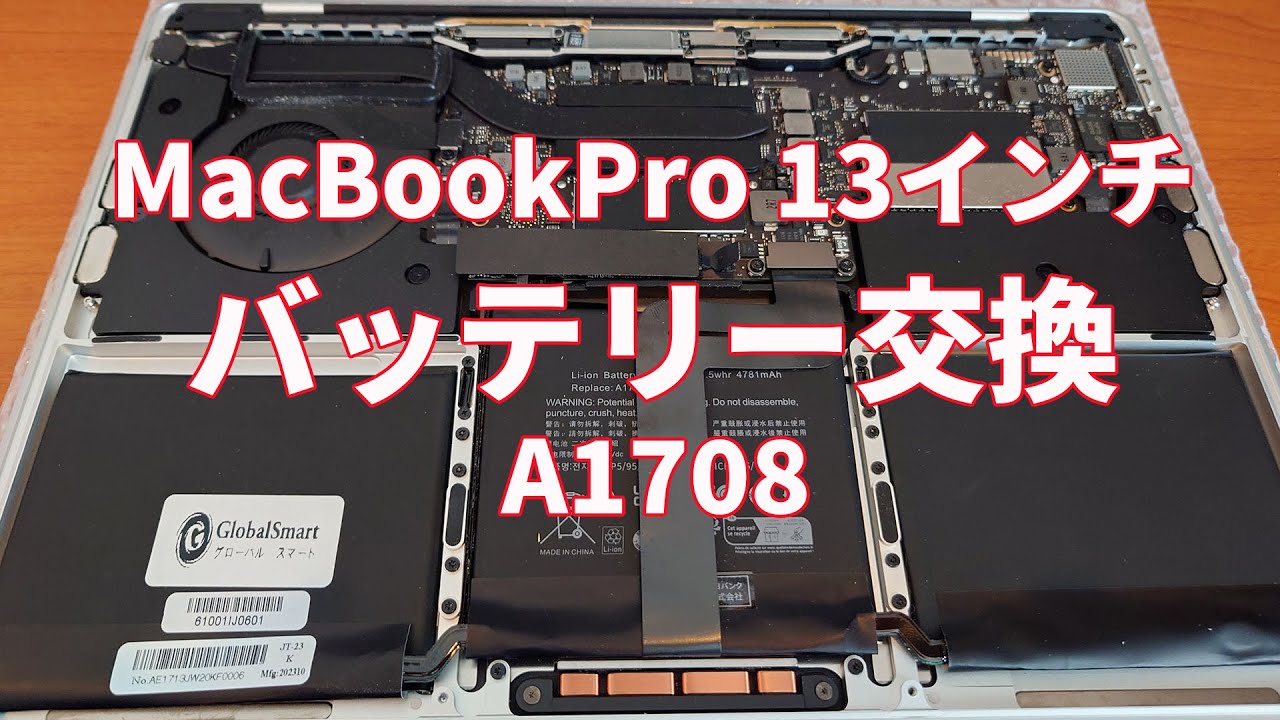
YouTube動画:MacBook Pro 13インチ内蔵バッテリーを自分で格安交換するDIY手順


コメント