約10年ぶりにメインスマホをAndroid(Pixel 8)からiPhone 17に新調しました!
「AndroidからiPhoneへのデータ移行は面倒…」と思っていませんか?実は私も10年前のイメージから凄く面倒と思っていたのですが、最近は公式アプリとクラウドを活用した「ハイブリッド移行」を行えば、驚くほど簡単に、しかも失敗せずにデータを移すことができます。
今回は、私が実際に行った「失敗しないデータ移行の最短ルート」を詳しく解説します。実は私も移行の途中にエラーが発生しましたが、落ち着いて対応することにより、きちんと移行することができました。
AndroidからiPhone 17へのデータ移行ガイド
1. 失敗しないための「ハイブリッド移行」とは?
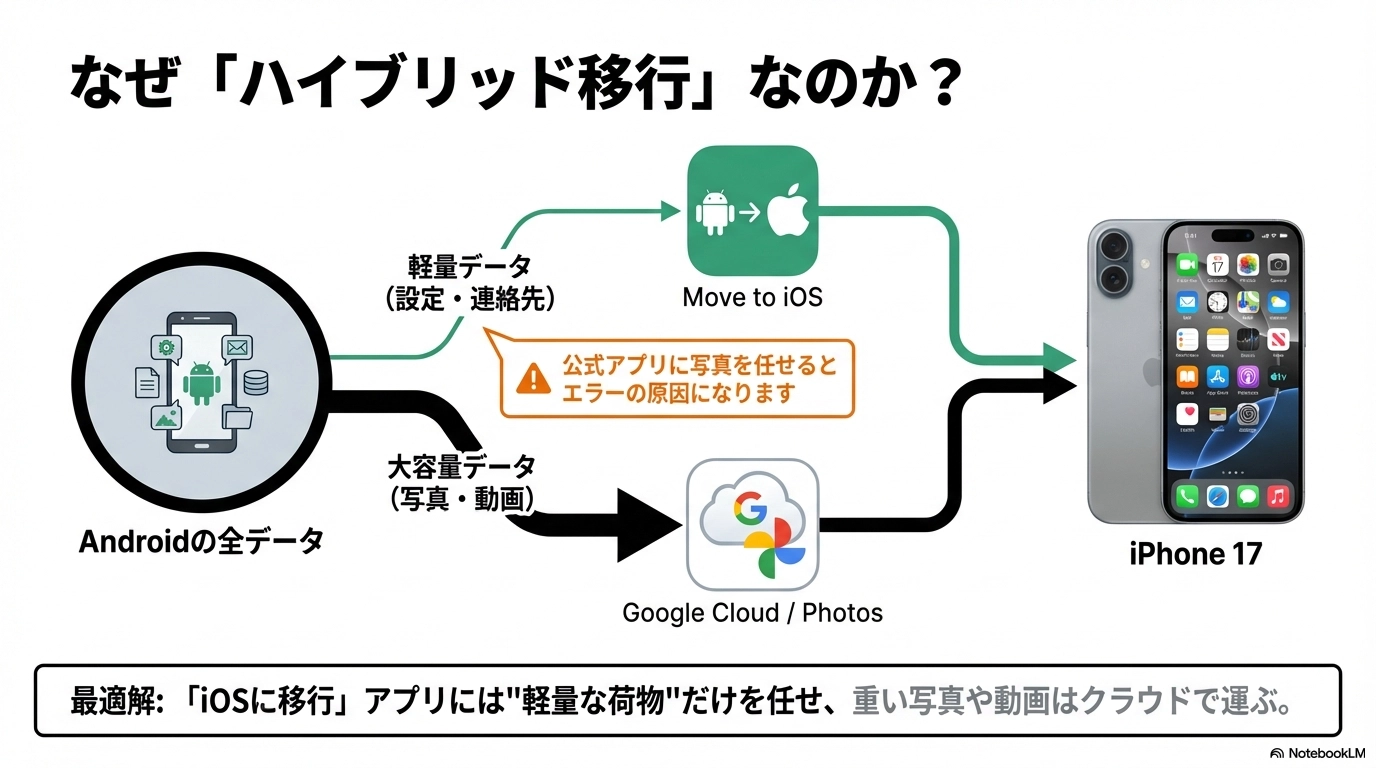
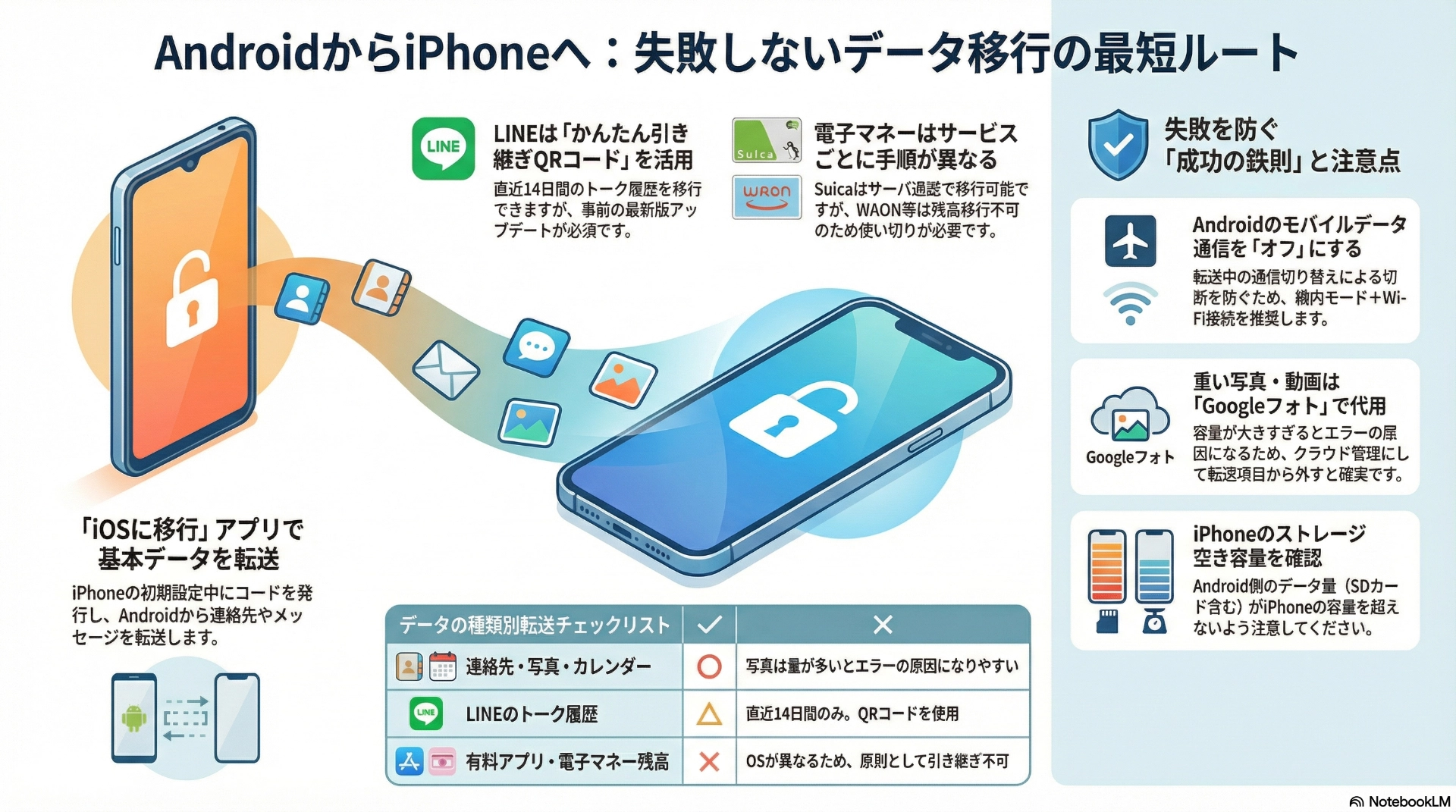
スムーズなデータ移行を可能にするハイブリッド移行の仕組み
すべてのデータを一気に公式アプリで移そうとすると、写真や動画の容量が多すぎてエラーが発生しやすくなります。そこでおすすめなのが、以下の役割分担です。
- 「iOSに移行」アプリ:メッセージ、設定、軽量なデータのみ転送
- Googleアカウント:写真、連絡先、カレンダーをクラウド経由で同期
この使い分けが、スムーズな移行の最大のポイントです。何故なら、特にスマホ内に写真のデータが大量にある場合にはその分データの転送に時間がかかり、エラーが発生する確率が上がるからです。単純に考えても、物理的にデータが少ない方が転送はスムーズに進みますよね。
アプリを利用して移行しなくても、ほとんどの方がGoogleアカウントを利用してGoogleフォトを利用しているはずです。新しいiPhoneのセットアップ後にGoogleアカウントにログインすれば、今までどおり写真は見れます。
2. 移行前に必ずチェックすべき注意点
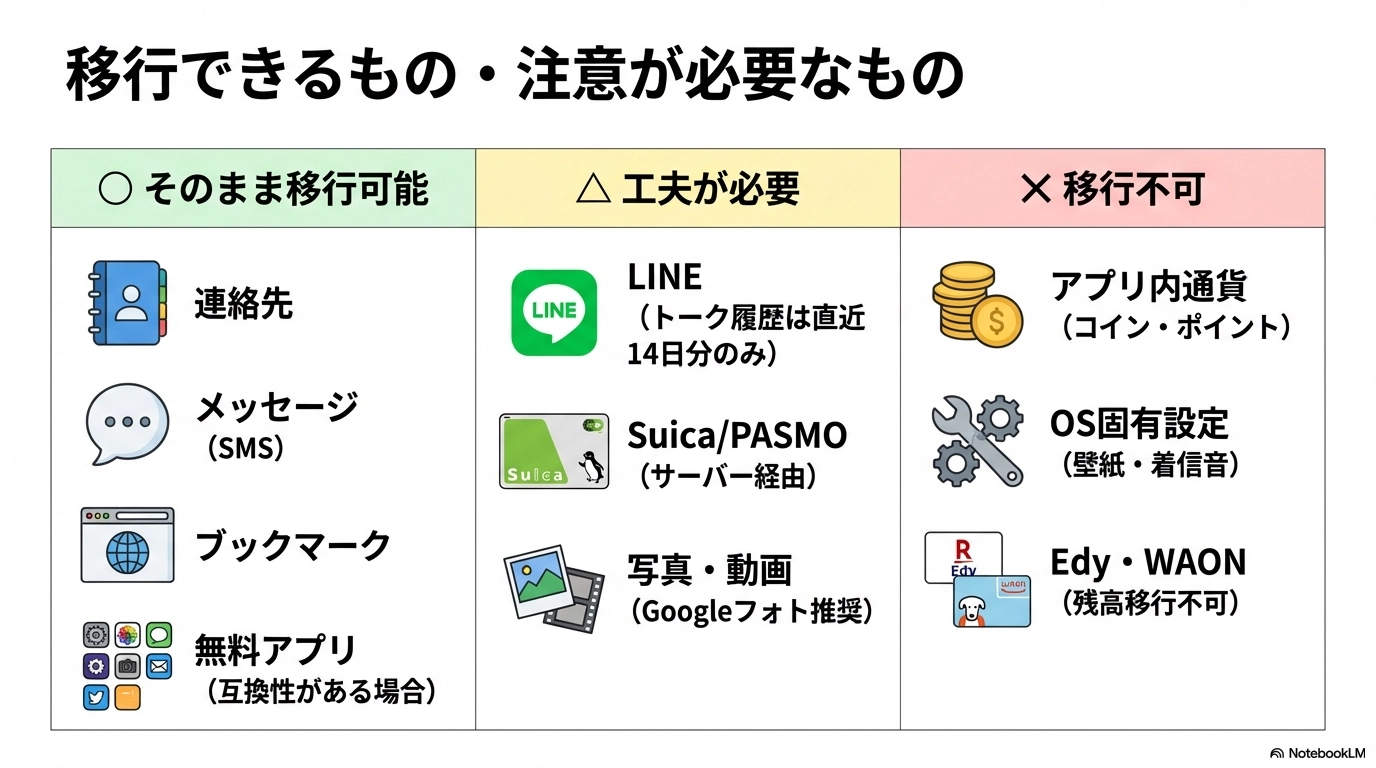
データ移行前に確認すべき重要ポイント
アプリによってそのまま移行できるアプリ、工夫して個別に設定や移行作業が必要なアプリ、そもそもiPhoneに対応しておらず移行できないアプリがあります。
- LINE:「かんたん引き継ぎQRコード」を使用(直近14日間のトーク履歴が移行可能)。
- 電子マネー:モバイルSuica/PASMOはサーバー退避が必要。WAONや楽天EdyはiPhoneへの残高移行ができないため、使い切るなどの注意が必要です。
※LYPプレミアム加入者は、14日より前のトーク履歴も移行が可能です。
3. 【実践】データ移行の手順とトラブル対応
通常であれば、「iOSへ移行」アプリの手順に沿って進んで行けば完了します。
- 移行元のAndroid端末で「iOSへ移行」アプリを開き、画面の指示に従って進み、「コードを待機」画面まで進みます。
- 新しいiPhoneの初期設定を開始し、言語・国・Wi-Fi接続を設定します。
- 「アプリとデータを転送」画面で、「Androidから」を選択。
- iPhoneに表示される6桁の確認コードをAndroidに入力します。
- Android端末で移行するデータを選択して転送を開始します。
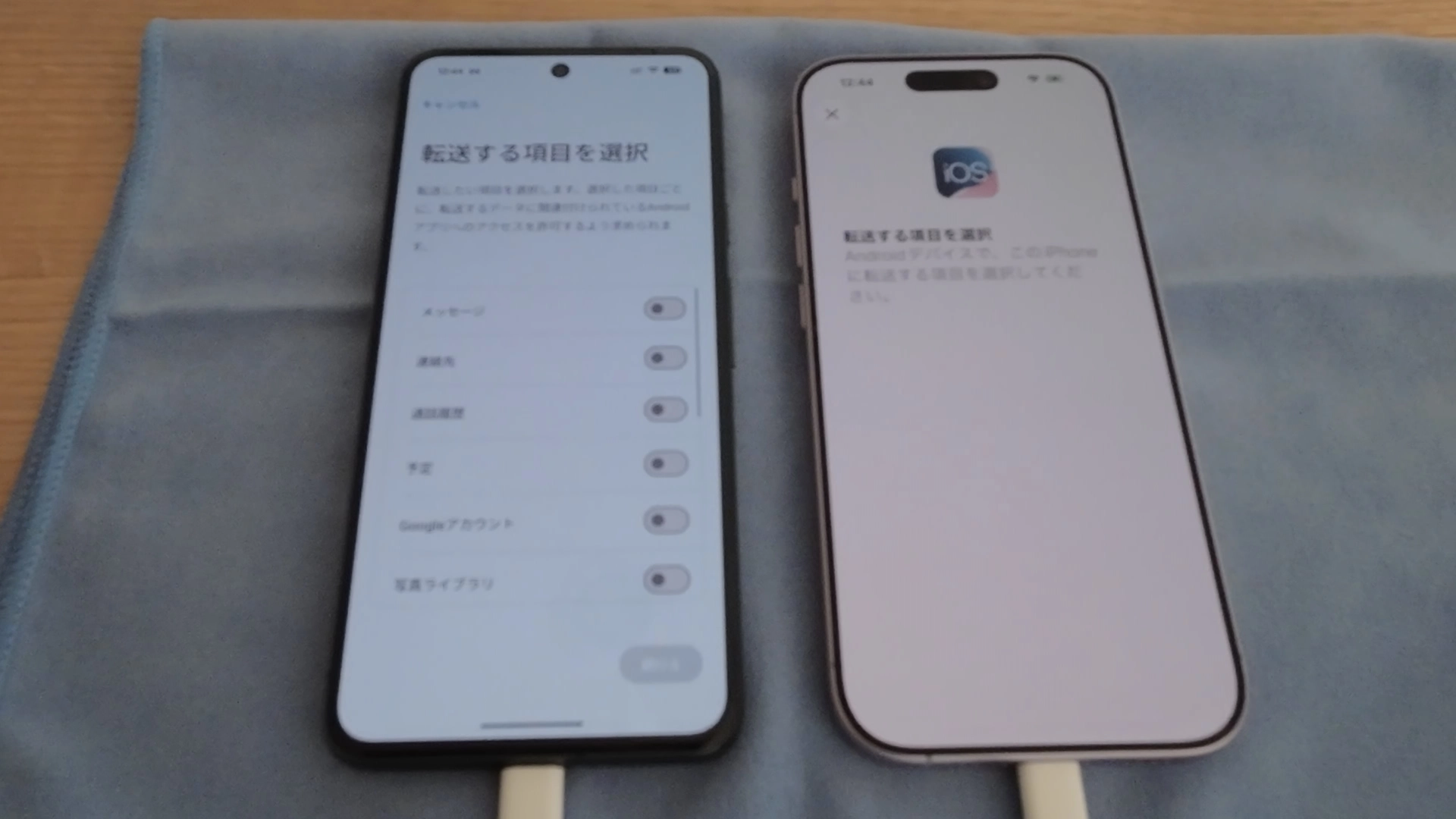
確認コードを入力してデバイスを接続
データの移行が終了したら、GoogleアカウントでiPhoneにログインすれば、写真等のデータを同期してくれます。
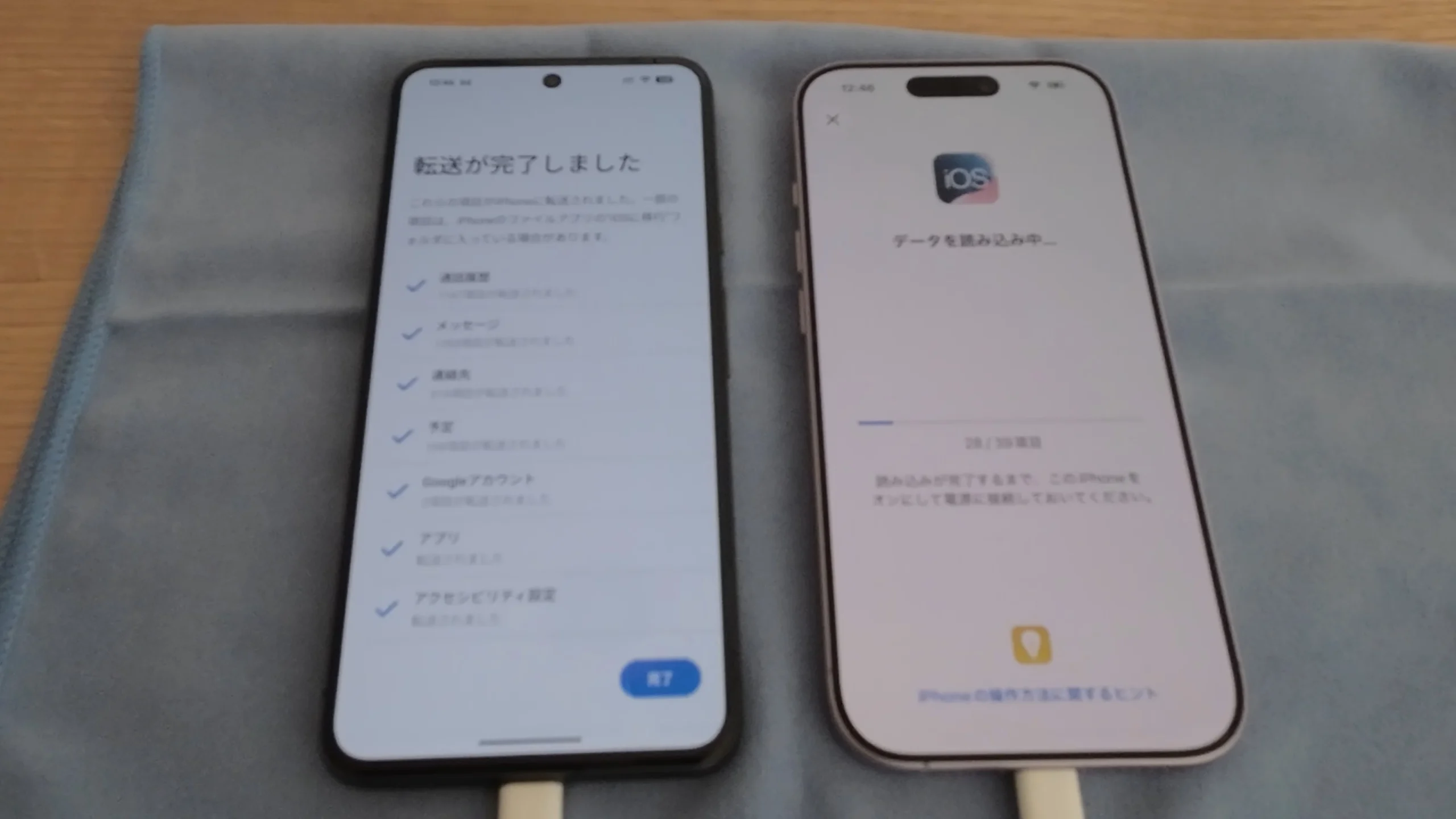
Googleアカウントによるクラウドデータの同期
至って簡単な作業ですが、けっこうエラーで移行できないこともあるようです。実際に私も何度もエラーで進めなくなったので、遭遇したトラブルとその解決策をご紹介します。
「iOSに移行」でエラーが起きる場面
私の場合は、無線(Wi-Fi)での移行中に確認コードを入力しても先に進まないトラブルが発生しました。
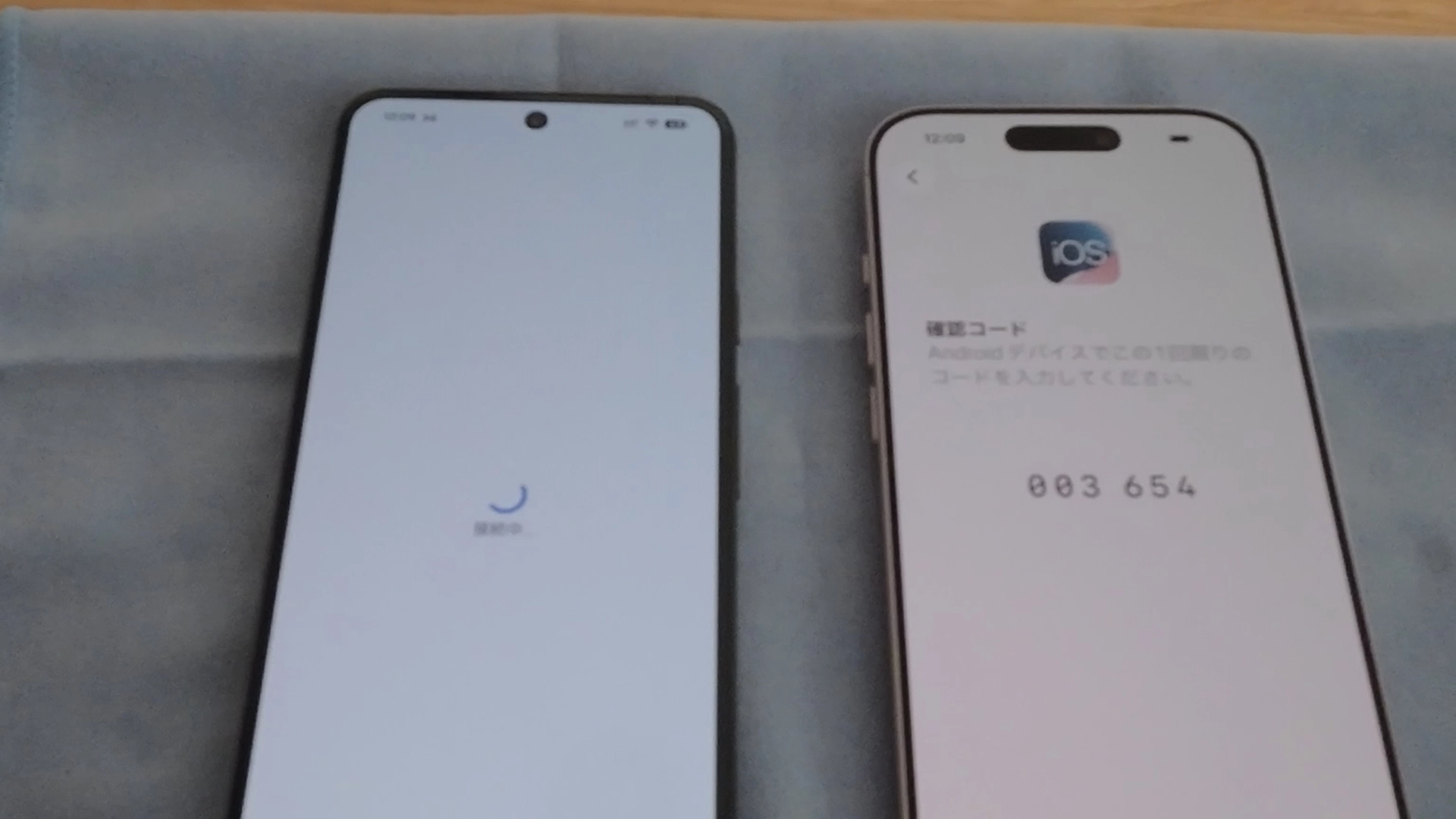
移行作業中に進まなくなったエラー画面
上の写真の状態で止まり、いくら待っても先に進みません。そんな時にある事に気が付きました。
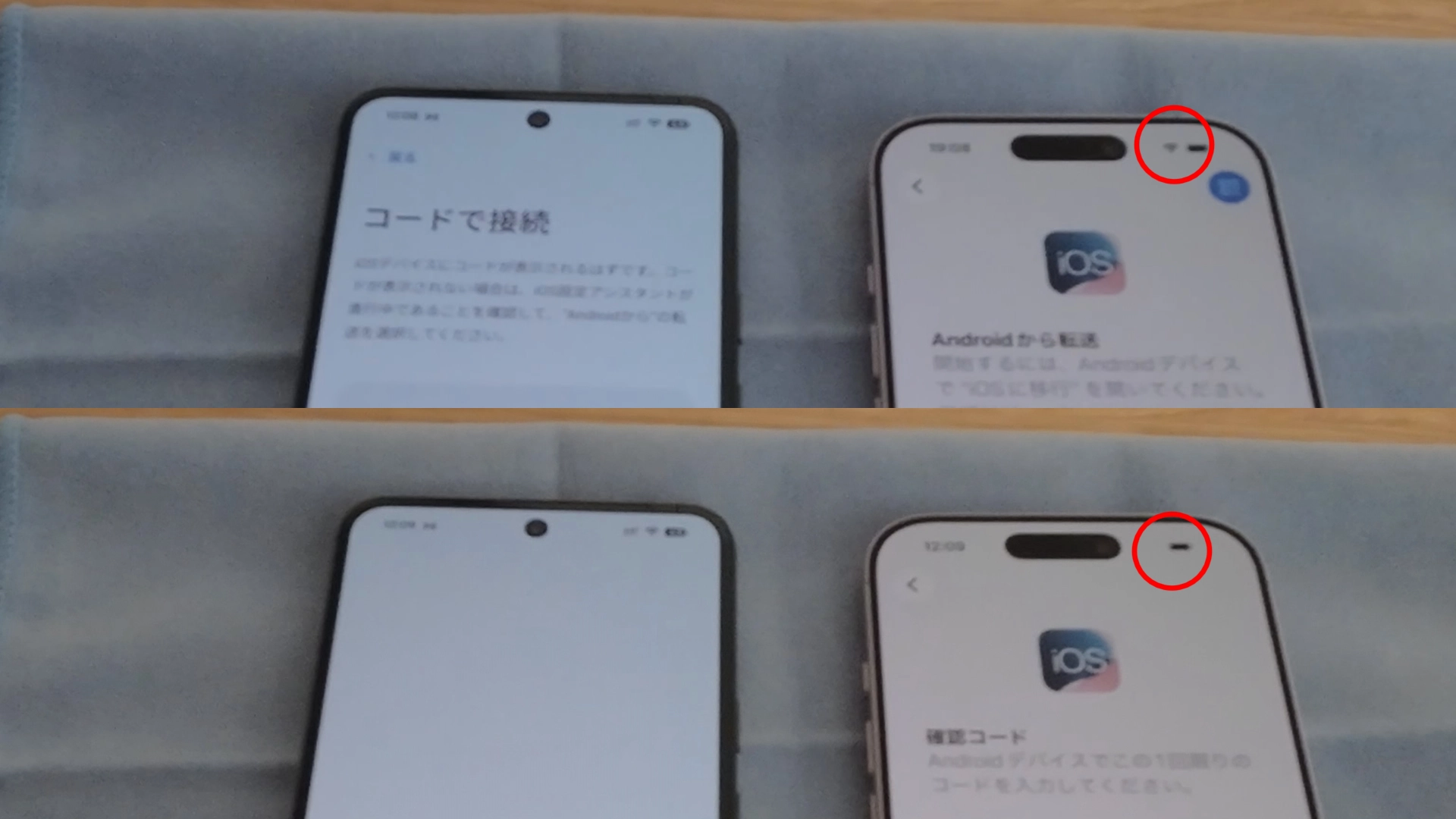
確認コード表示時にWi-Fi接続が切れてしまう現象
上の写真の上側はコードを入力する前の状態ですが、きちんとWi-Fiのマークが出ています。このマークが何故か確認コードが表示されると消えてしまいます。
私が試した対処法:有線接続への切り替え
Wi-Fiがダメそうだったので、対処法は簡単です。Wi-Fi接続ではなく有線接続(USB-Cケーブル)で「iOSへ移行」アプリを実行しました。たったこれだけの事でエラーは起きずに移行が完了しましたよ。最初から有線接続でやれば良かったですね。
その他の対処法:iOSのバージョン確認
父のiPhone 16 Plusで作業した時はエラーが起きませんでした。違いを考えたところ、父の端末はiOSが最新バージョンだったのに対し、私のiPhone 17は少し前のバージョンでした。
このことから、先にiPhoneのiOSを最新バージョンにアップデートした後に「iOSへ移行」アプリを実行すれば、より確実だった可能性があります。
4. 移行が終わっても旧端末は捨てないで!
移行が完了しても、最低1週間はAndroid端末を初期化せずに保管しておくことを強く推奨します。
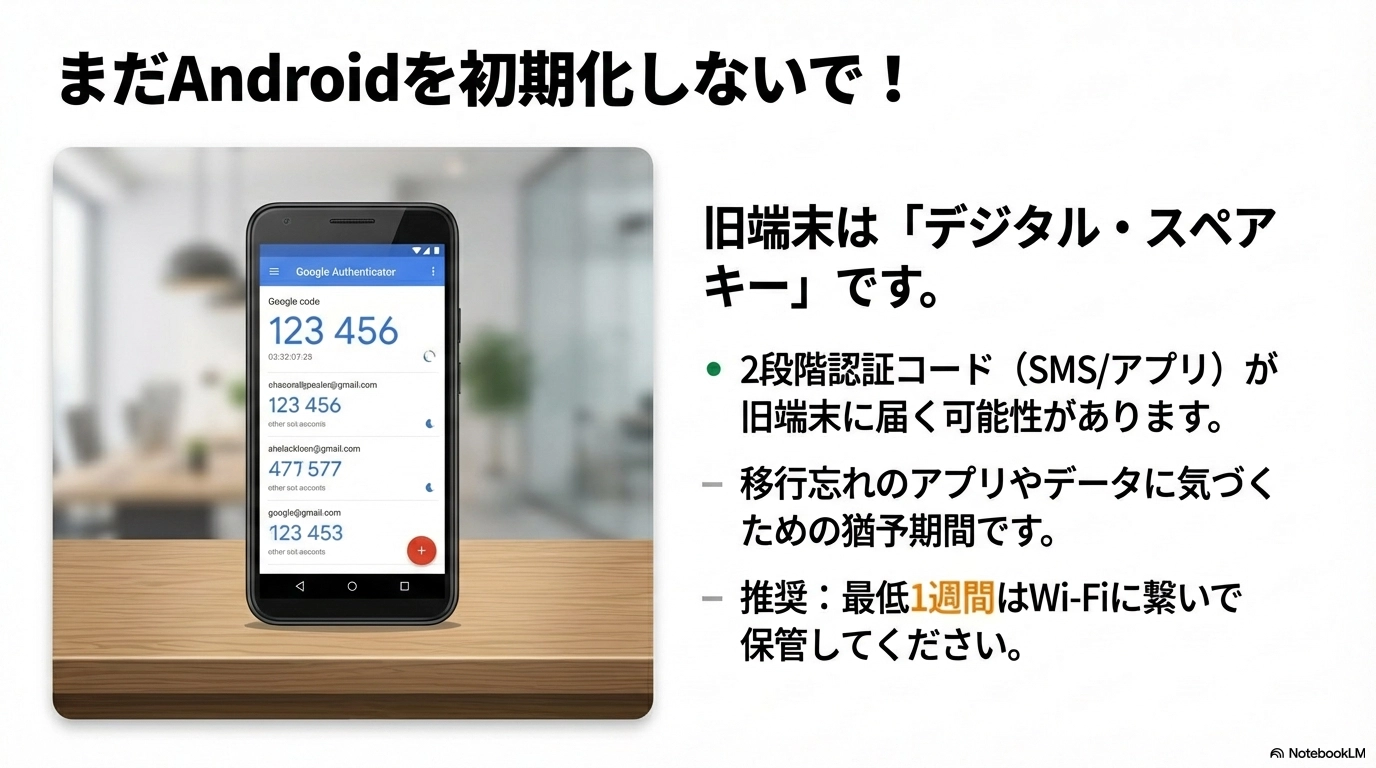
万が一に備えて旧端末は一定期間保管
- 2段階認証の「デジタル・スペアキー」として必要になる場合がある
- 移行し忘れたアプリやデータに後から気づくことがある
まとめ:iPhone 17ライフを快適にスタートしよう
AndroidからiPhoneへの移行は、コツさえ掴めば決して難しくありません。「iOSに移行」アプリで軽量な荷物だけを運び、重い写真はクラウドに任せる。この「最適解」で、皆さんも失敗のない機種変更を楽しんでください!
もし、エラーで先に進まなくなっても、慌てずに落ち着いて一旦電源を落として最初からやり直せば大丈夫です。その時には有線接続の方が確実ですね。
無事に移行が完了したiPhone 17
具体的な操作手順は、ぜひ動画をチェックしてみてくださいね。



コメント