今年の初めにiphone17を購入したのですが、どうやらiPhoneでも「Apple Wallet」にマイナンバーカードを追加できるようになったようです。
それなら私が自分でやってみるしかありませんね!
と言う訳で、今回の記事では私のiPhoneに実際にマイナンバーカードを登録してみた様子をもとに、追加の方法や、追加したら何ができるのか(メリット)、そして重要な注意点について詳しく解説します。
iPhoneのApple Walletにマイナンバーカードを登録してみました
iPhoneのウォレットに入れる4つのメリット
スマホにマイナンバーカードを追加しておくと、日常生活で以下のようなメリットがあります。
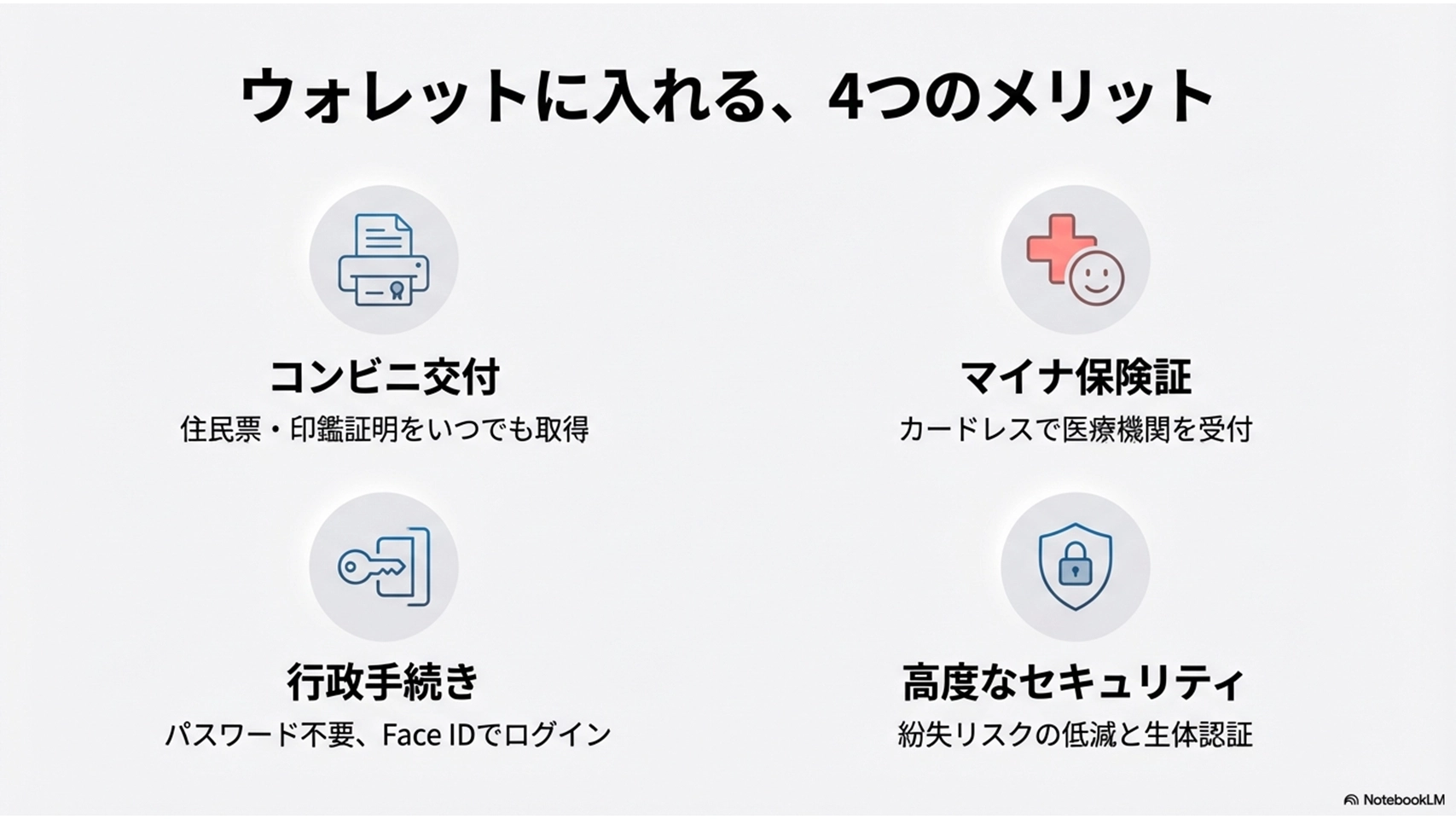
スマホにマイナンバーカードを追加すると便利なメリットがたくさん!
- コンビニ交付がスマホだけで完結:住民票や印鑑証明などをいつでも取得可能。
- マイナ保険証として利用可能:対応する医療機関や薬局の受付がカードレスに。
- 行政手続きがスムーズに:e-Taxやマイナポータルへのログインがパスワード不要(Face ID等)で可能。
- 高度なセキュリティ:実物のプラスチックカードを持ち歩くよりも紛失リスクが減少し、生体認証(Face ID/Touch ID)により安全性が向上。
※現段階では運転免許証としての利用や、携帯ショップ等での対面での本人確認には未対応ですが、今後(2026年以降)順次機能が拡大される見込みです。
設定を始める前の準備リスト
iPhoneで設定を始める前に、以下のものを準備しておきましょう。
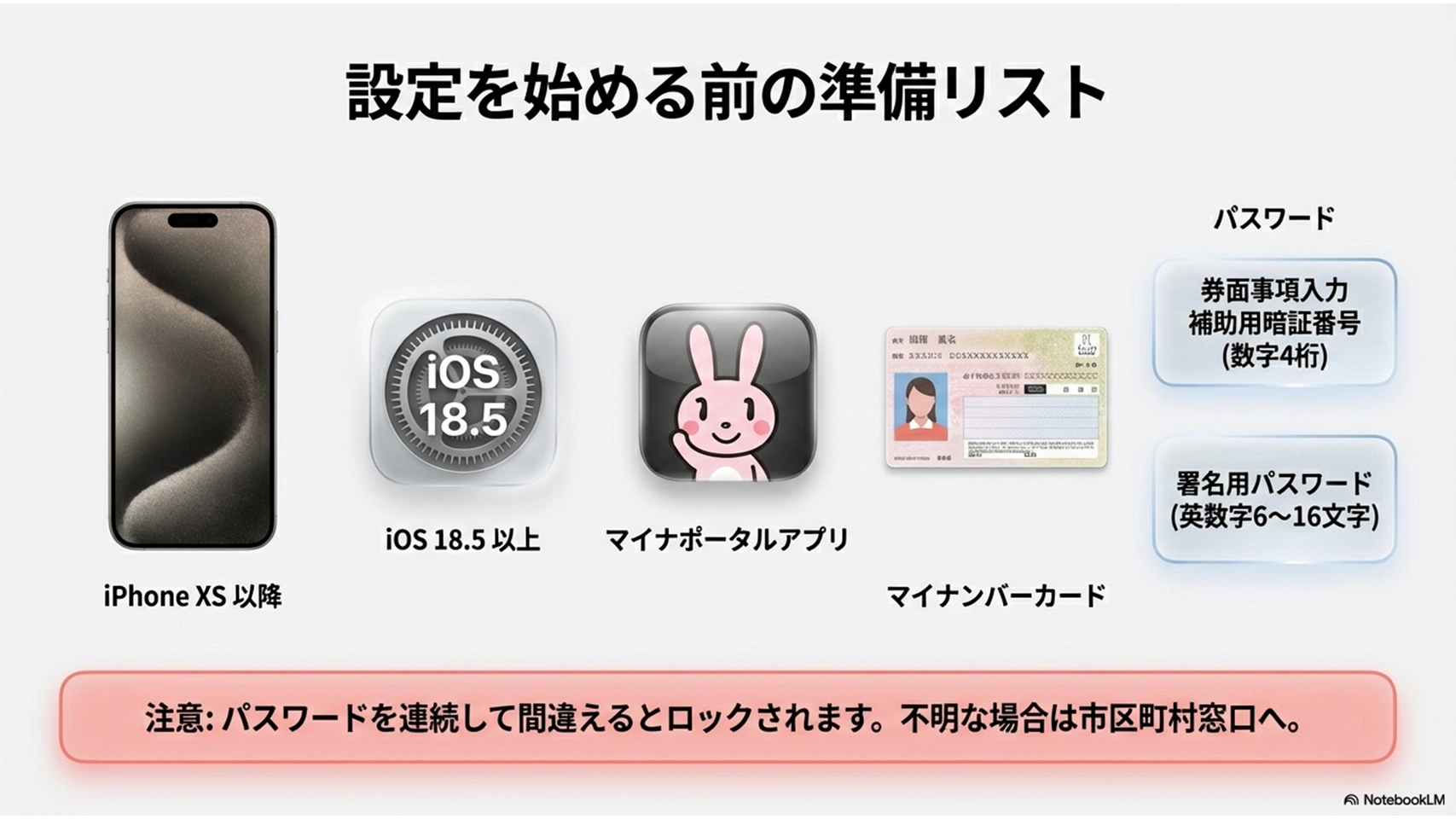
設定を始める前に必要なアプリや暗証番号を準備しましょう
- 対応したiPhone(iPhone XS以降 / iOS 18.5以降などの最新OS)
- マイナポータルアプリ(App Storeからダウンロード)
- マイナンバーカード(実物のプラスチックカード)
- 暗証番号・パスワード
- 券面事項入力補助用暗証番号(数字4桁)
- 署名用パスワード(英数字6〜16文字)
iPhoneへの追加手順(3ステップで完了!)
所要時間は約5分ほどです。マイナポータルアプリの指示に従って進めるだけで簡単に設定できます。
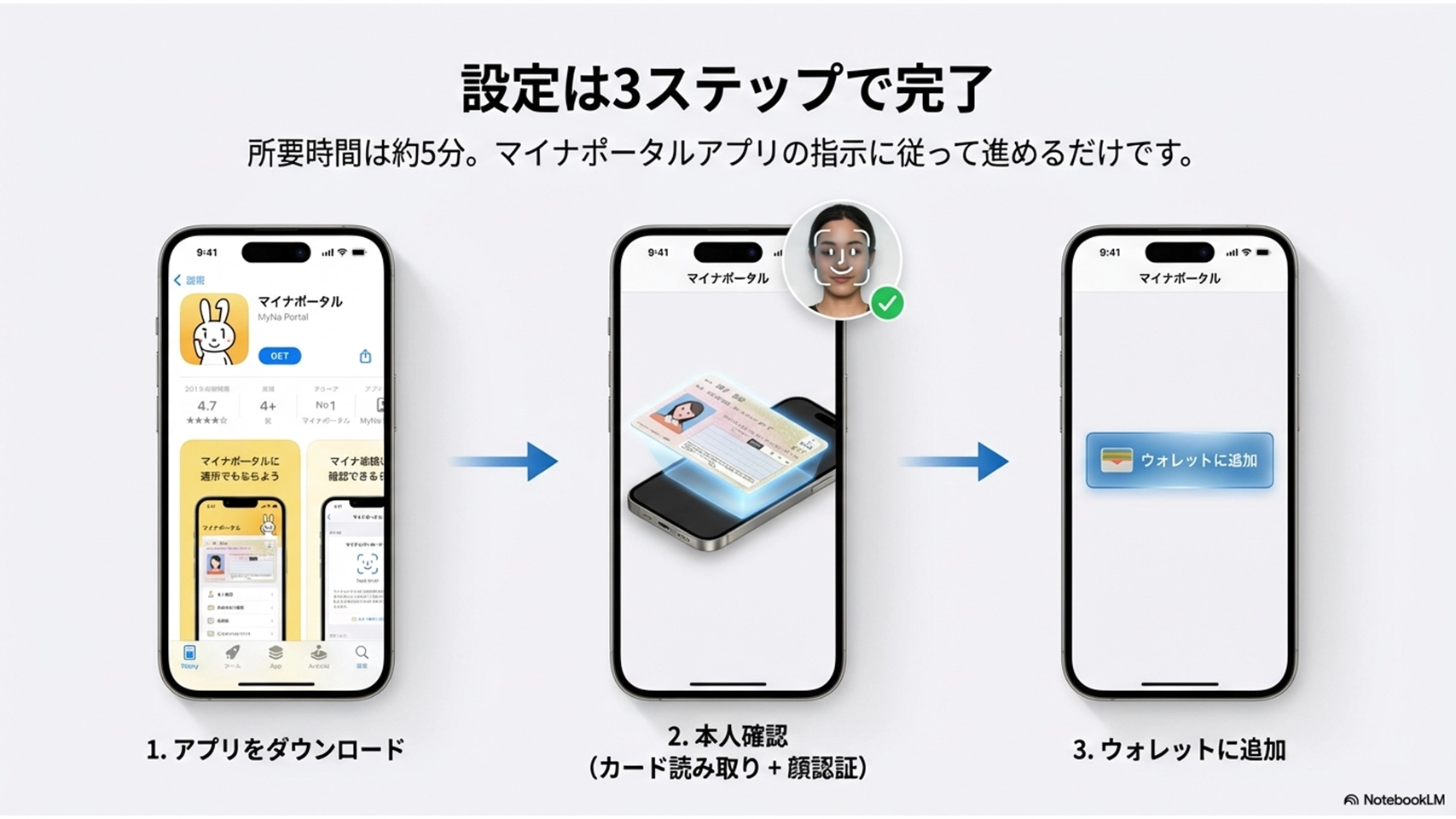
設定はマイナポータルアプリから3ステップで完了します
ステップ1:マイナポータルアプリをダウンロード
マイナポータルアプリをまだ持っていない場合にはApp Storeを開き、「マイナポータル」と検索してアプリを入手(ダウンロード)します。
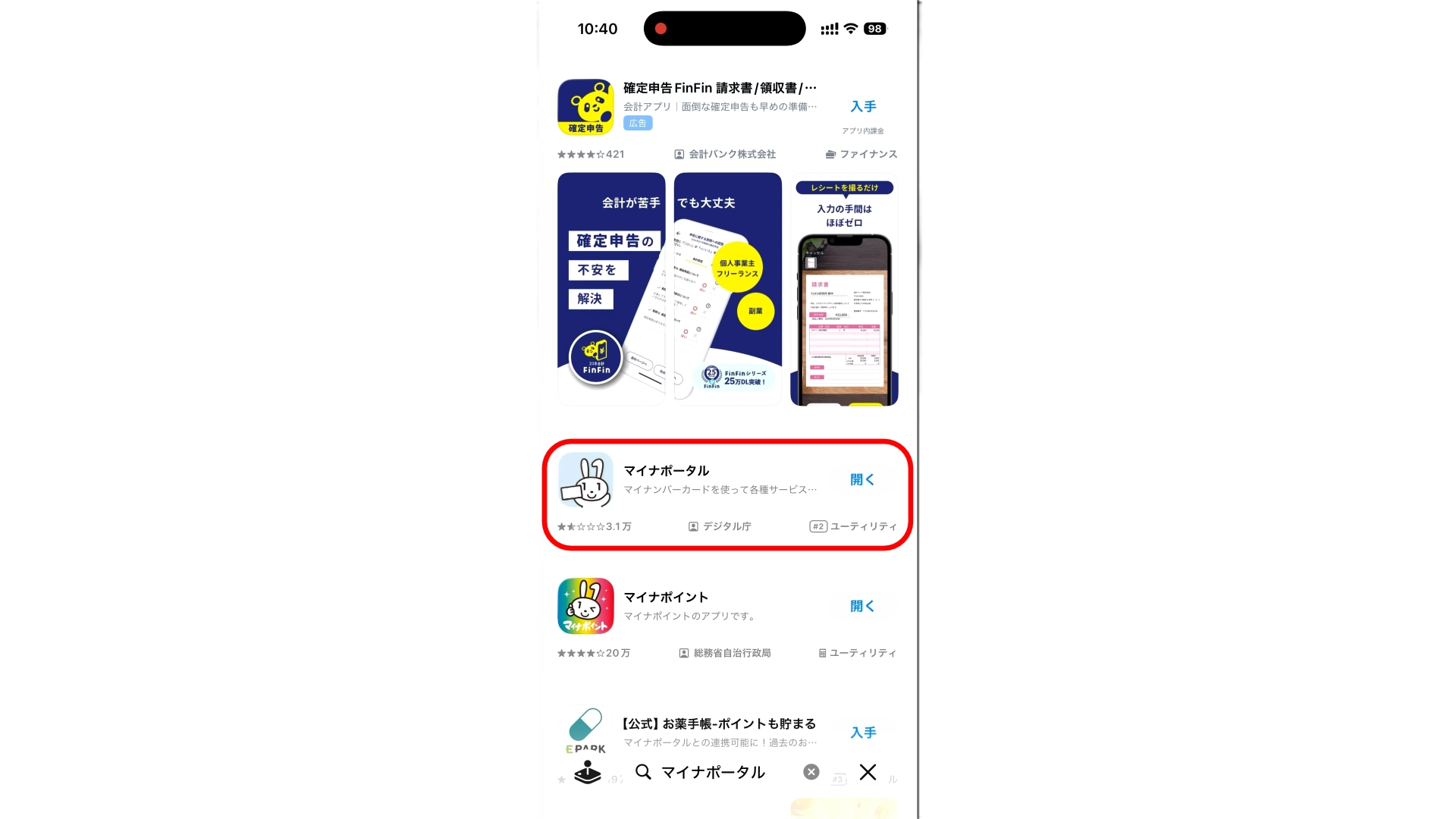
まずはApp Storeからマイナポータルアプリをダウンロード
ステップ2:本人確認とパスワード入力
マイナポータルアプリを開き、「追加をはじめる」をタップします。
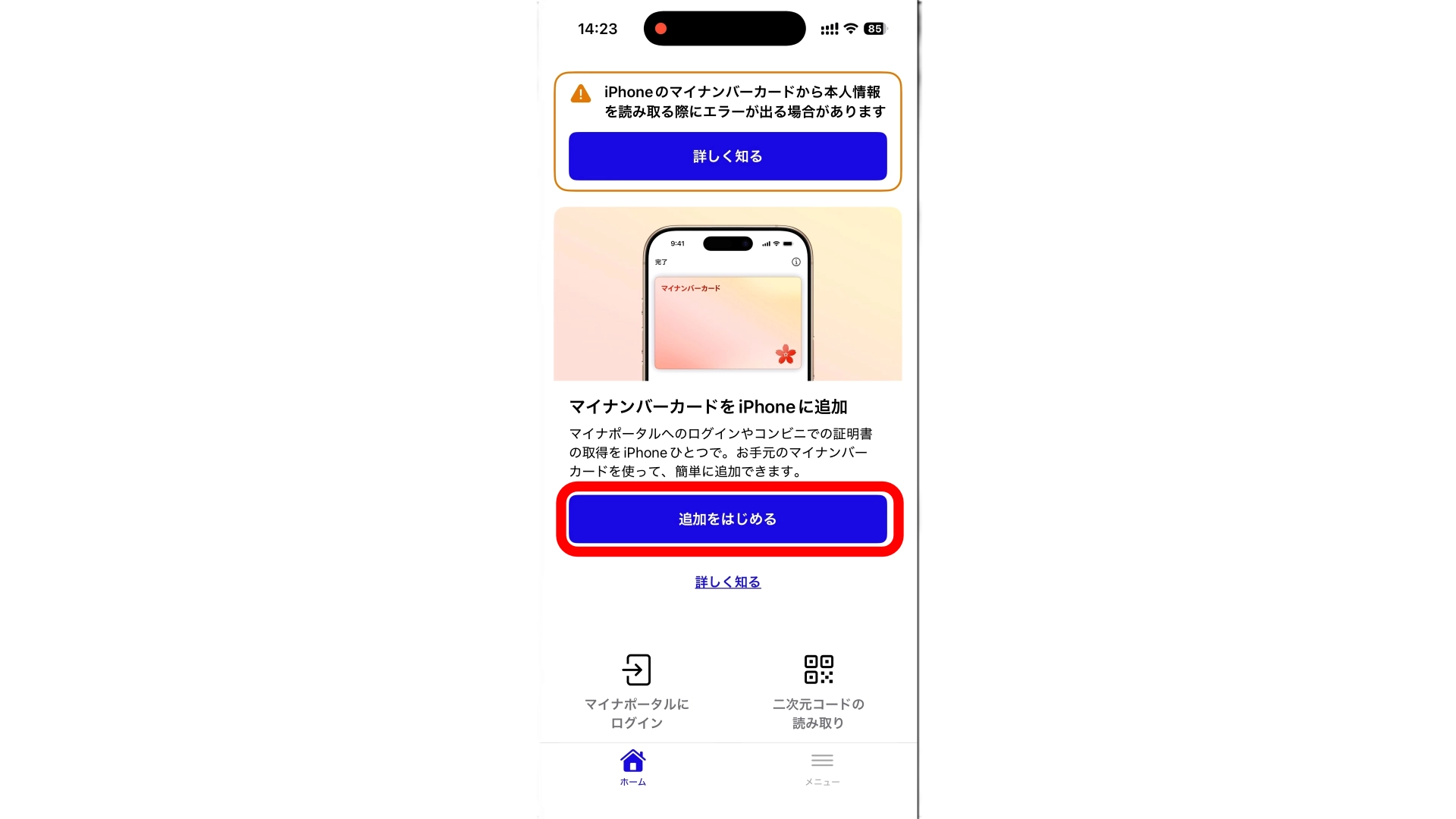
マイナポータルアプリを開き「追加をはじめる」をタップ
利用規約などの確認
利用規約などの確認をします。下の図の赤の部分をタップして確認します。
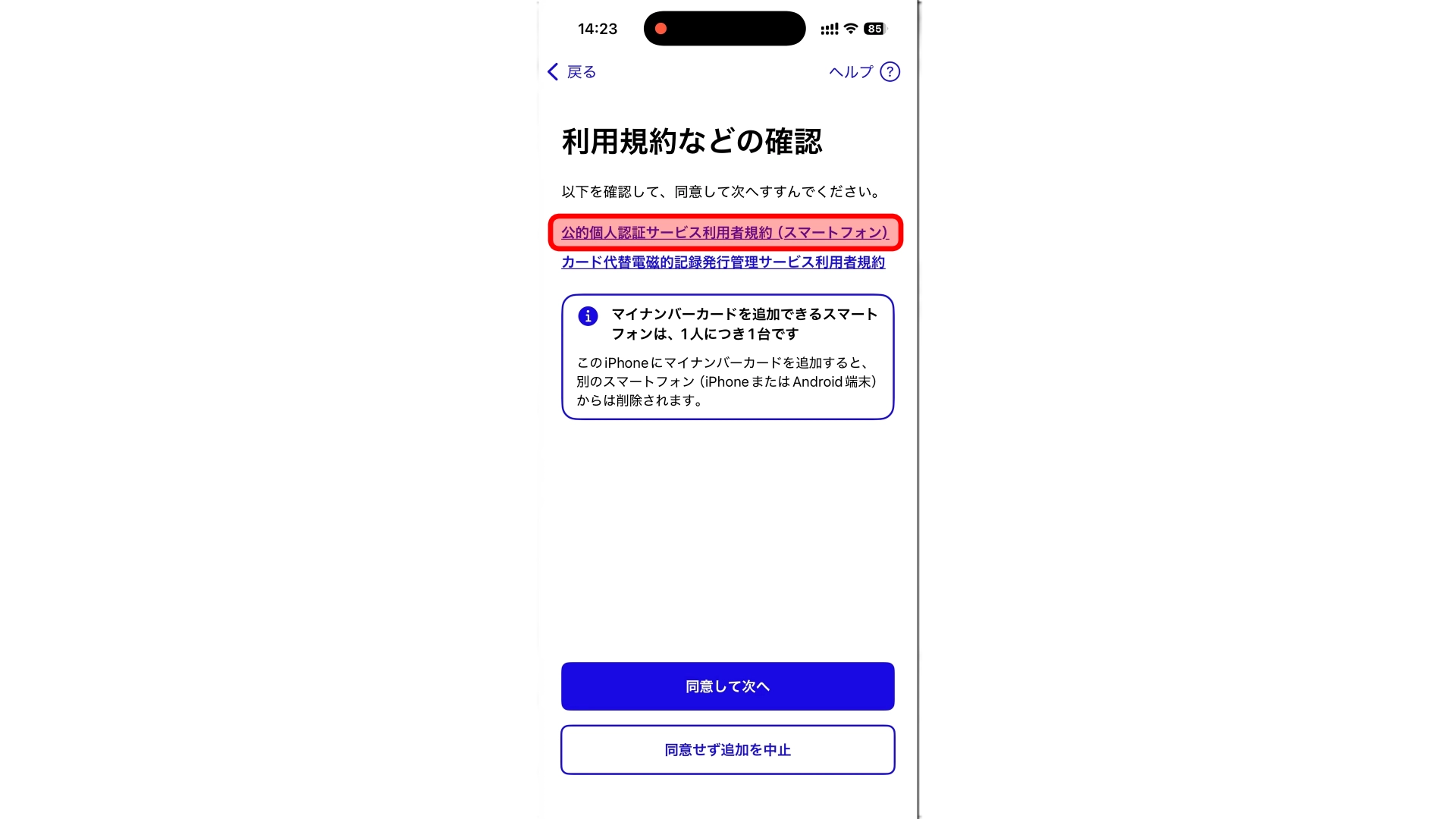
利用規約の内容を確認して同意します
次に下の図の赤の部分をタップして確認します。
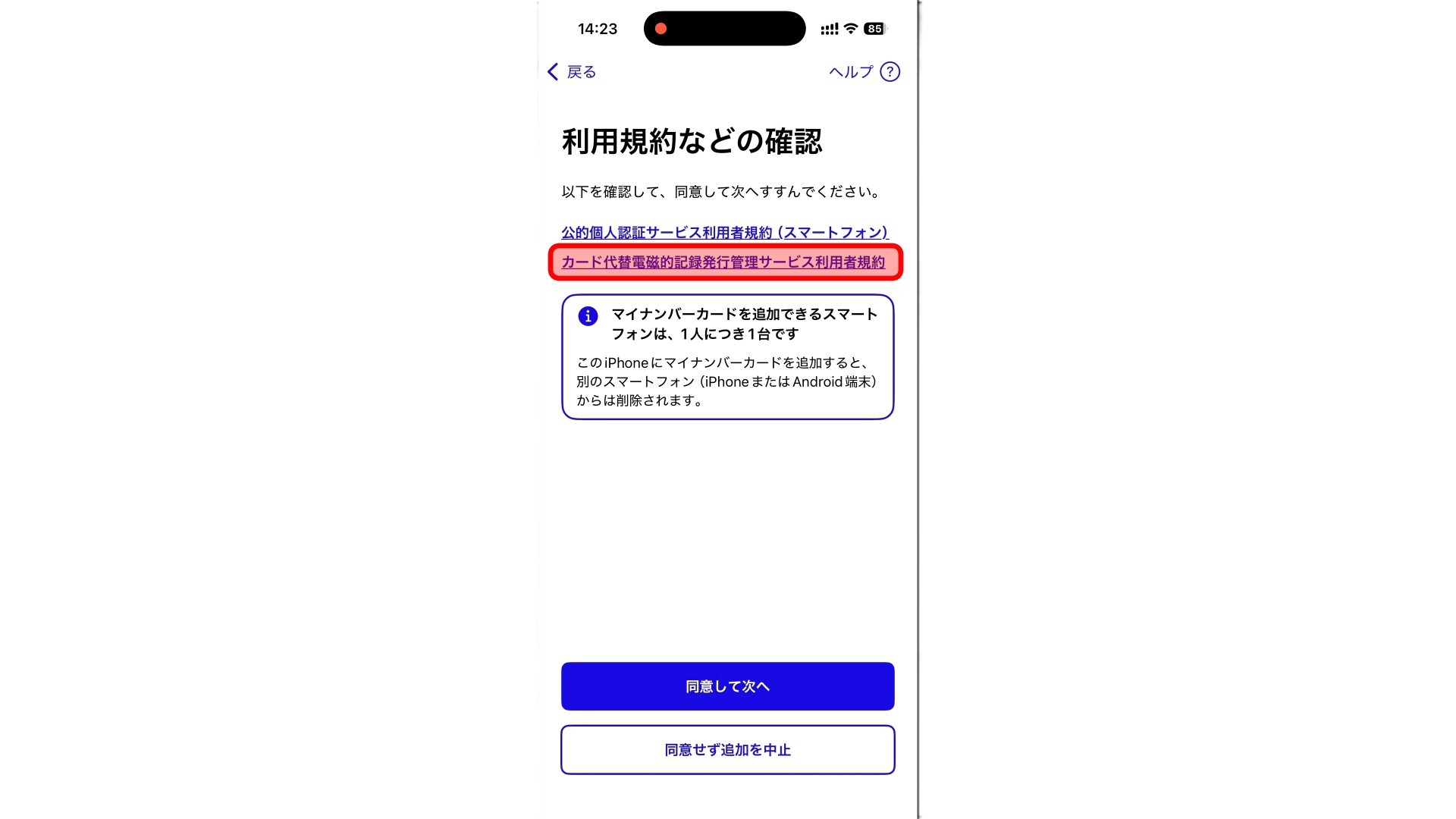
画面の指示に従ってさらに確認を進めます
最後に確認ですが、マイナンバーカードを登録できるスマホは、一人につき一台となっています。
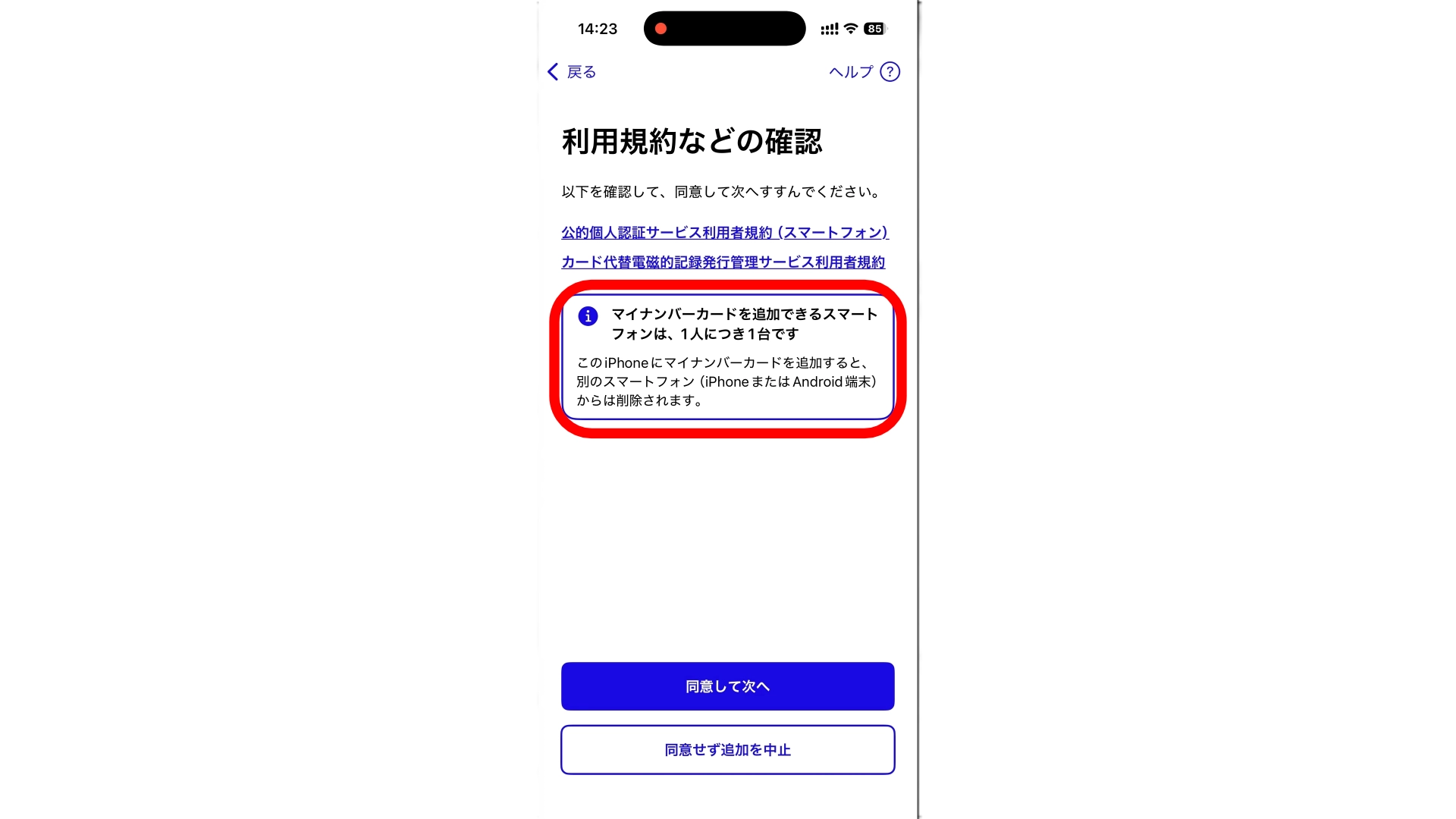
マイナンバーカードを登録できるスマホは一人一台までです
本人確認
利用規約に同意した後、以下の手順で本人確認を行います。
- 顔の動きの撮影:画面の指示に従って、下を向いたり眉毛を上げたりして生体認証を行います。
- パスワードの入力:実物のカードに設定している「数字4桁の暗証番号」と「英数字の署名用パスワード」を入力します。
- カードの読み取り:iPhoneの上部をマイナンバーカードの中心に合わせてスキャンします。
ステップ3:Apple Walletに追加
本人確認が完了したら、iPhoneに追加するマイナンバーカード用の暗証番号(数字4桁)とパスワードを新しく設定します(忘れないよう、実物と同じパスワードにするのがおすすめです)。
iphone用の4桁の暗証番号を入力します。私は実物カードと同じにしました。
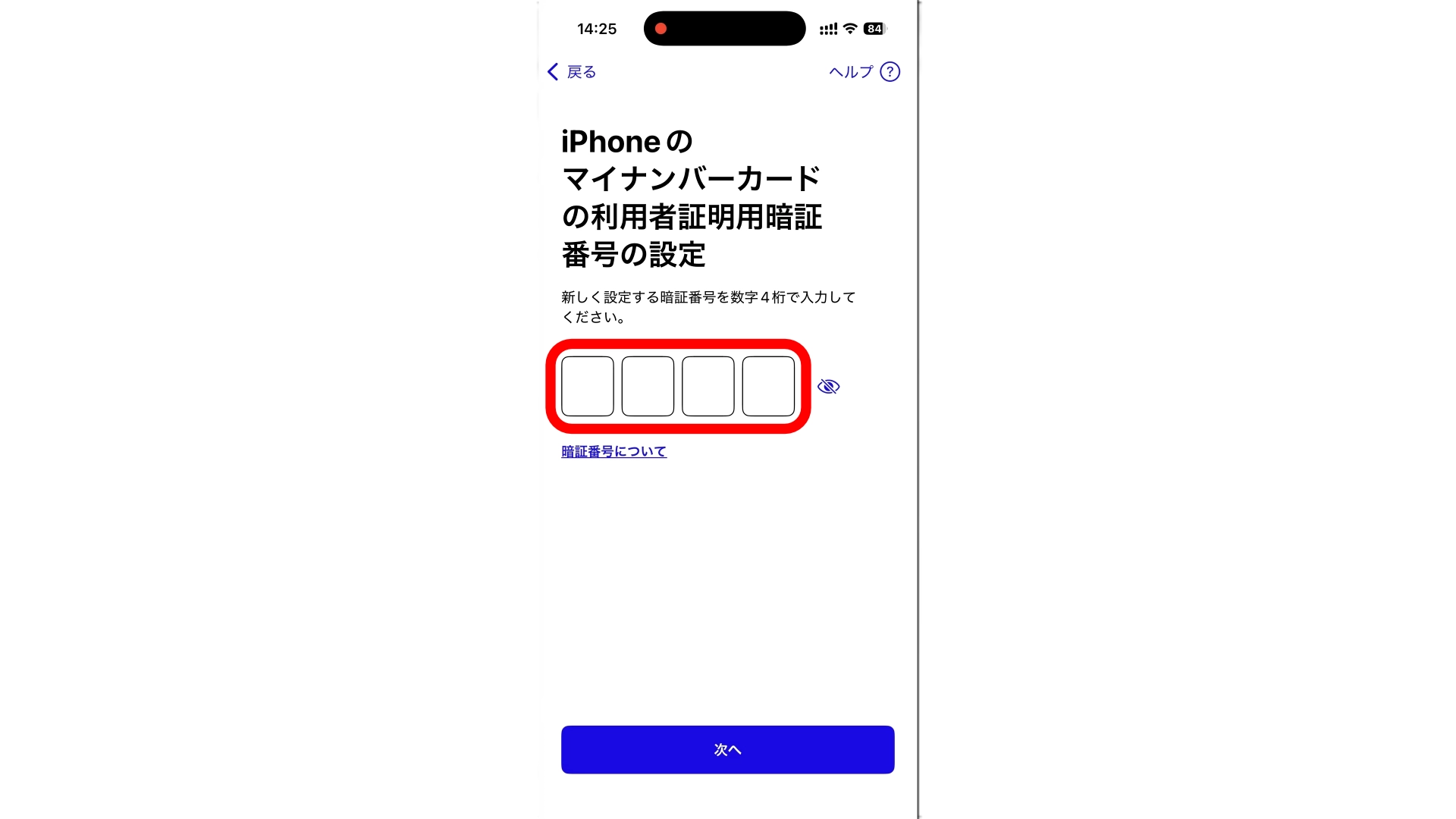
iPhone用として新しい4桁の暗証番号を設定します
次にiphone用のパスワードを設定します。「実物のマイナンバーカードの署名用パスワードと同じ英数字を入力」の右をタップすると、実物カードのパスワードが表示されます。
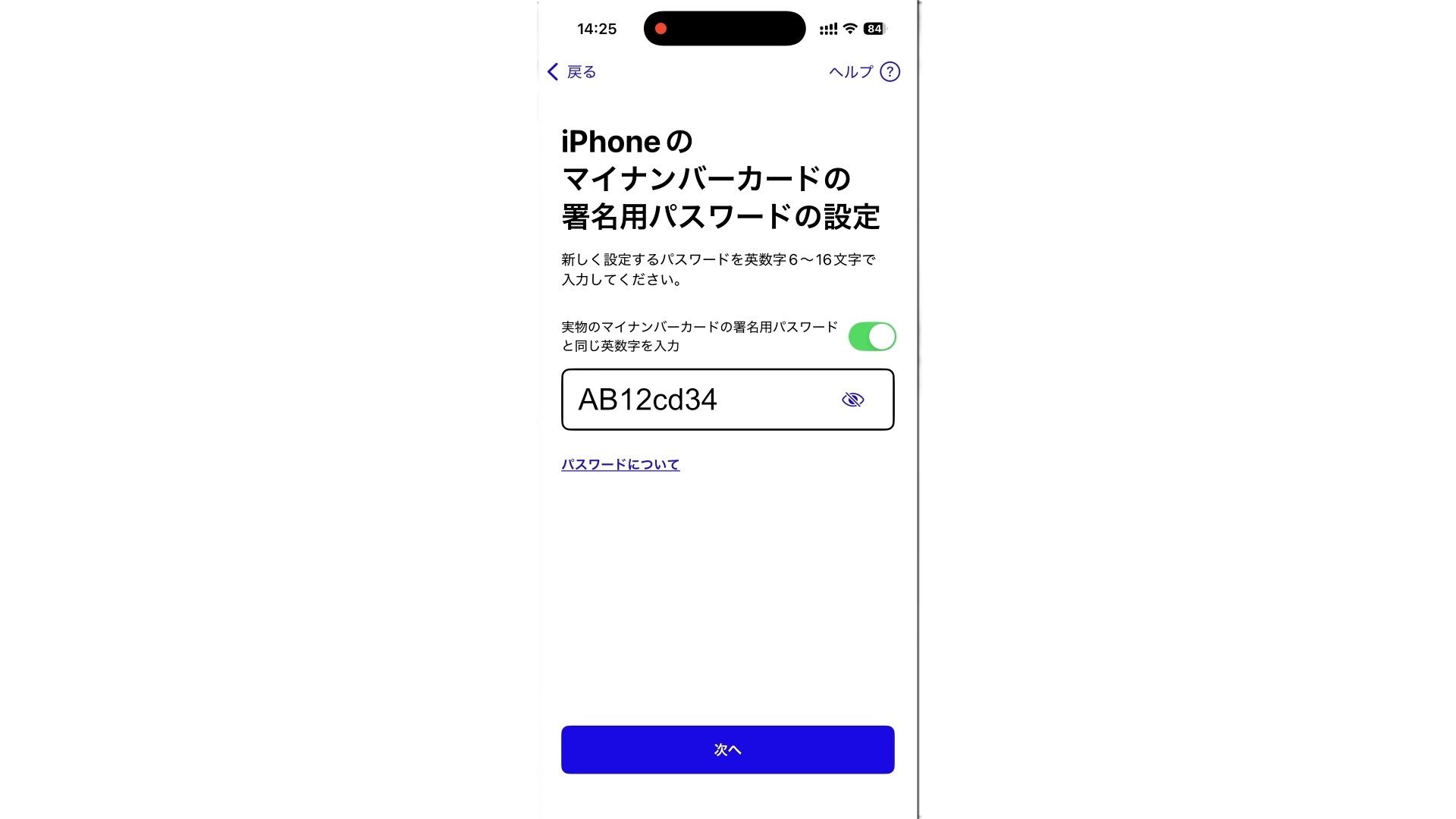
署名用パスワードも設定します(実物と同じがおすすめ)
その後、「身分証明書の使用方法」を確認し、
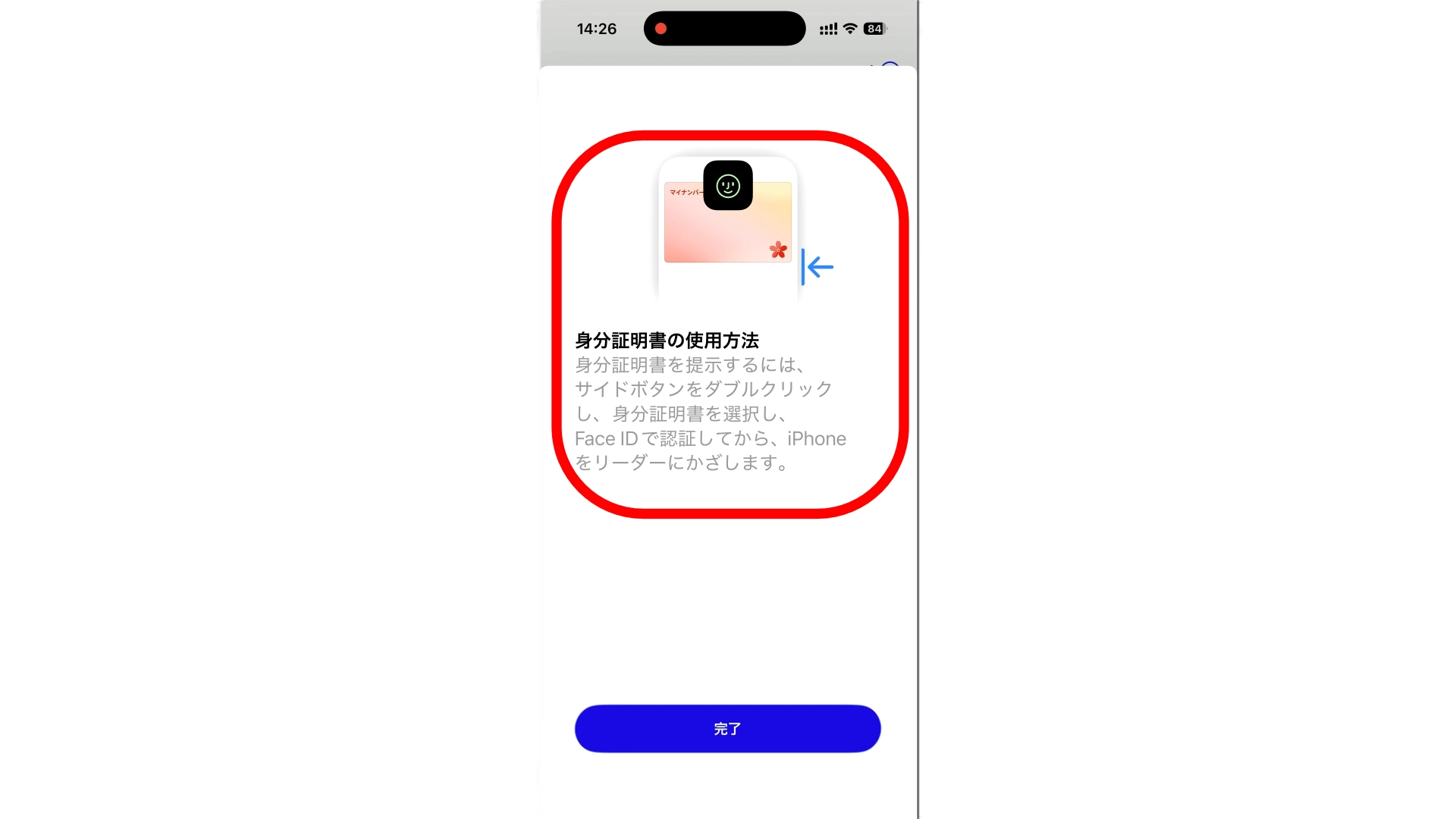
身分証明書の使用方法を確認したら設定完了です
「完了」をタップしたら終了です。利用可能になると通知が届きます。
よくあるエラーと注意点【超重要】
読み取りがうまくいかない(エラーになる)場合
iPhoneの機種によってNFCの読み取り位置が微妙に異なります。金属製の机の上や、分厚いスマホケースを付けたままでは反応しないことがあるため、ケースを外し、カードから1cmほど浮かせて読み取ると成功しやすいです。
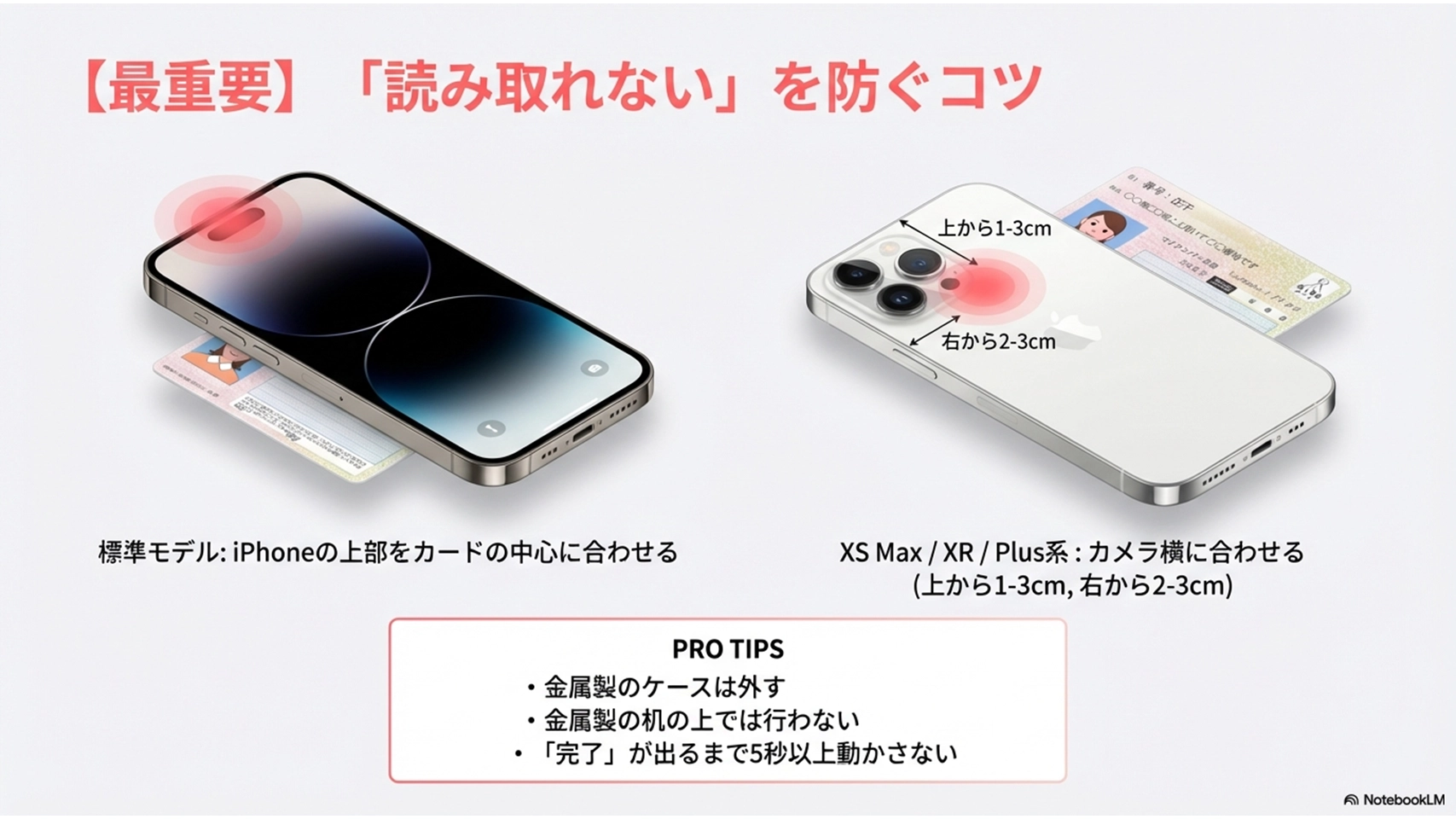
読み取りエラーになる場合はスマホケースを外してみましょう
「電子証明書の有効期限が切れています」と出る場合
マイナンバーカードの電子証明書は発行から5年で有効期限が切れます。このエラーが出た場合は、お住まいの市区町村の役所窓口で更新手続きを行う必要があります。私も今年が電子証明書の更新年でした。対象者は誕生日の3カ月前には電子証明書更新のお知らせが届くと思いますので、早めに更新をして下さい。
【最重要】実物のプラスチックカードは絶対に捨てないで!
iPhoneにマイナンバーカードを追加したとしても、実物のカードは「マスターキー」として絶対に必要です。
機種変更時や、まだスマホ対応していない手続きなどで必須となるため、自宅で大切に保管しておいてください。
身近な使用シーン
コンビニでの公的証明書の取得が一番身近なシーンでしょうか。コンビニのマルチコピー機を使用して住民票の写しや印鑑証明書がその場で発行できます。
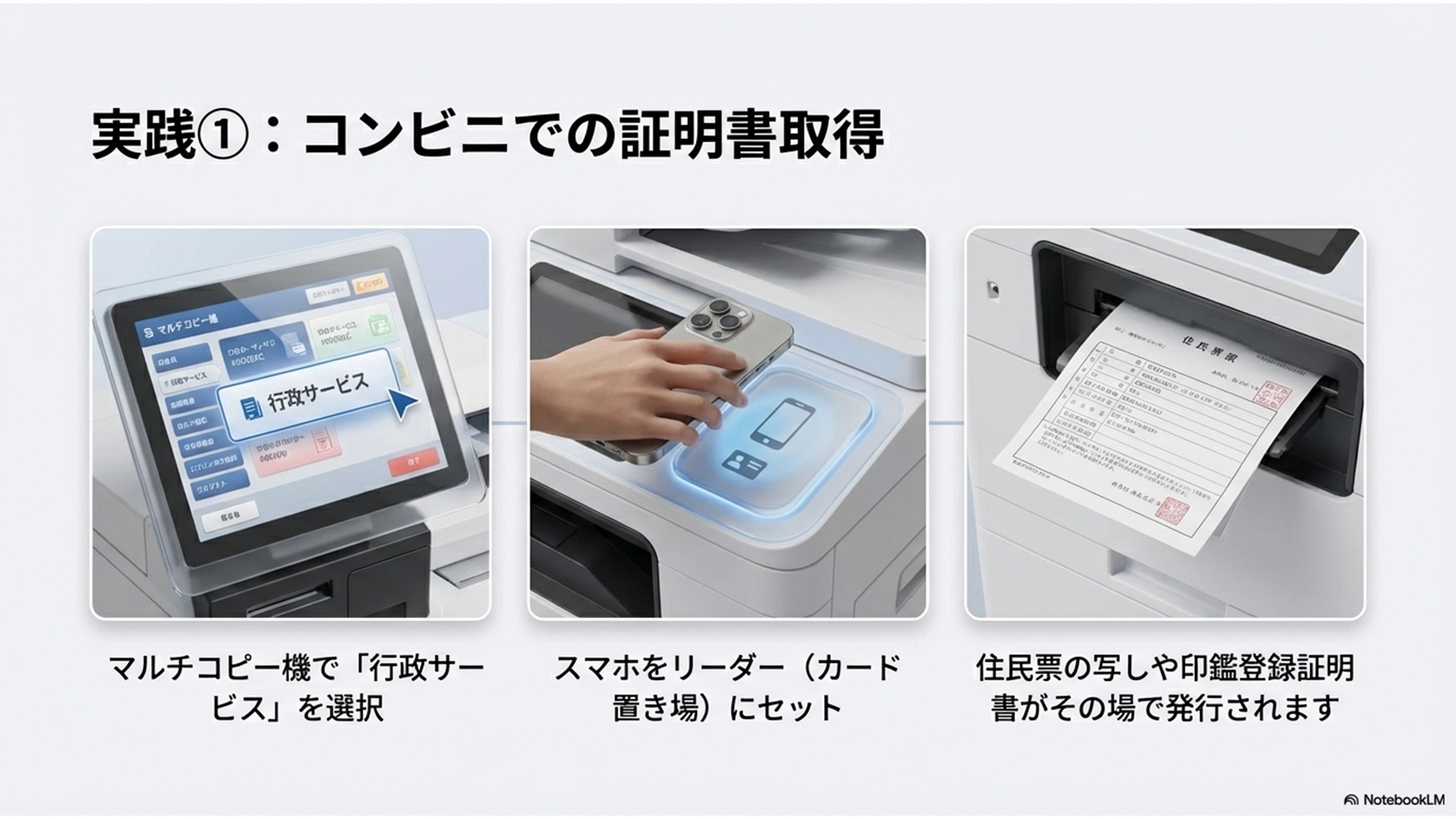
スマホ一つでコンビニのマルチコピー機から住民票などが取得可能に
病院や薬局でも同じですね。
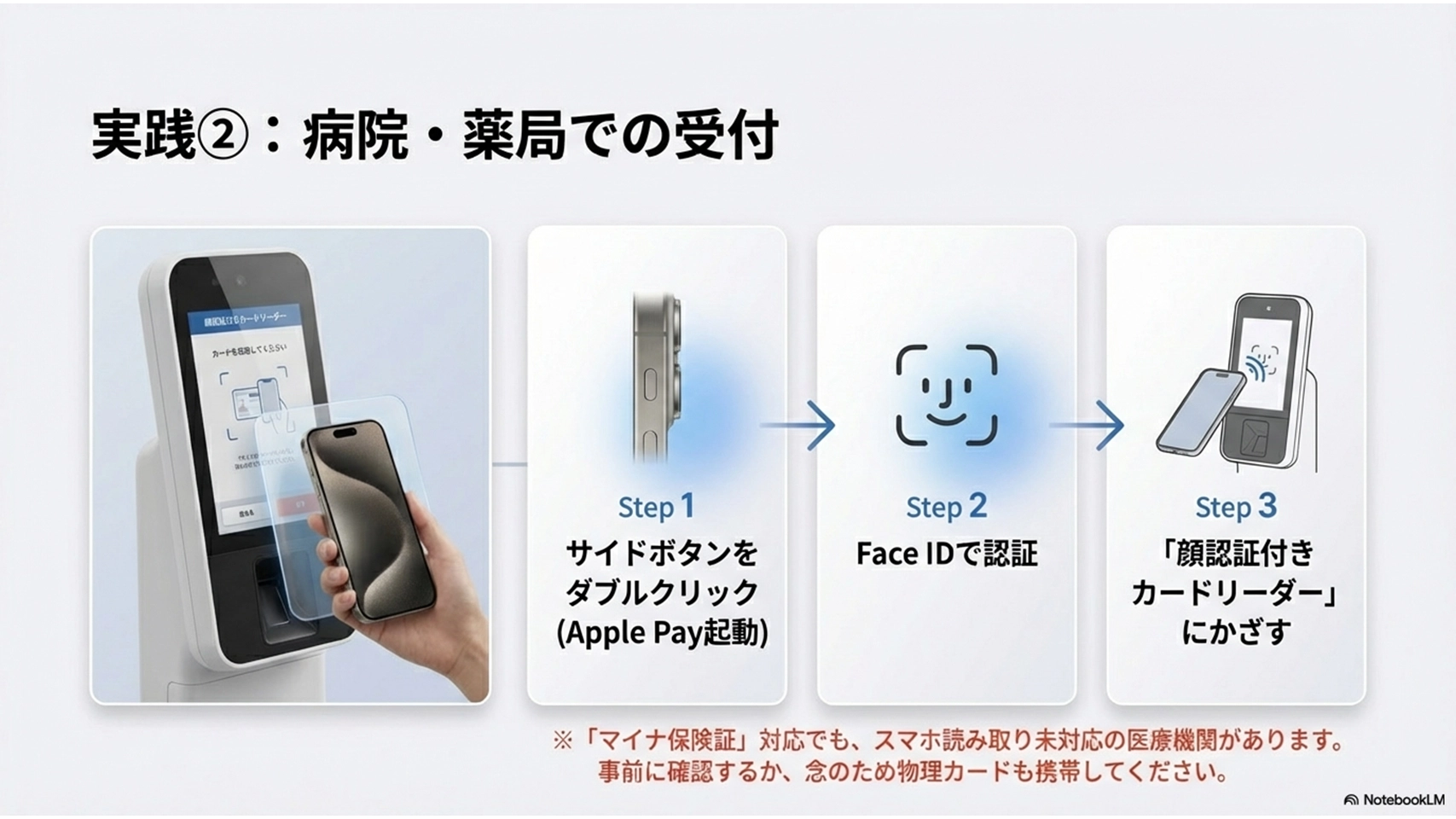
対応する病院や薬局ならマイナ保険証としてスマホで受付できます
まとめ
最初は「設定が面倒くさいのかな?」と思っていましたが、実際にやってみると拍子抜けするほど簡単でした。
正直、マイナンバーカードを使ったログインは毎回パスワードを入力しないといけないので面倒でした。でも一度iphoneにマイナンバーカードを追加してしまえば、ログインや認証がFace IDだけで完結するため、本当に便利になります。皆さんもぜひ、時間がある時にiPhoneへの追加にチャレンジしてみてください!
youtube動画を作成しました。興味のある方はご覧下さい。




コメント