数年前からNISA口座や特定口座で株式を取引しているのですが、私の場合特定口座は源泉控除有確定申告不要に設定しています。通常であれば確定申告は不用なのですが、今年は今までに支払った所得税が還付されそうなのでe-taxでやってみました!
国税庁の確定申告書作成コーナーを利用したe-Taxでの電子申告
確定申告に必要なもの
確定申告にはそれぞれの所得に応じた証明書類が必要になります。給与所得者であれば給与所得の源泉徴収票が必要であり、個人事業主であれば決算書や損益計算書等が必要となります。今回のように譲渡所得や配当所得の場合には、特定口座を持つ証券会社毎に特定口座年間取引報告書が必要となります。更に医療費控除を受ける場合には、医療費やセルフメディケーションに関する領収書等が必要になります。事前に医療費集計フォームを作成しておけば後々楽で良いですよね。
e-taxに必要なもの
e-taxを利用して確定申告をするにはPCやスマホは必需品です。郵送で申請するにはプリンターも必要ですが、電子申請するにはマイナンバーカードも必要となります。更にマイナンバーカードを読み取るためのスマホ又はICカードリーダーが必要になります。
ICカードリーダー
私はPCを使用して電子申請し、マイナンバーカードの読み取りは下記のICカードリーダーを使用しています。
e-taxでの確定申告
それでは実際にe-taxでの電子申請を説明したいと思います。
まず最初に国税庁の確定申告書作成コーナーを開きます。事前に必要なものを手元に準備して作成開始をクリックします。
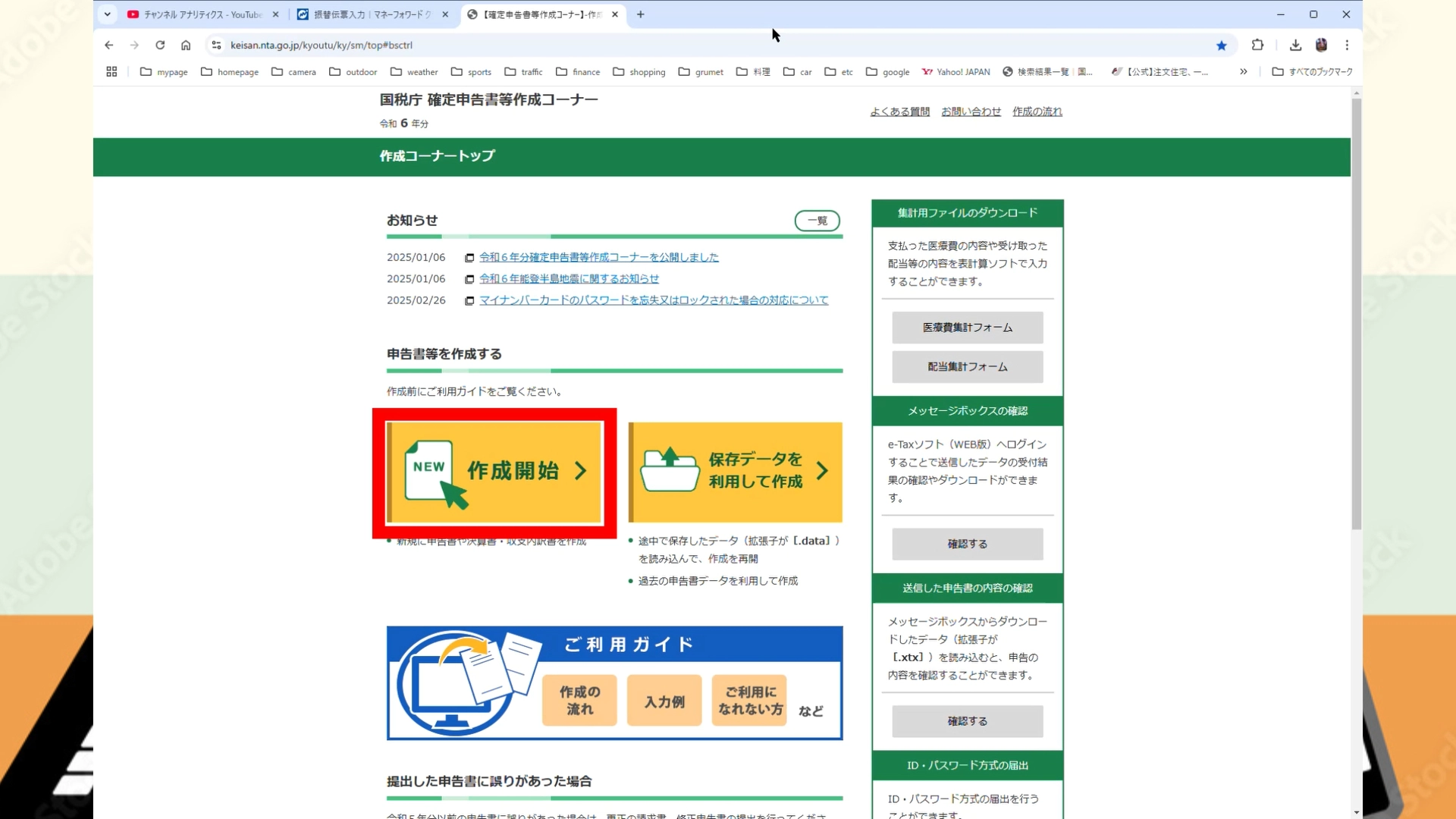
国税庁ホームページの「確定申告書等作成コーナー」から作成を開始ボタン
税務署への提出方法の選択
提出方法に関する質問に対し、マイナンバーカードとICカードリーダーを利用するので、それぞれ「はい」を選択して「ICカードリーダライタを使用する」をクリックします。
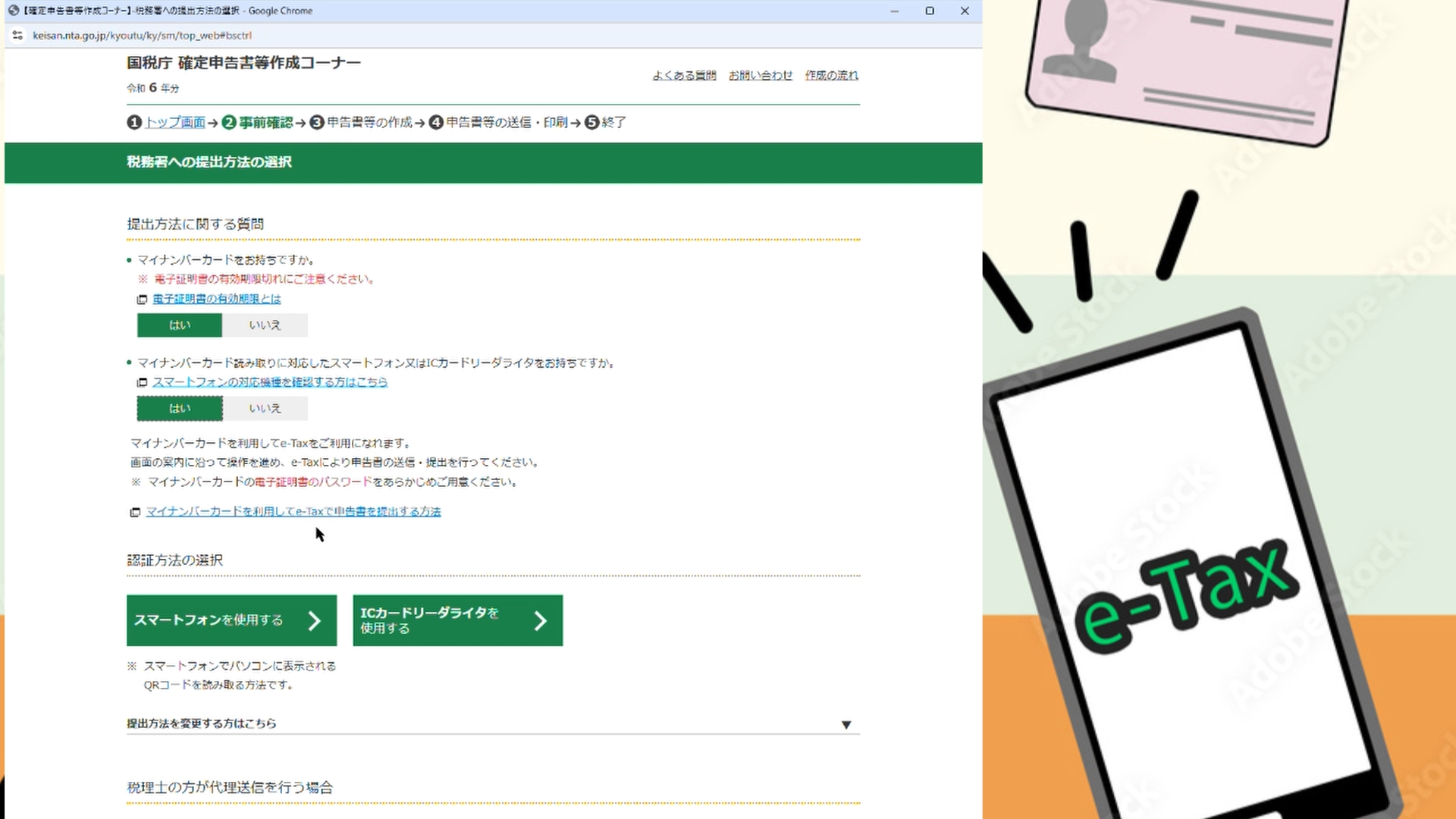
提出方法の選択画面で「e-Tax(ICカードリーダライタ利用)」を指定
作成する申告書等の選択
今回は「所得税」を選択します。事業所得や不動産所得がある場合には「決算書・収支内訳書(+所得税)」を選択します。他にも「消費税」や「贈与税」もここから作成することができます。
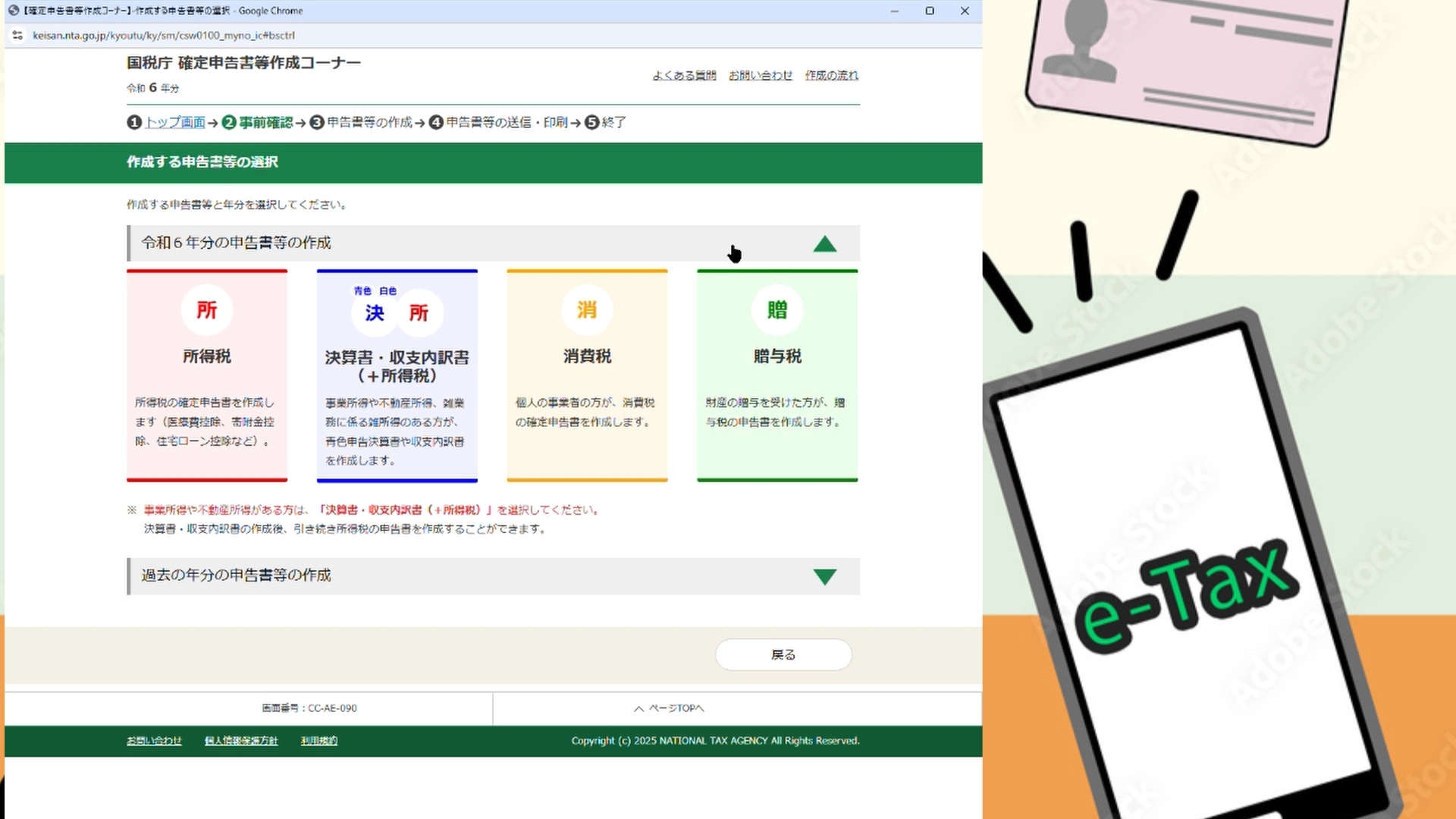
申告書の選択画面で個人の還付・納税をおこなう「所得税」を選択
マイナポータルと連携
それでは「マイナポータルと連携する」をクリックします。
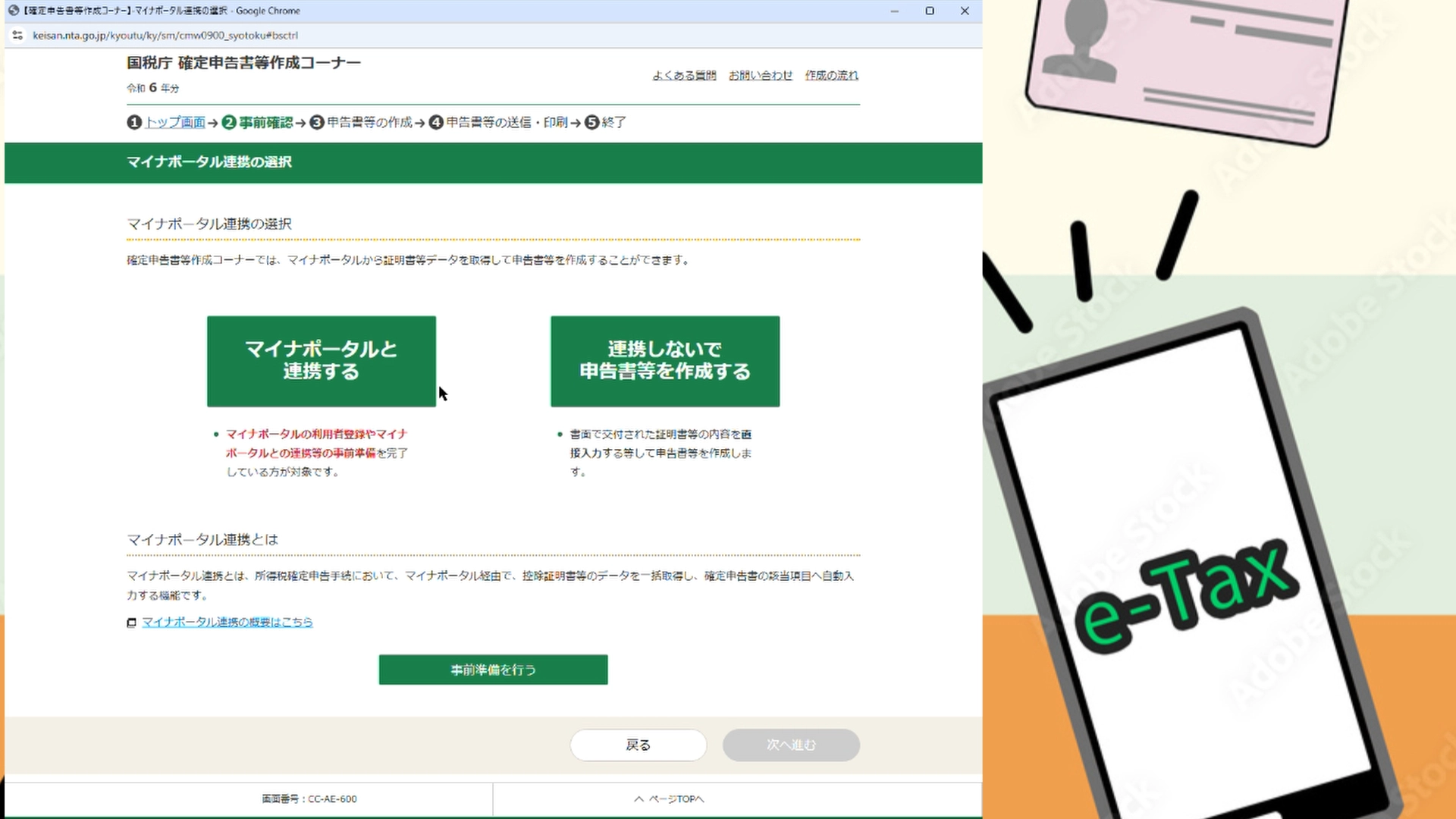
各種控除証明書データを一括自動取得するため、マイナポータルと連携を選択
一番下の「利用規約に同意して次へ」をクリックします。
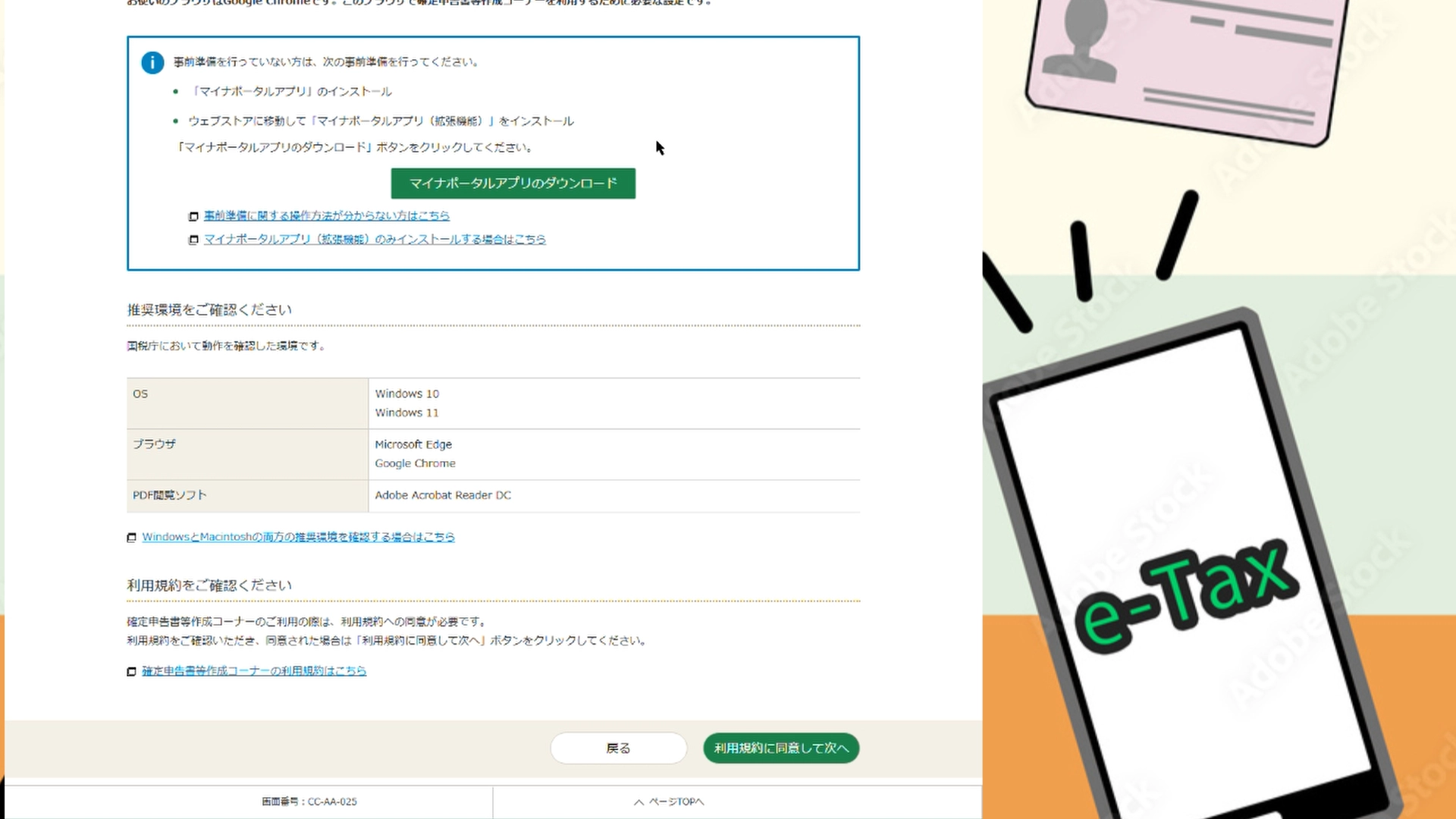
マイナポータル連携に関するオンライン利用規約に同意して次へ進む画面
「次へ進む」をクリックします。
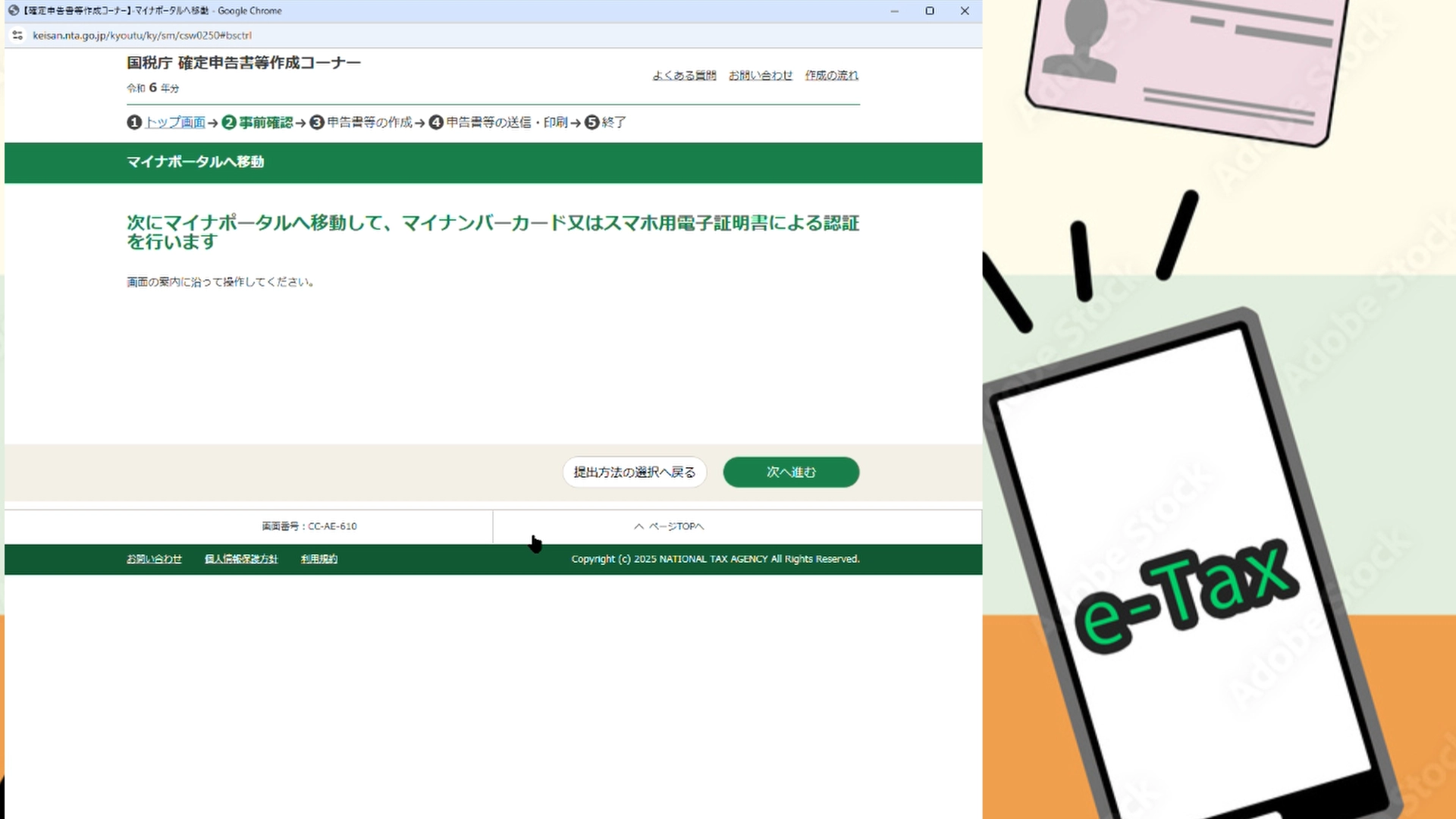
カードの読み取り準備を整え、認証ステップへ移行する案内画面
「ICカードリーダでログイン」しマイナンバーカードの数字4桁のパスワードを入力します。
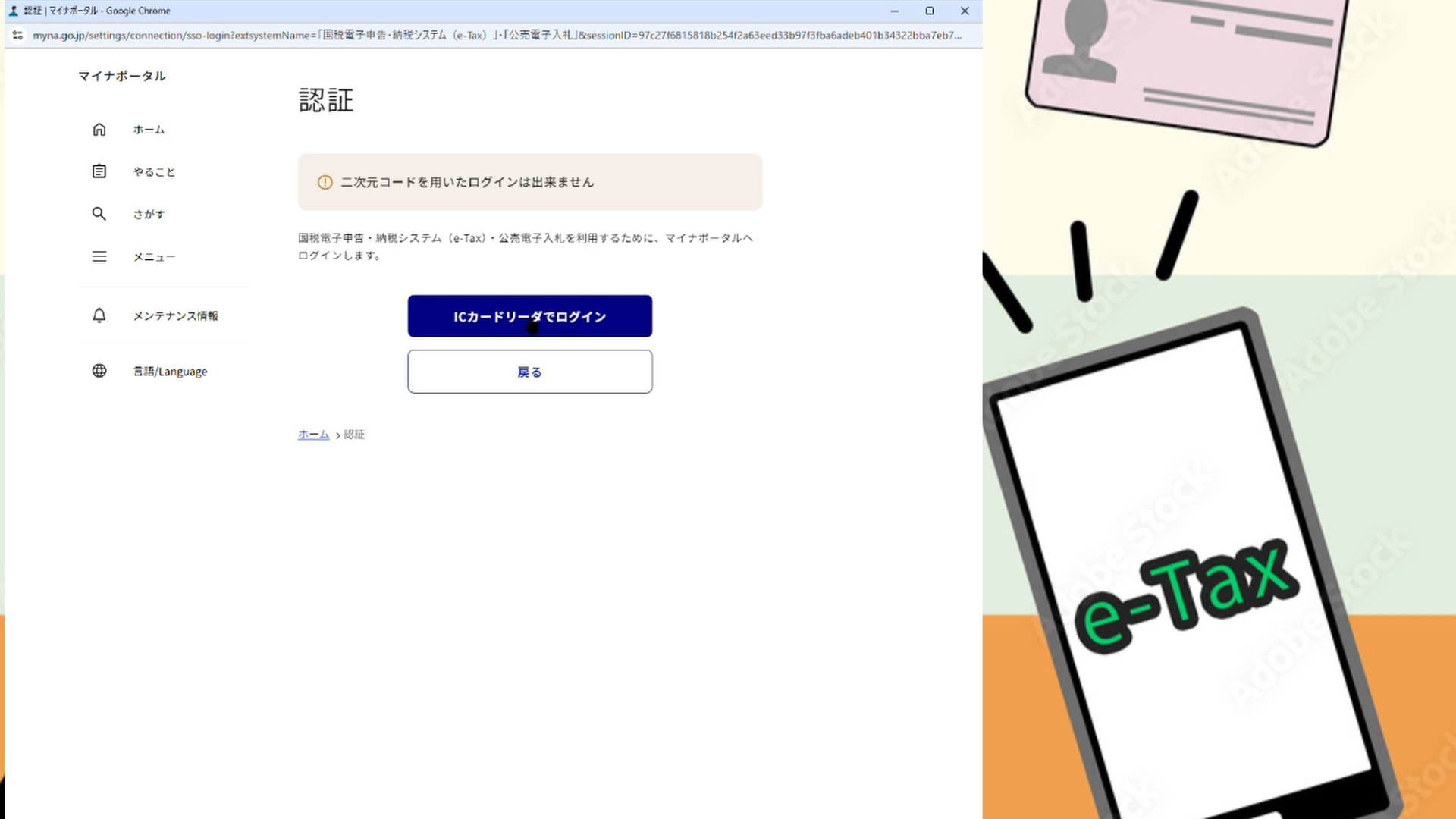
接続したICカードリーダーにマイナンバーカードを乗せ、ログインを認証する画面

カード紛失時の悪用を防ぐため設定している利用者証明用の数字4桁暗証番号入力ウィンドウ
認証が完了したので「次へ」をクリックします。
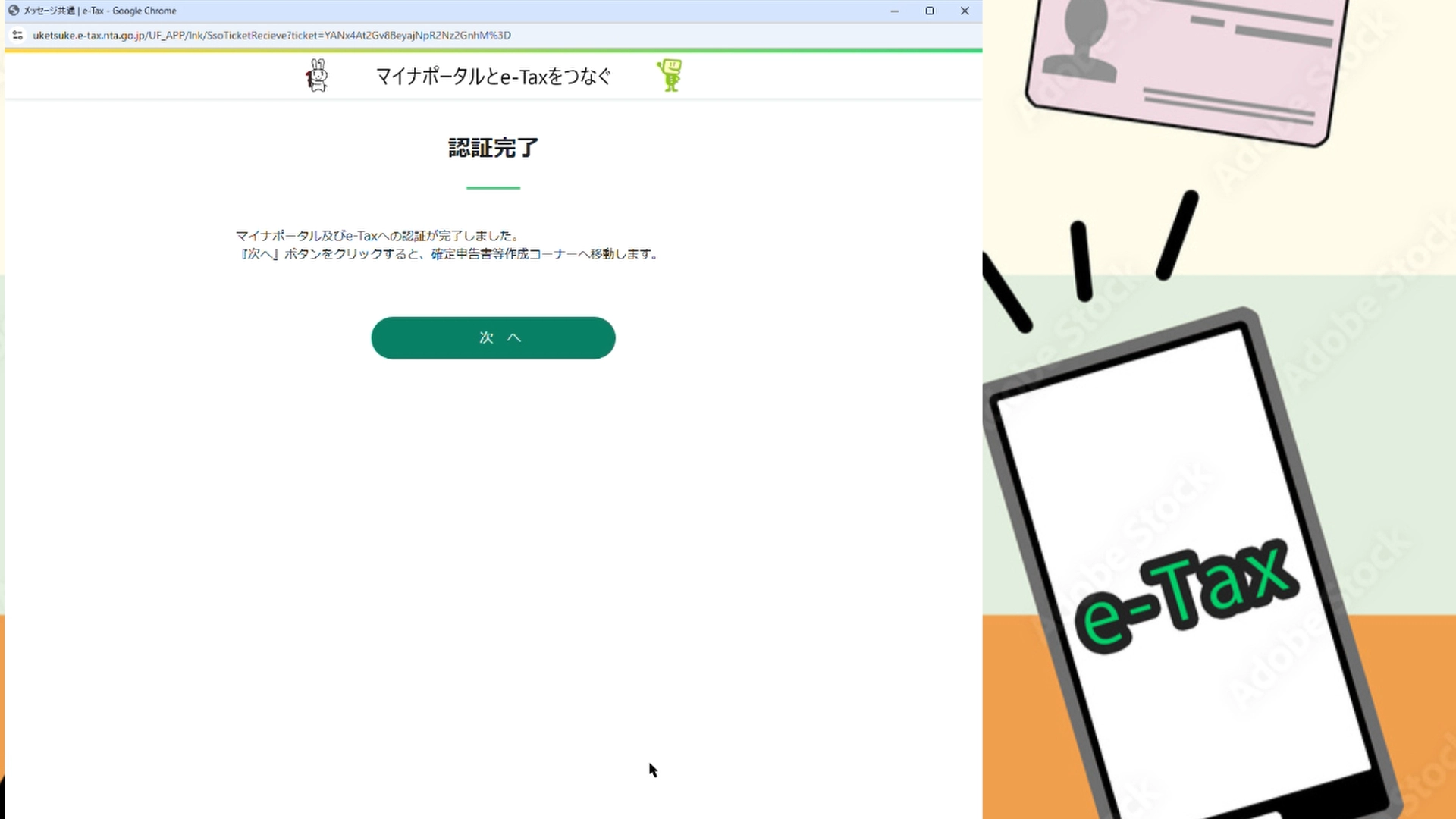
ICカードリーダーを介した本人確認・ログイン認証が正常終了した案内表示
e-tax登録状況の確認
以前にe-taxを利用したことがある場合には、住所氏名及び予定納税額が確認できます。
私の場合は予定納税はないので住所氏名のみとなります。「次へ進む」をクリックします。
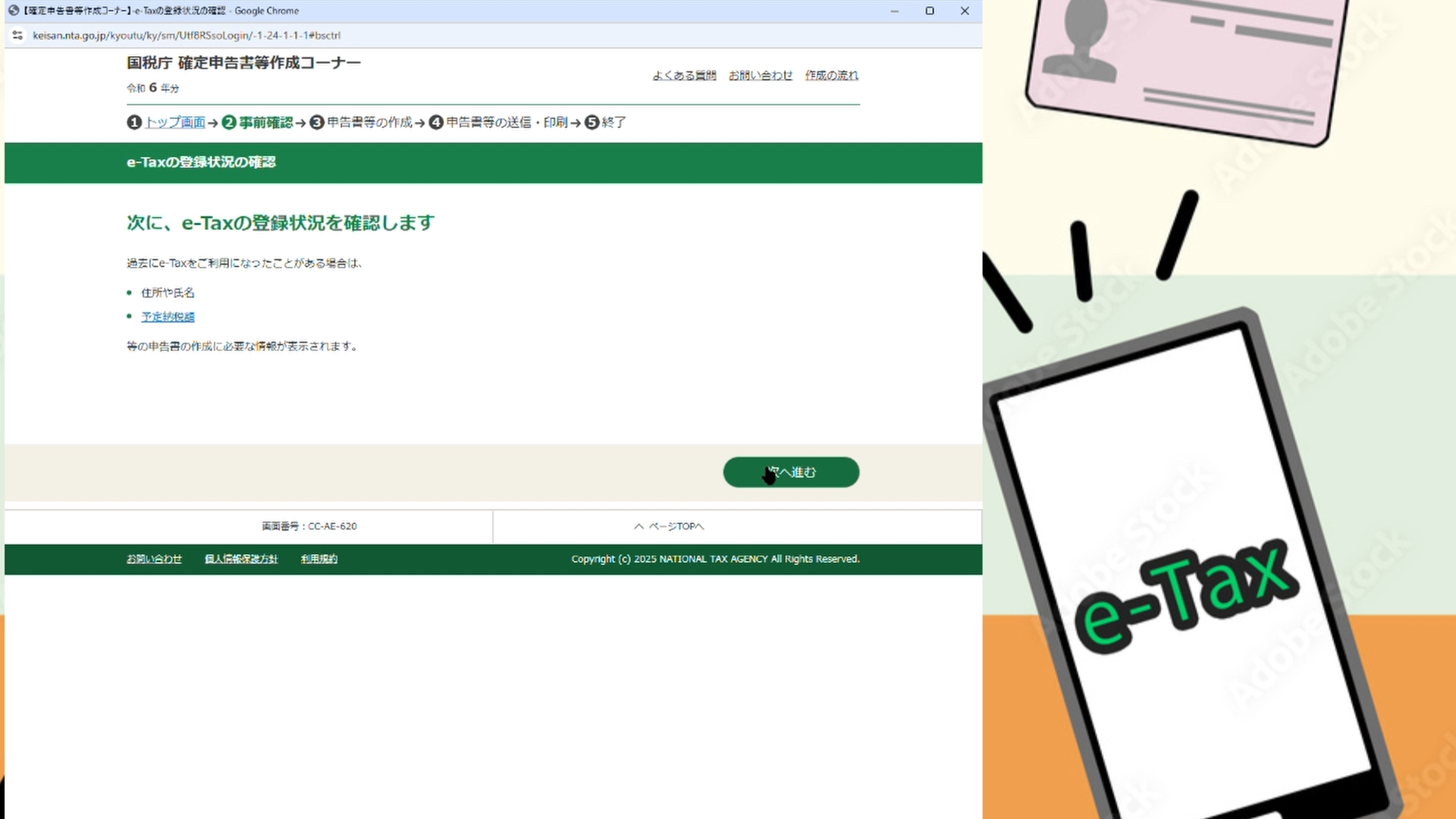
国税庁DBに蓄積されている過去の電子申告ユーザー情報(状況確認)画面
住所や氏名等のデータが表示されるので確認します。
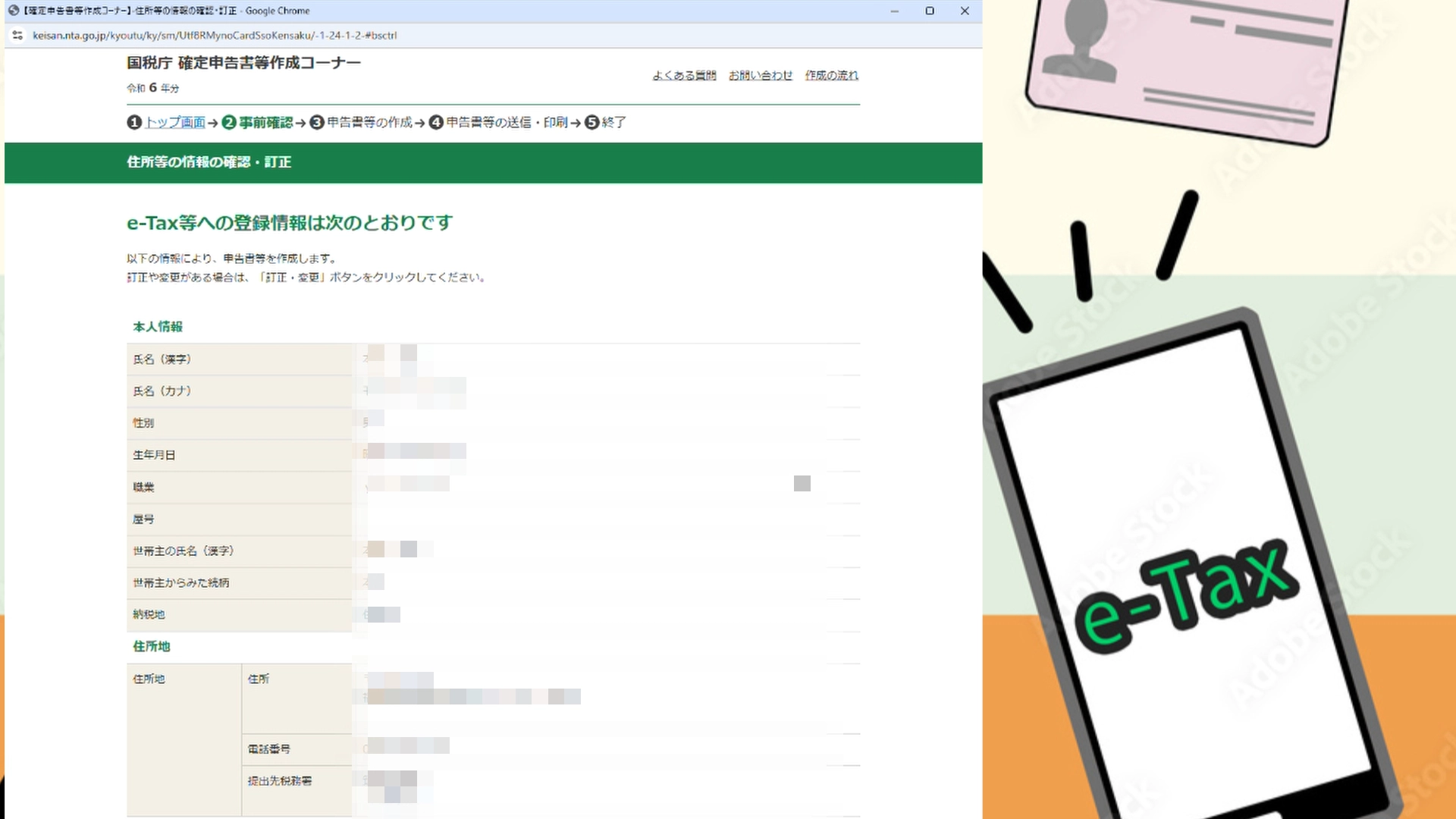
申告書にそのまま印字される、最新の基本情報登録データの内容確認画面
マイナポータル連携
それではマイナポータルと連携して源泉徴収票や医療費通知のデータと連携します。今回は本人分のみ連携し家族分とは連携しません。それぞれを選択して「マイナポータルに移動して情報を取得」をクリックします。
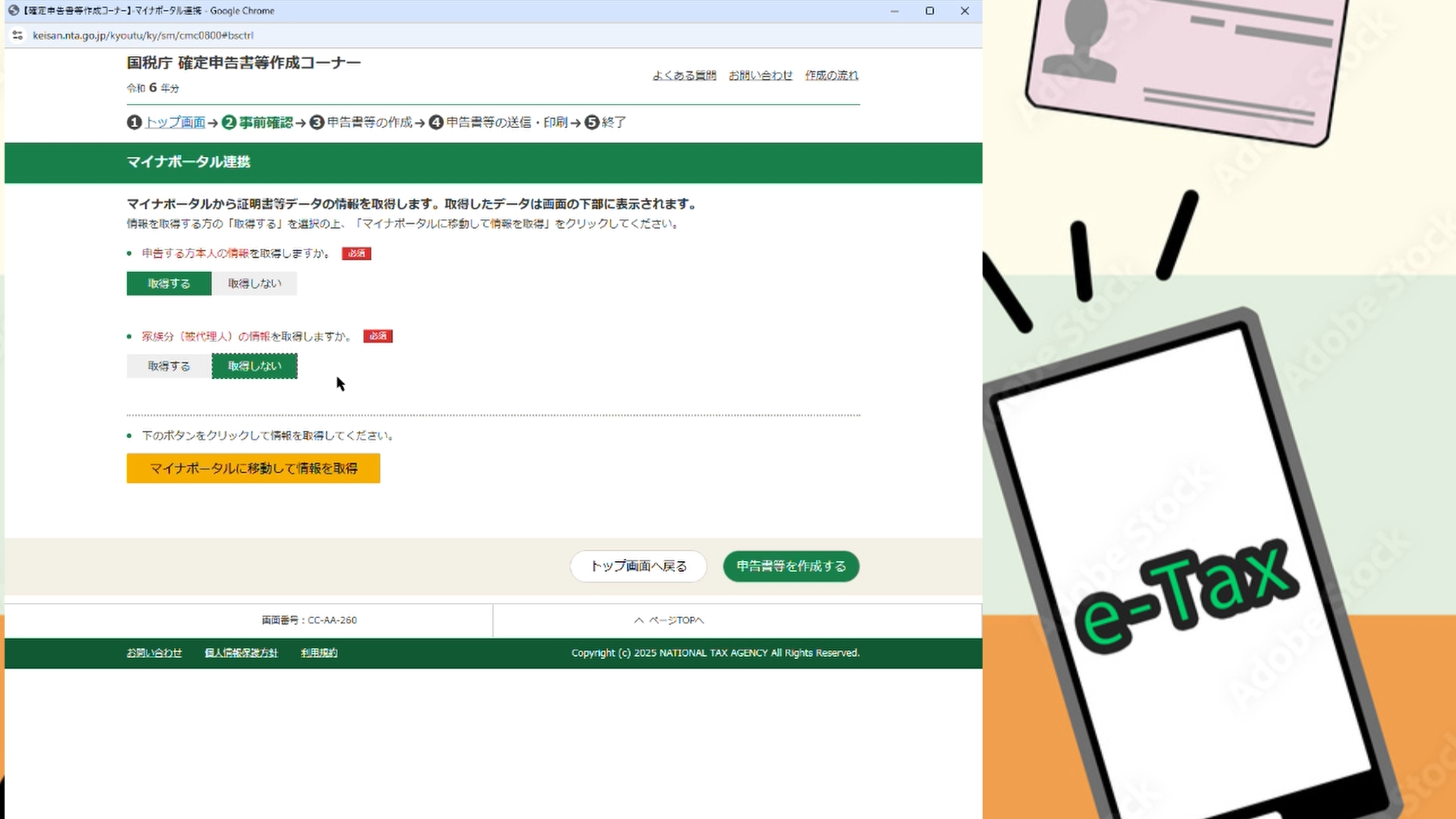
連携対象者を「本人分のみ」に指定して証明書データを一括自動取得する設定画面
利用規約に同意して「次へ」をクリックし、連携します。
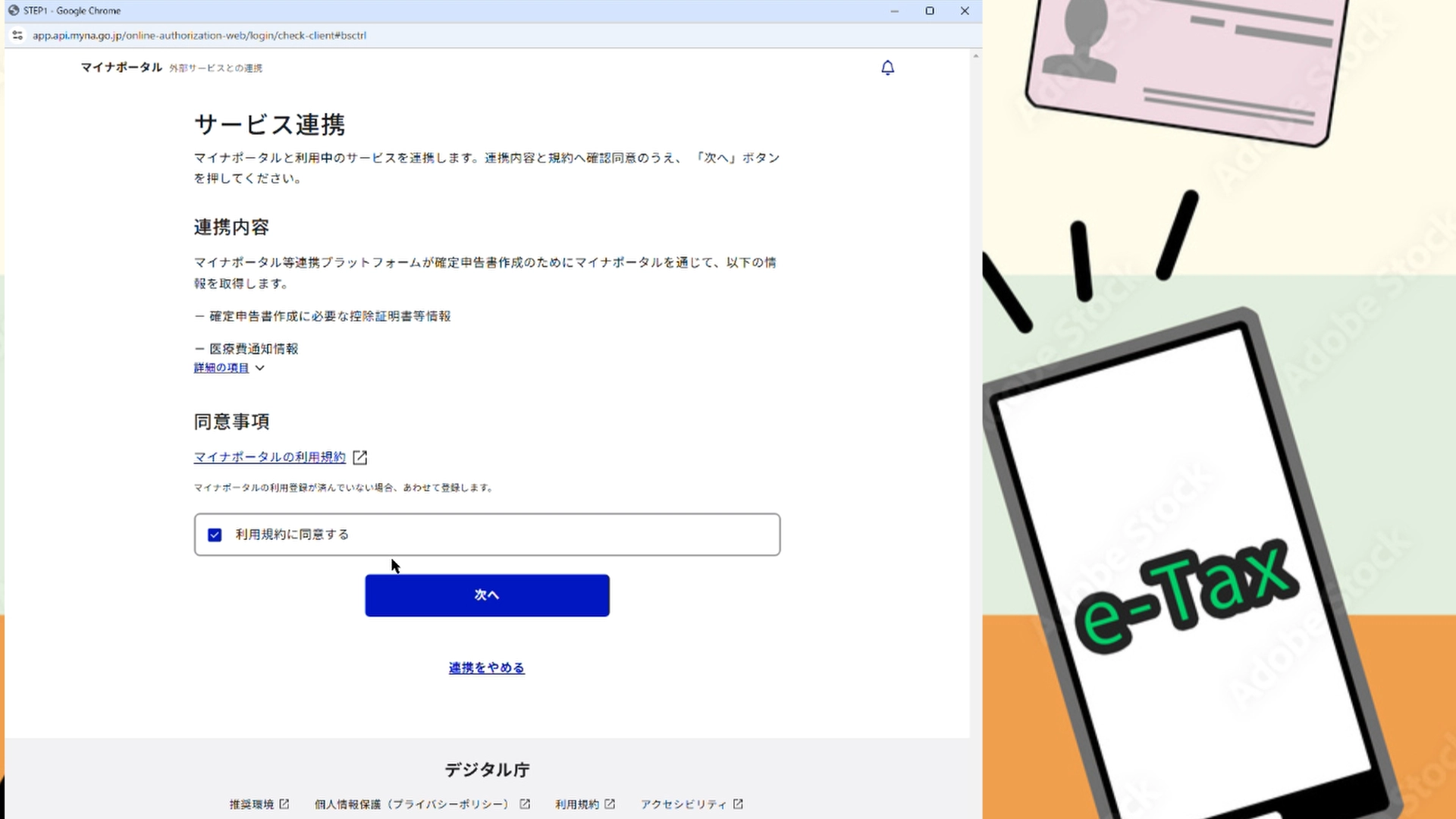
マイナポータル内のサーバーへセキュアに接続し情報を引き出すための認証画面
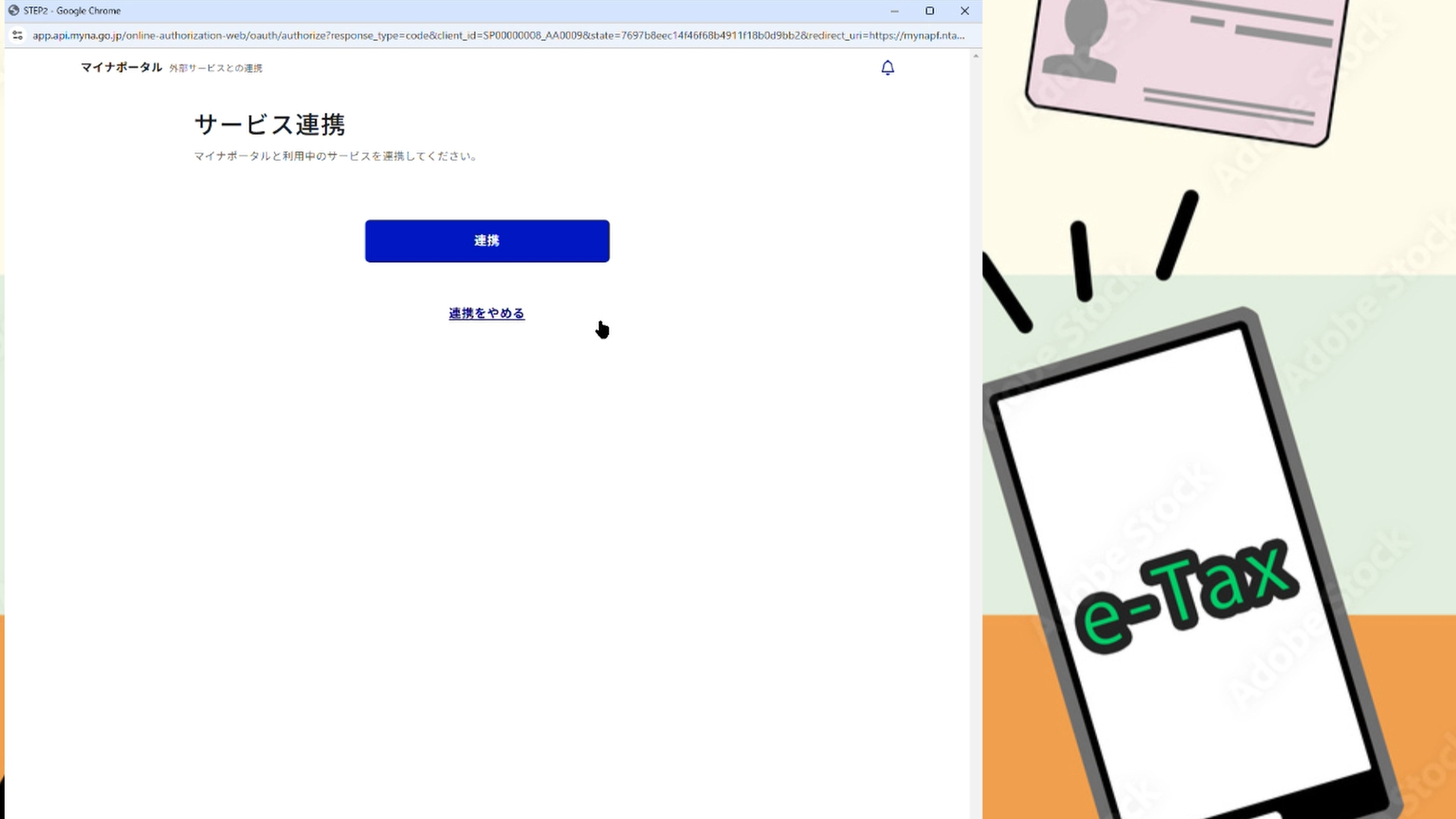
給与所得情報等の自動データ連携処理が安全に完了したことを知らせる進捗画面
連携できるデータが表示されるので、連携したいデータのみにチェックを入れ、「上記留意事項を確認した」にチェックを入れて「次へ」をクリックします。
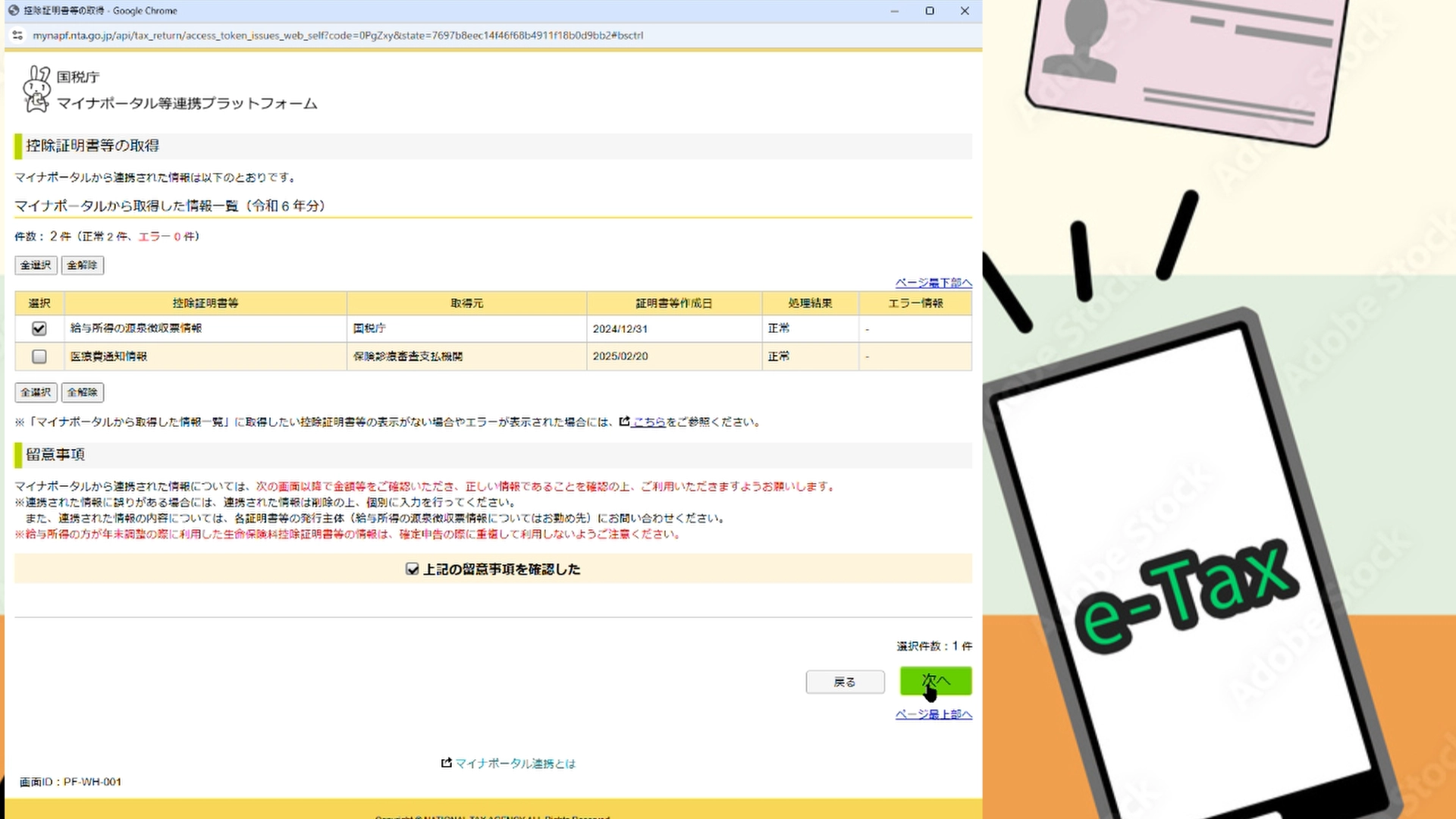
自動ロードされた証明書一覧から、申告書へ自動反映させる項目をチェック選択する画面
医療費通知のデータは当年分のみのデータではないので、医療費集計フォームを利用して提出します。そのためチェックは外しました。
連携されたデータが表示されるので、確認して「申告書を作成する」をクリックします。
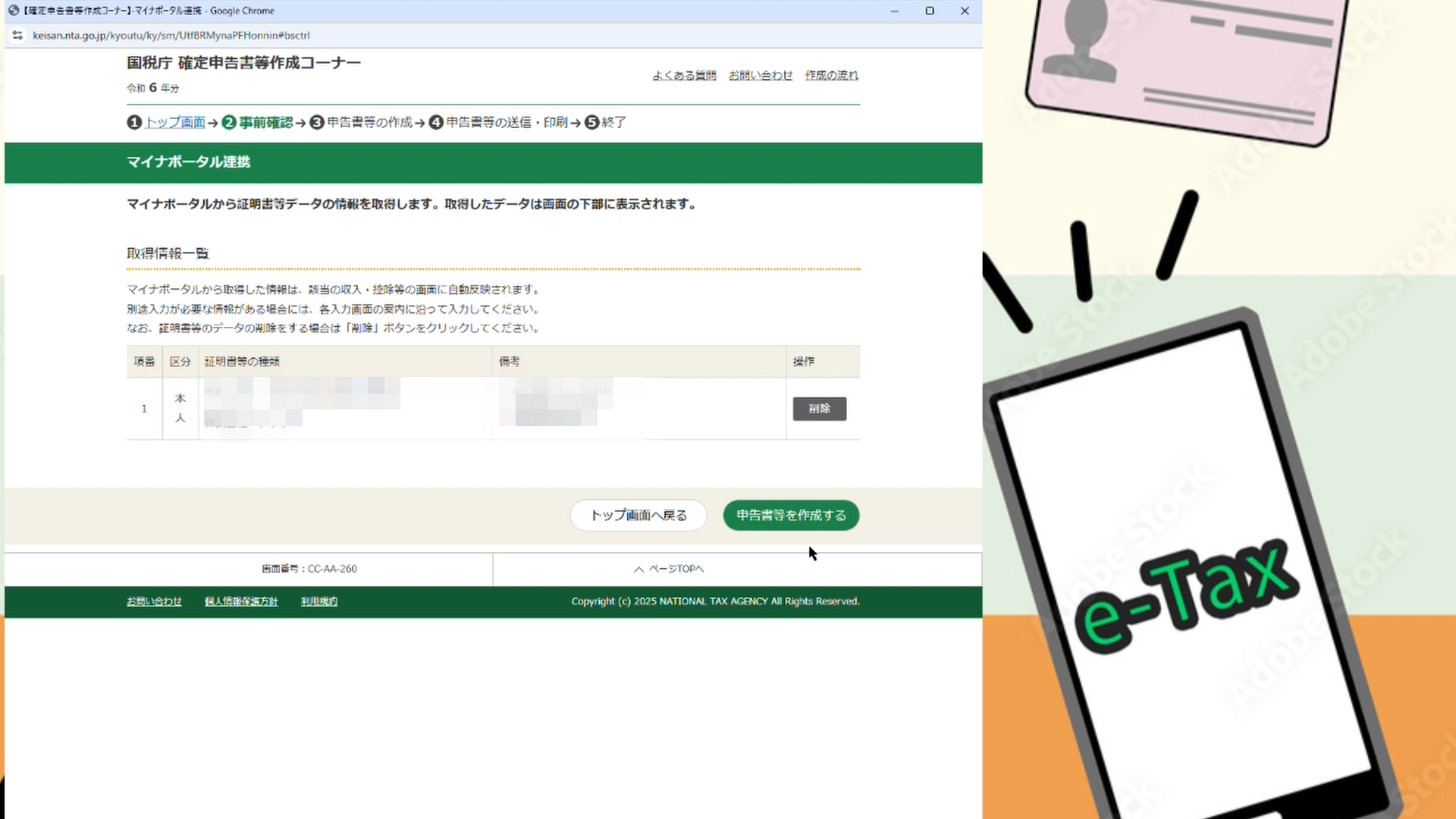
自動入力される会社からの給与支払データを最終確認し、次の作成ステップに進む画面
下の画面でも「次へ」をクリックします。
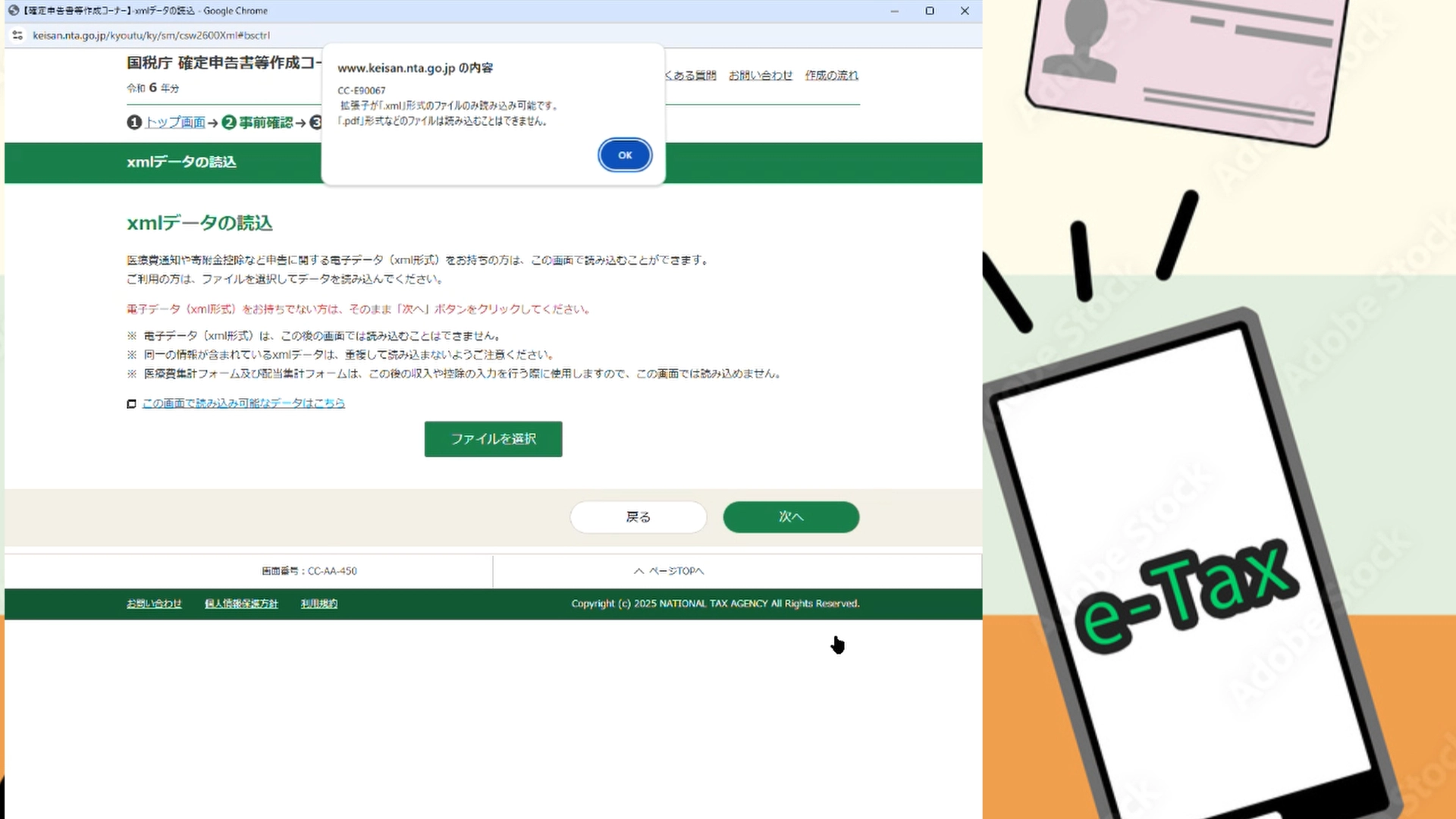
自動ロードされた情報を保持したまま、詳細な控除項目等の入力画面に移行する案内
申請書の作成
次に申請する事項を選択していきます。給与は既に連携されているので事業所得等があれば選択します。今回は選択しません。
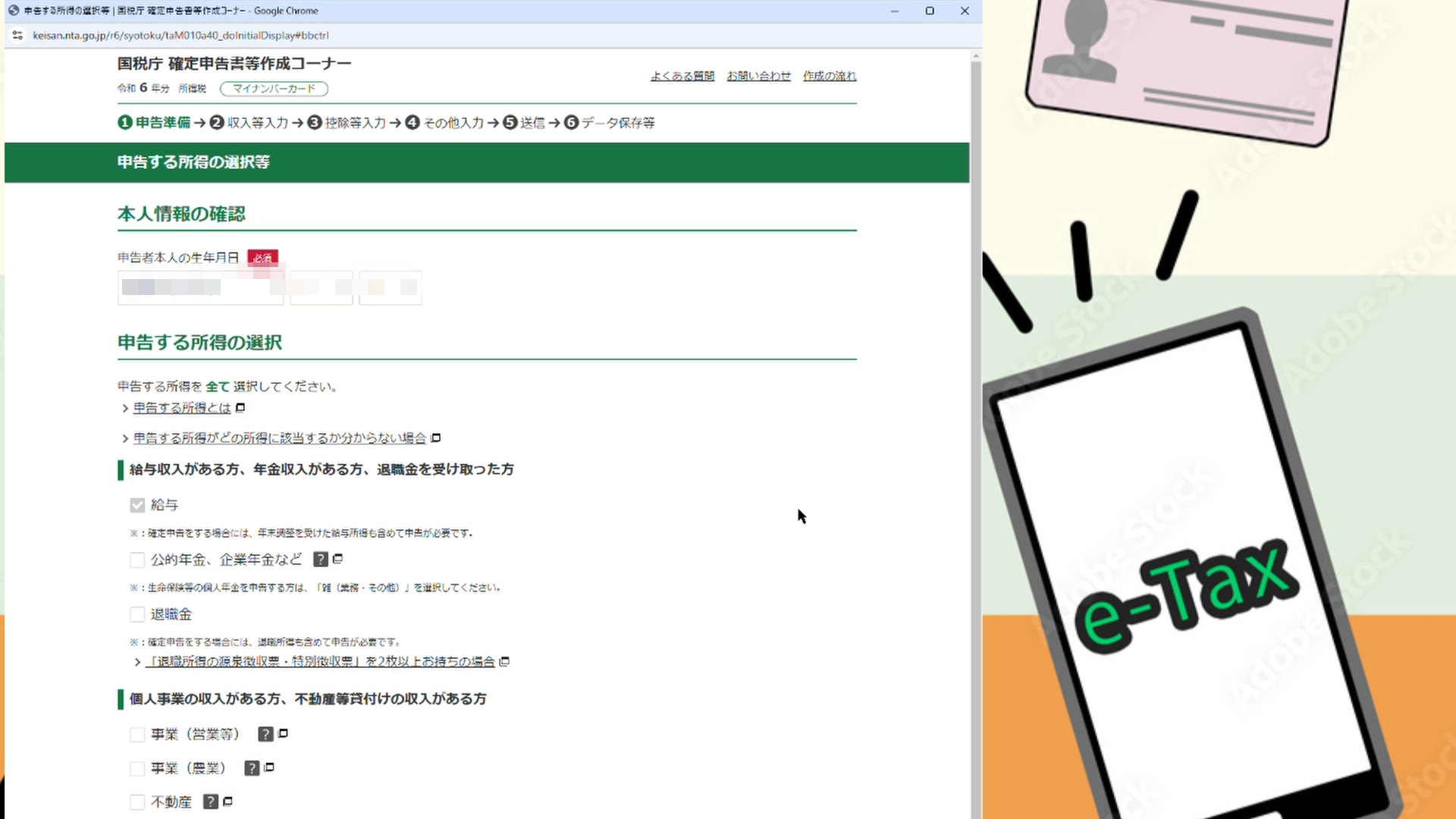
給与以外の副収入(営業所得や農業所得、不動産所得)の有無について回答する画面
他にも該当事項があれば選択します。今回は「株式の譲渡(売却)、配当、利子」を選択します。
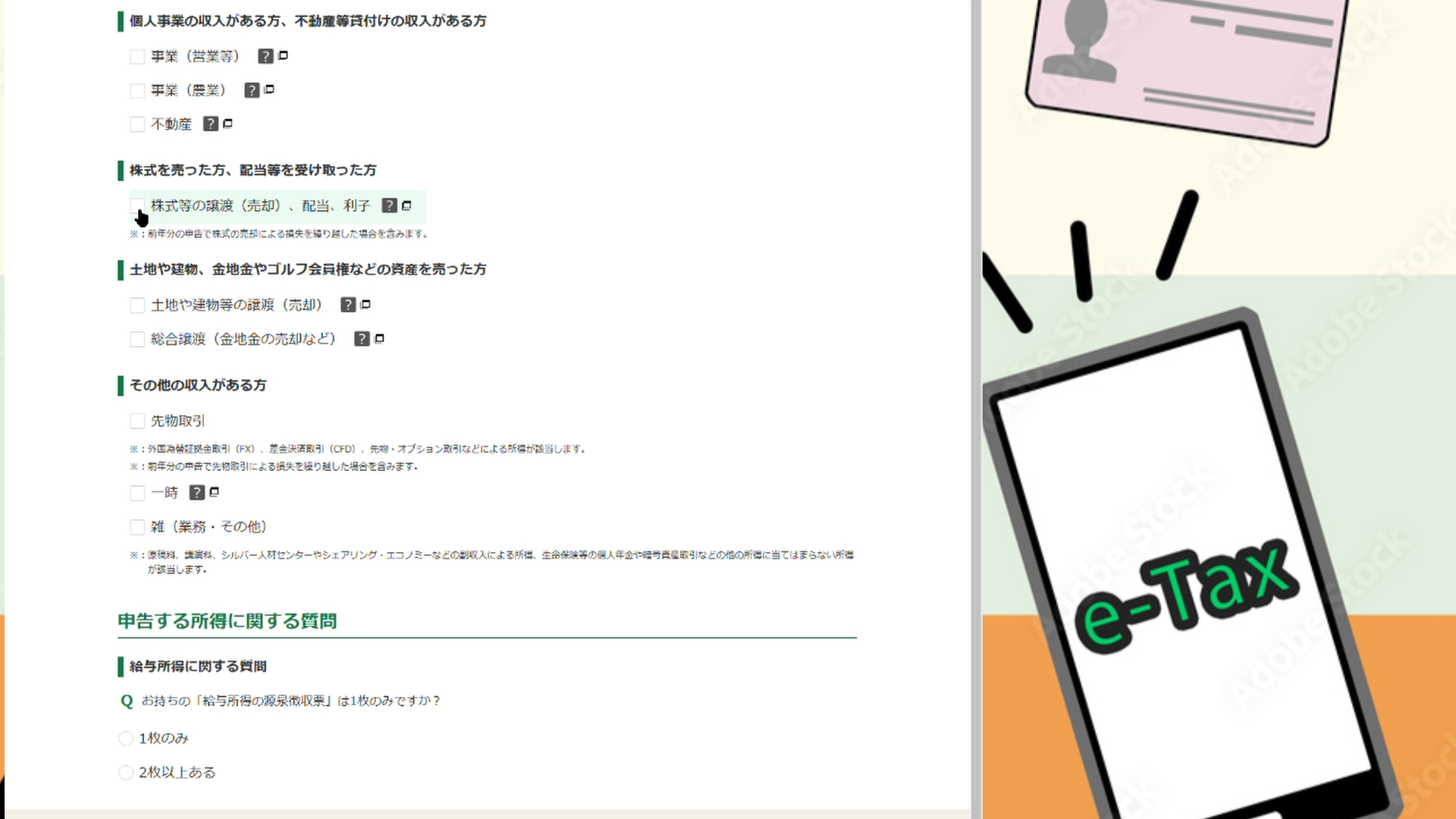
還付対象となる特定口座での「株式の譲渡所得・配当所得」申告欄を選択チェック
源泉徴収票は1枚で年末調整は済んでいるのでそれぞれ選択し、「次へ」をクリックします。
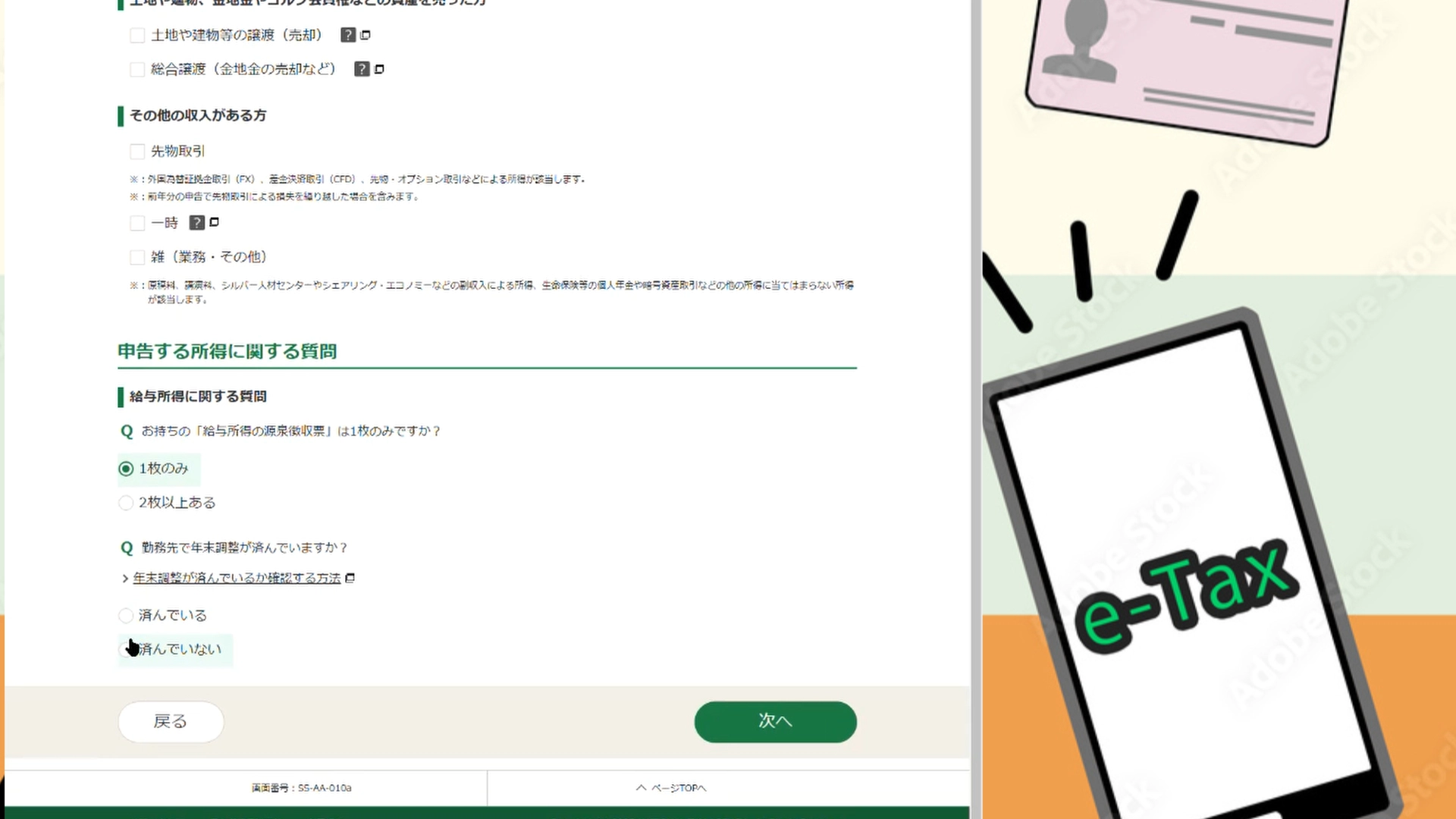
会社での年末調整状況や提出用源泉徴収票の総枚数をシステムに正しく回答する画面
収入・所得の入力
ここからは収入等の確認や入力をしていきます。
給与所得
給与所得は連携されたデータが反映されているので「確認して下さい」をクリックして内容を確認します。
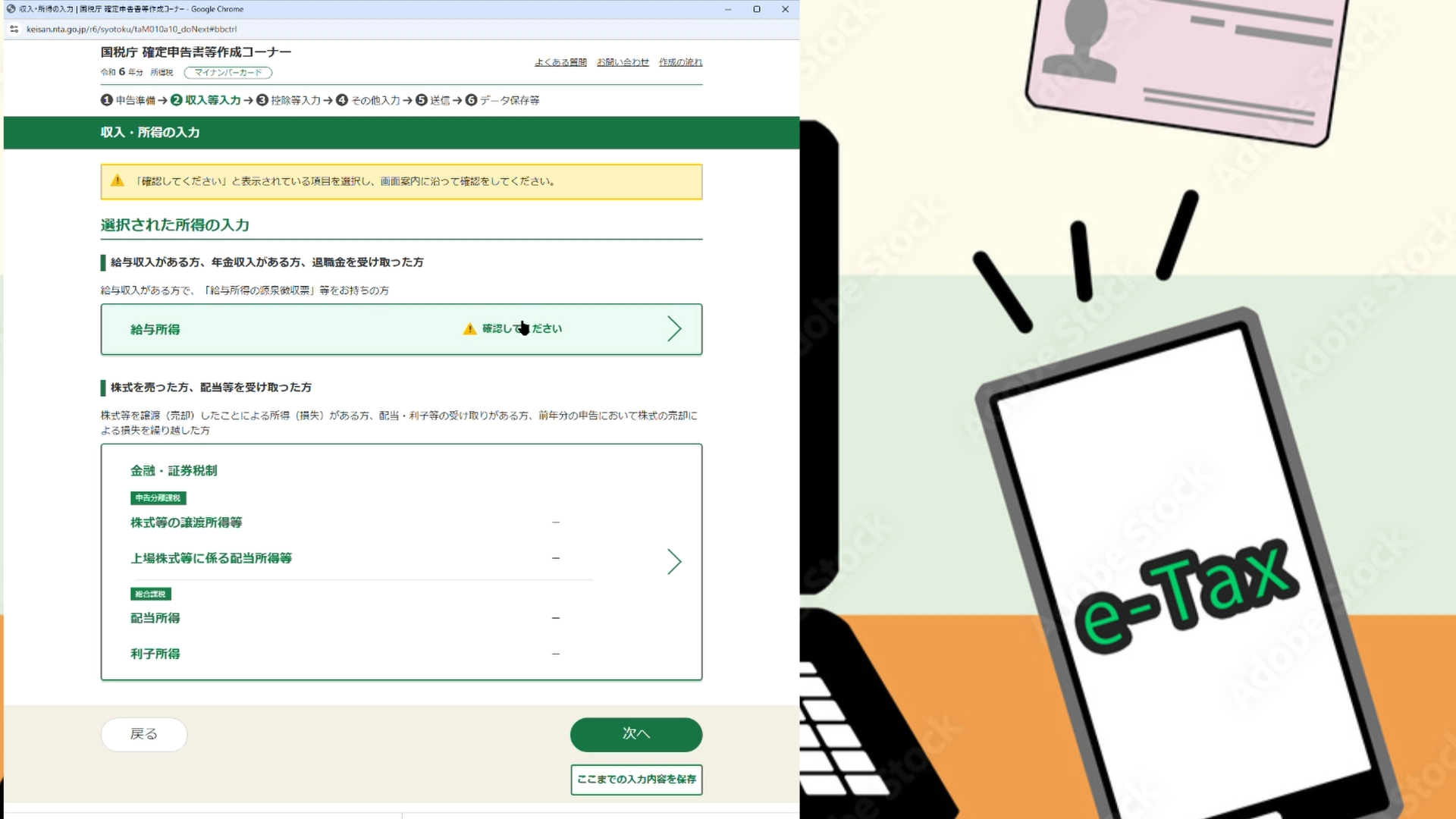
総収入金額の一覧表に、マイナポータルから反映された給与金額が表示されている画面
「確認」をクリックします。
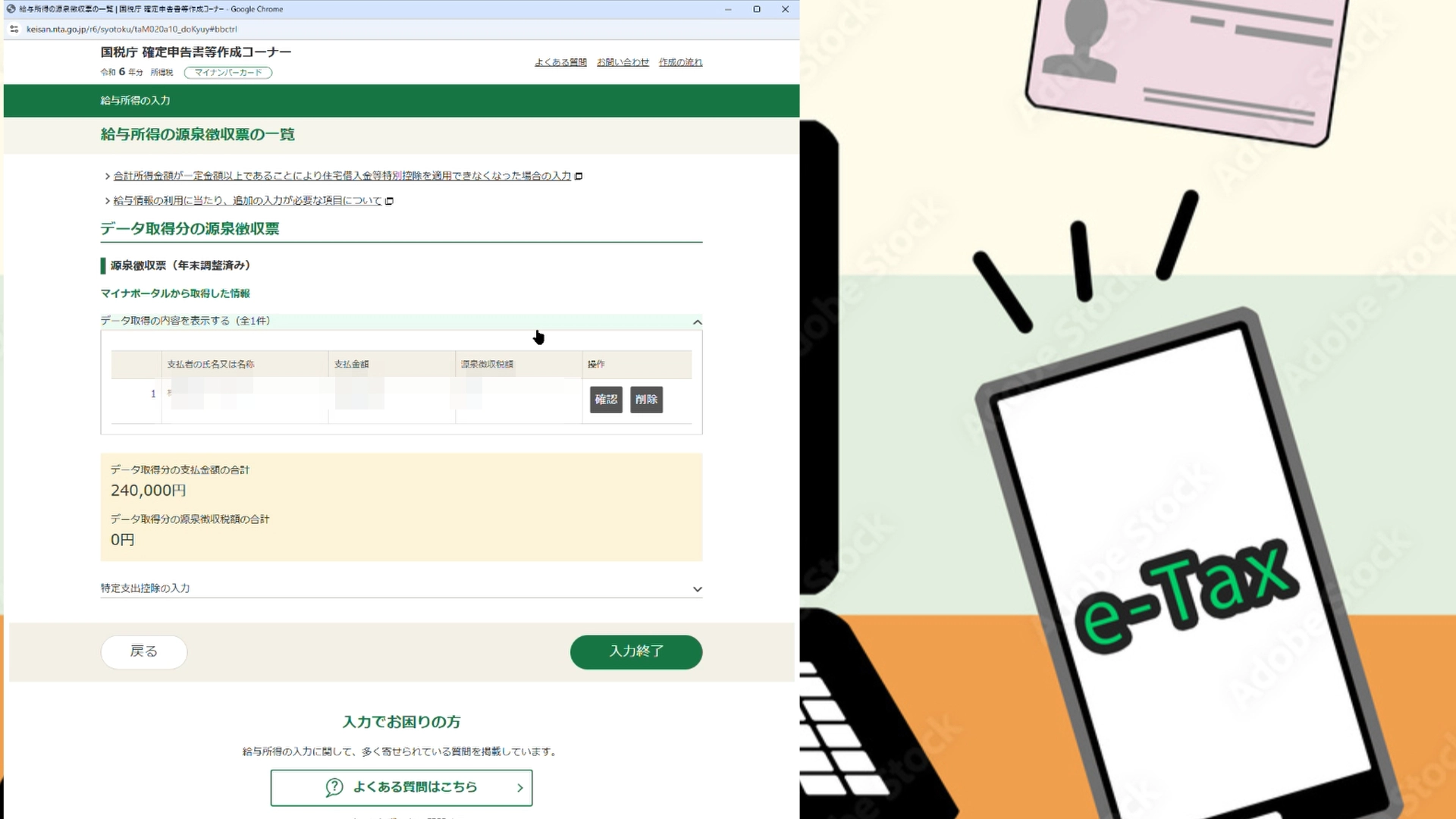
自動入力データに誤りやズレがないか、詳細な内訳内容へ入る確認リンク画面
内容を確認して戻ります。
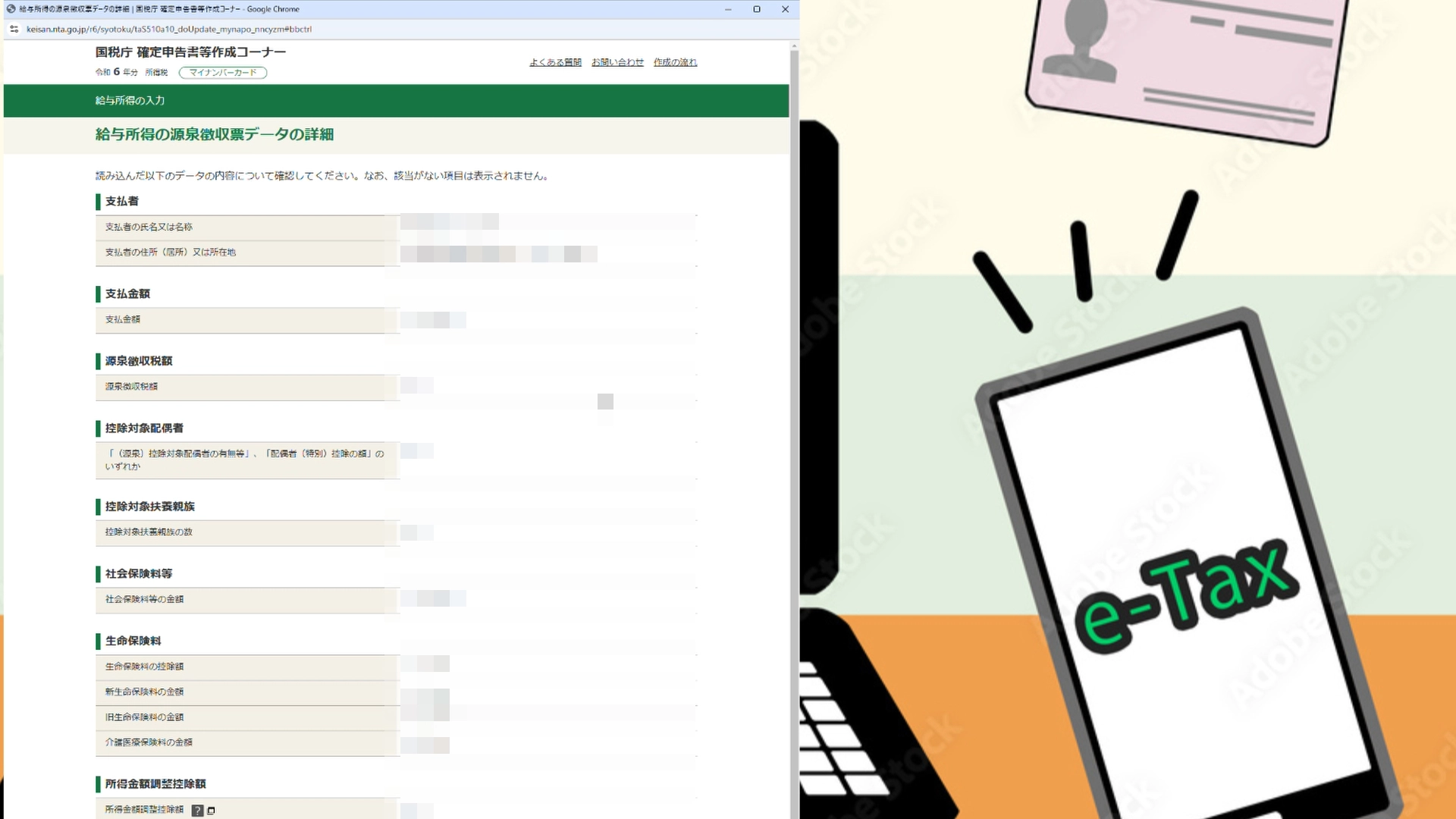
源泉徴収票に記載された支払金額や所得控除の額が完全一致しているかの一括点検画面
株式の譲渡・配当所得
次は株式の入力です。
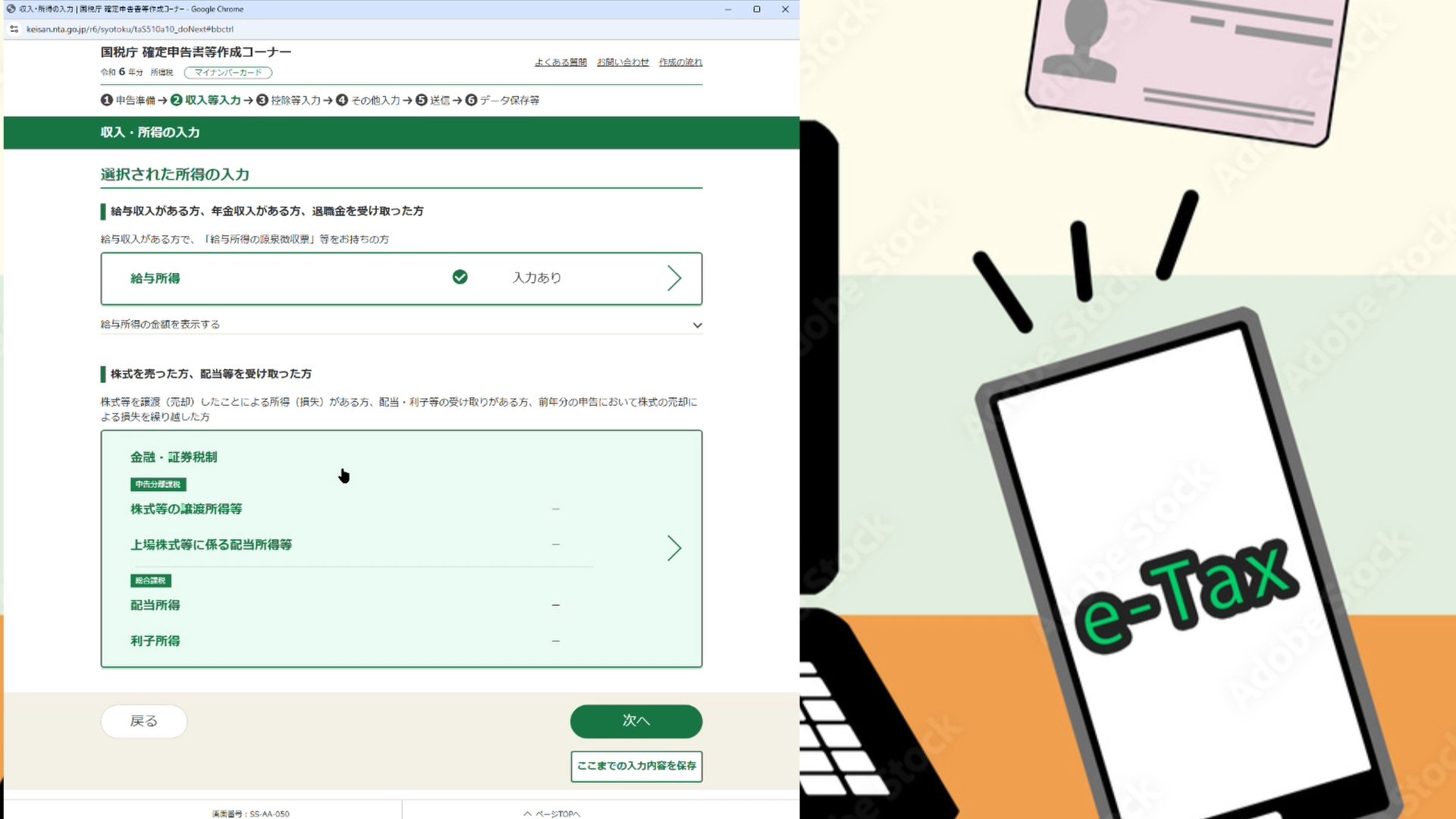
分離課税分・総合課税分の株式口座取引データを登録していく金融所得入力の総合メニュー
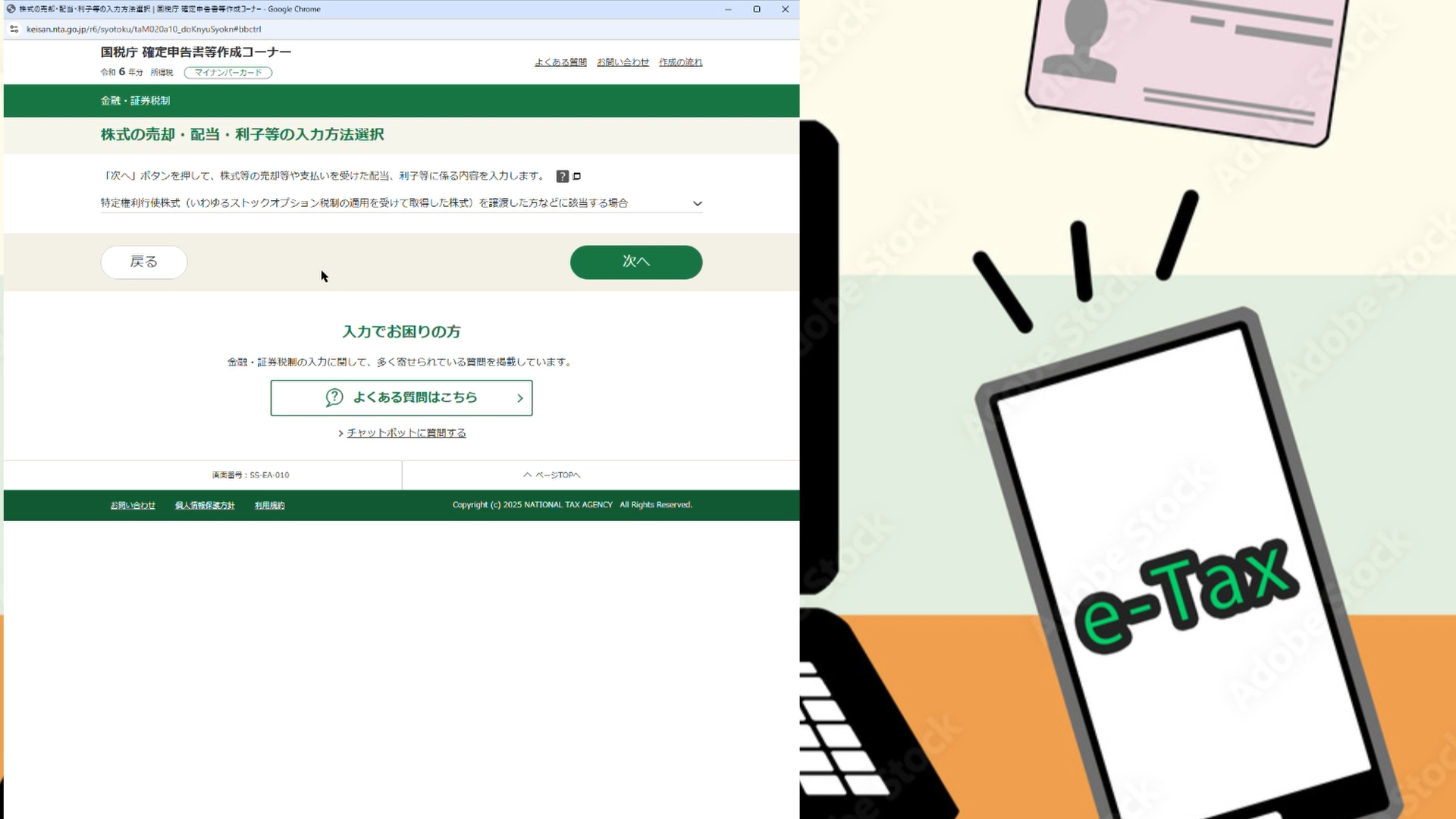
「特定口座年間取引報告書」のデータを各証券会社ごとに新規登録・追加していくボタン画面
特定口座での取引があるので「はい」、上場株式の配当もあるので「はい」を選択します。配当所得の課税方法は総合課税と申告分離課税のどちらかを選択できますが、ケースバイケースで有利な方を選ぶと良いと思います。今回は「総合課税」を選択します。
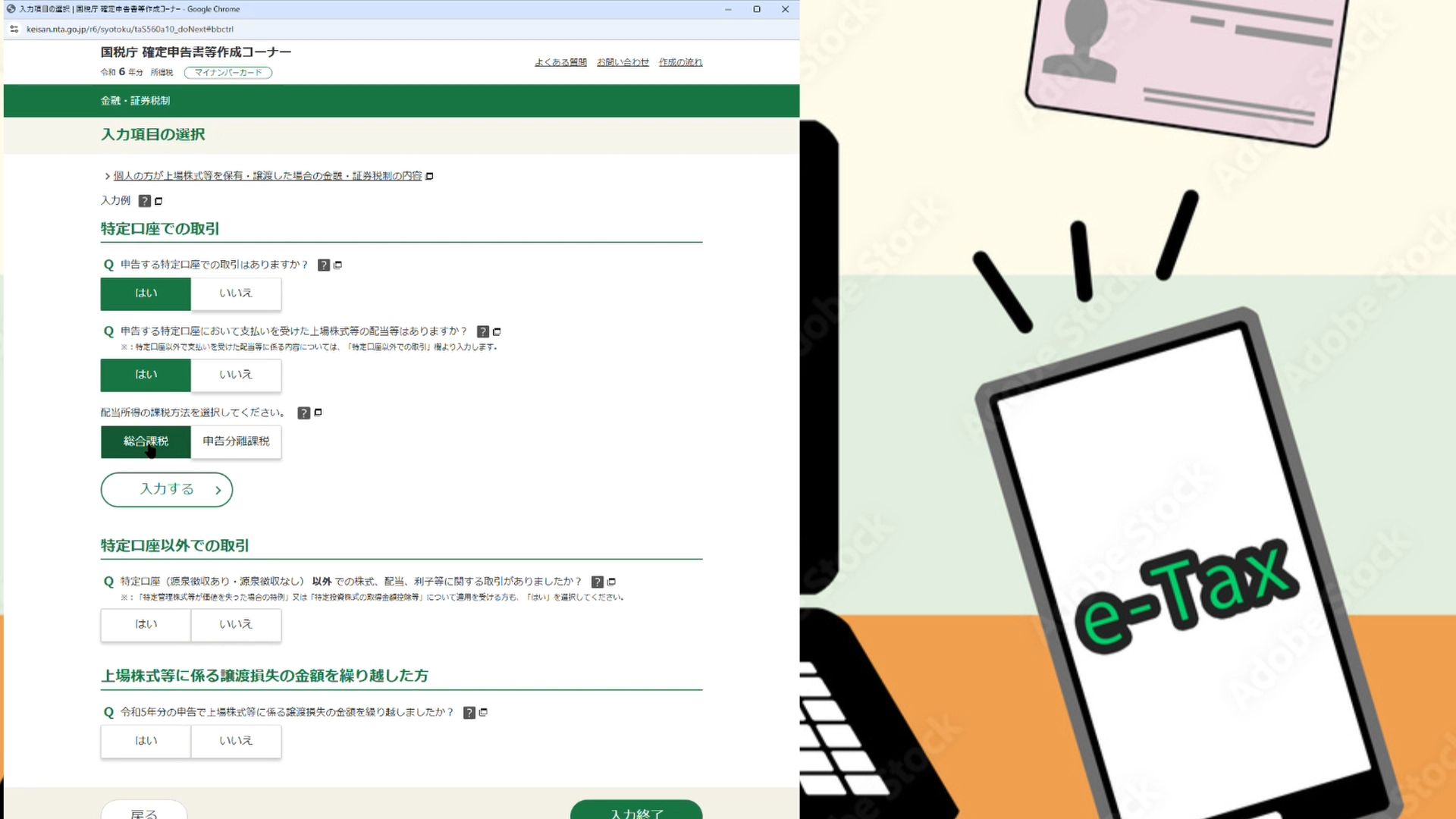
配当控除の適用を受けるため、配当所得の申告方式に「総合課税」を指定選択する手順
ちなみに配当所得は総合課税か申告分離課税を選択できるのですが、株式の譲渡所得に関しては申告分離課税のみとなっています。どちらも特定口座作成時に源泉徴収あり申告不要を選択していれば本来確定申告は必要ないのですが、申告した方が有利な場合には申告しましょう。
それでは特定口座年間取引報告書の内容を入力していきます。入力は証券会社が複数ある場合には証券会社の数だけ入力します。
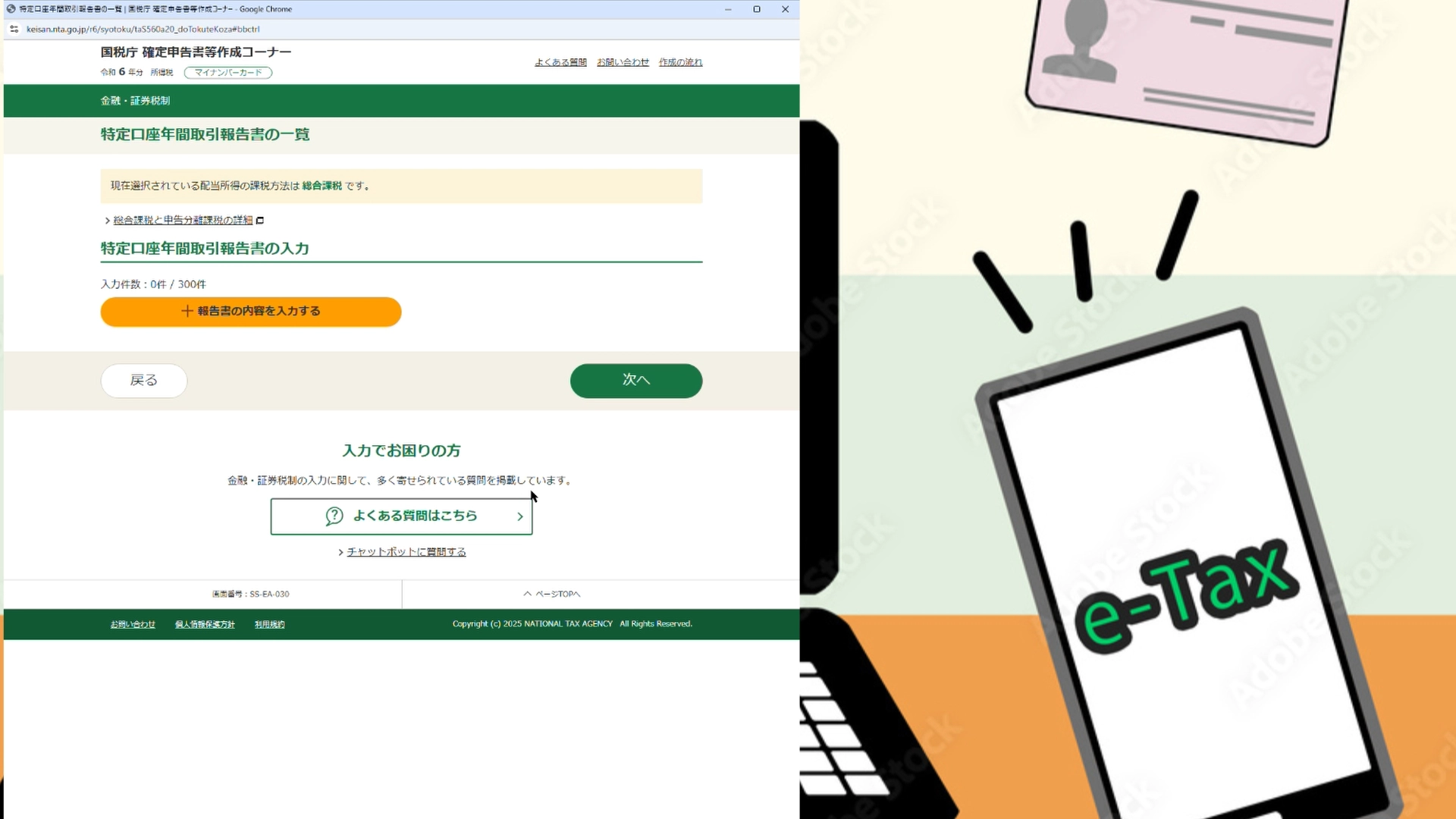
証券会社から電子または郵送で交付された書面報告書を見ながらデータを「手入力」する指定画面
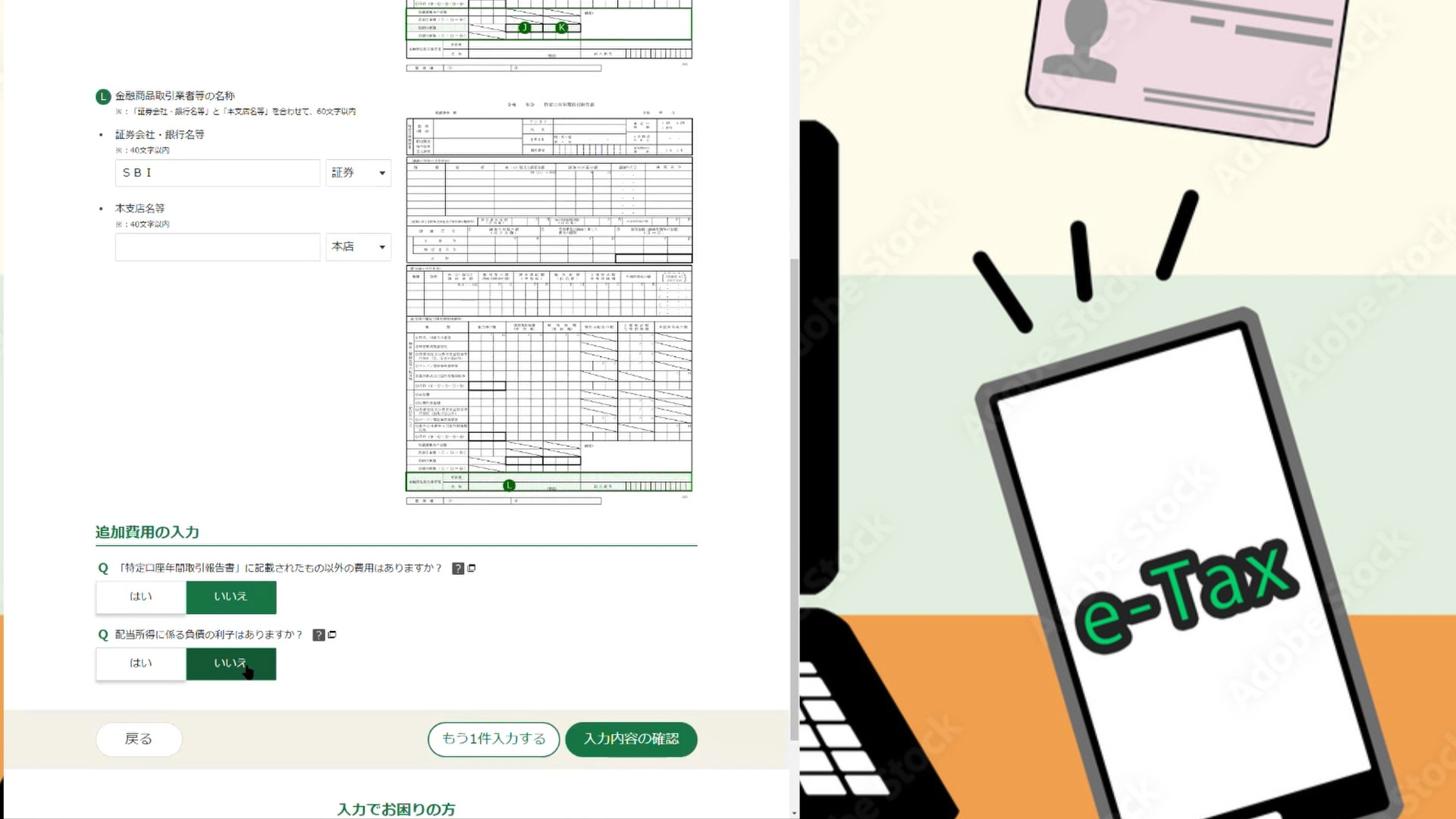
特定口座年間取引報告書に記載してあるとおりに入力していきます。画面の右側にどこの値を入力するかが記載してあるので確認しながら入力します。
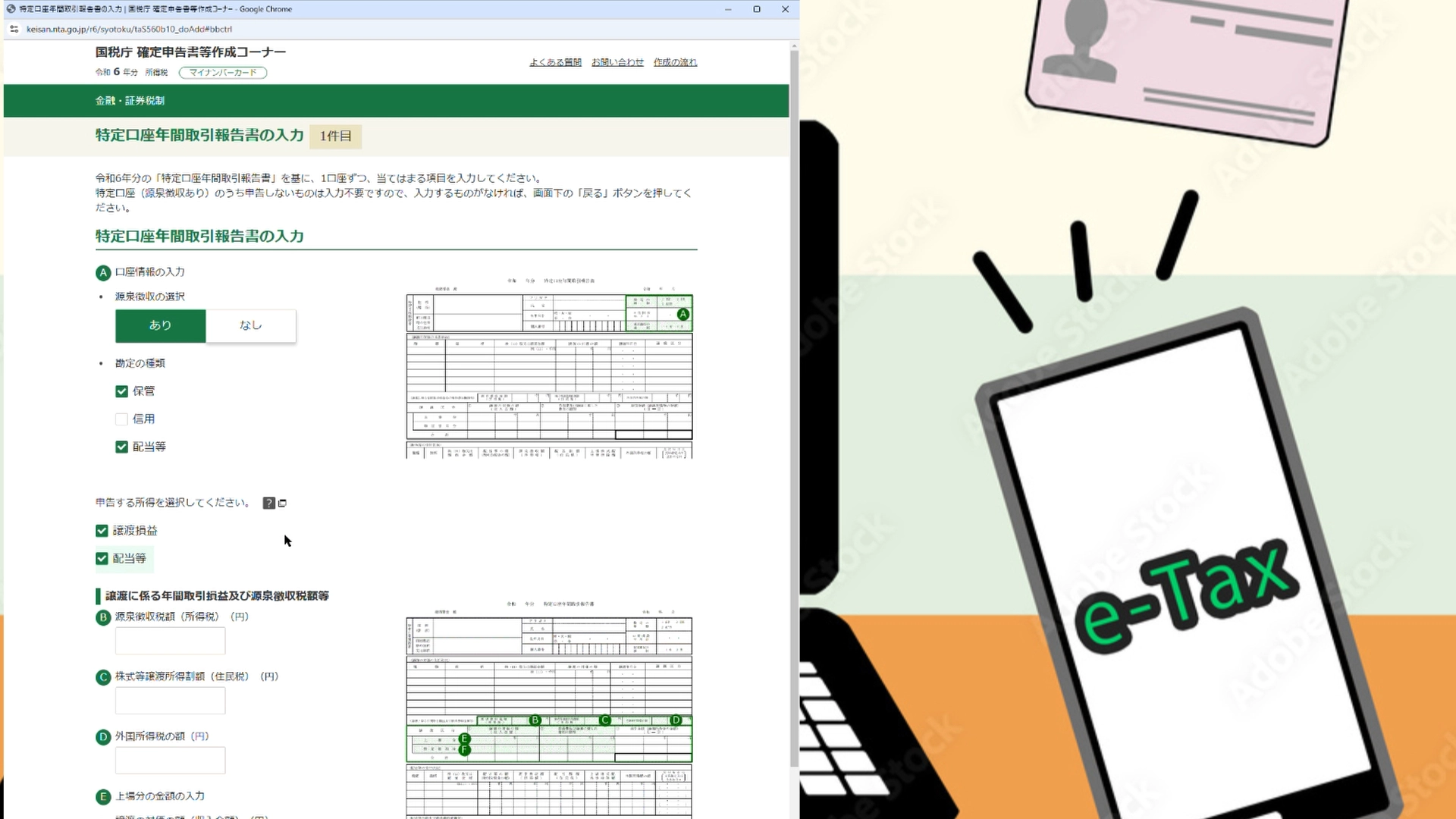
勘定の種類(譲渡・配当等)の有無や、口座を開設している証券会社名等の基本情報登録
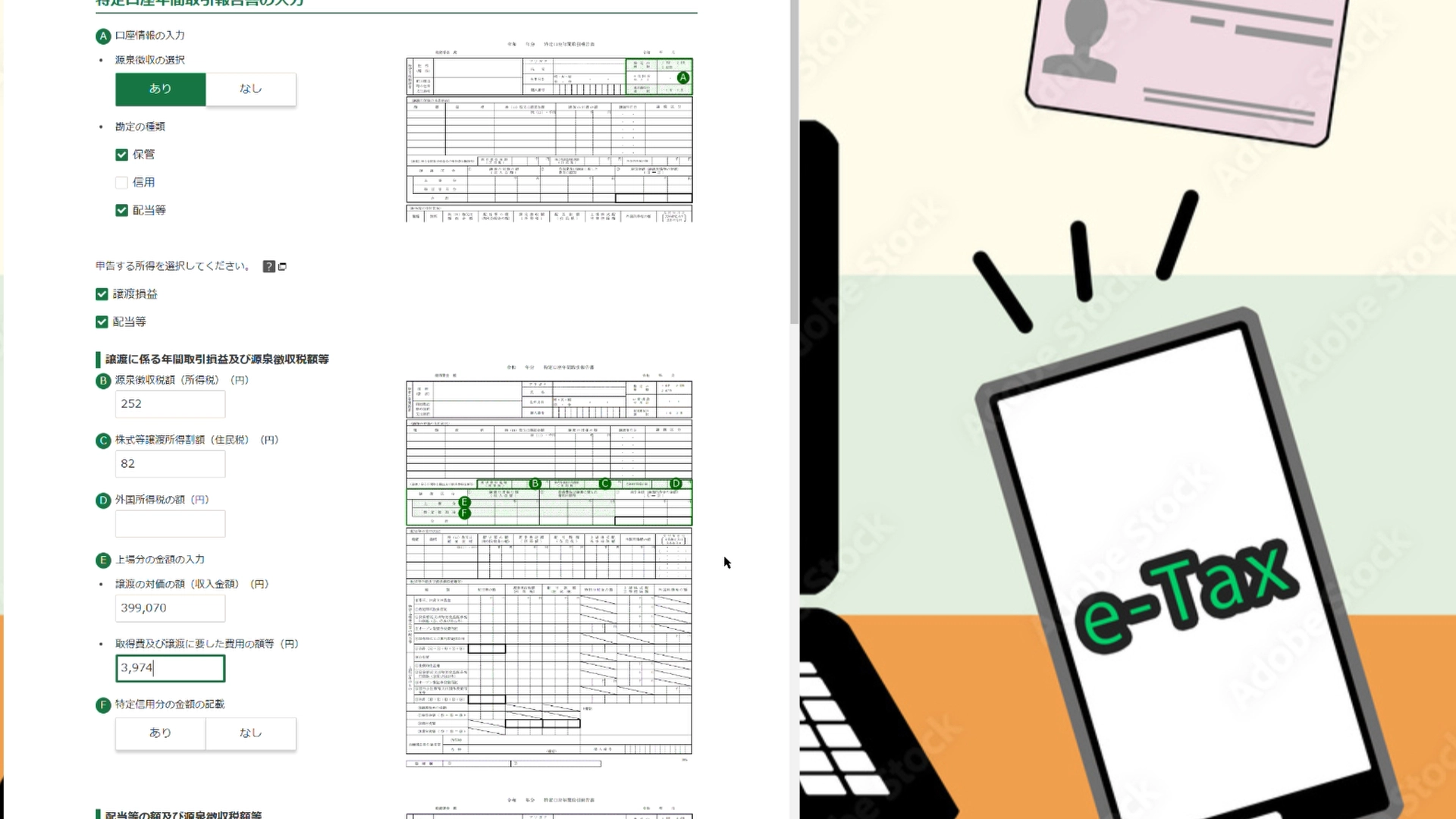
年間報告書の見本位置案内を横目に見つつ、年間の株式売却譲渡益の数値を精確にタイピングする画面
特定口座内で自動天引きされていた所得税額・住民税額の各バリュー値を枠内へ転記する工程
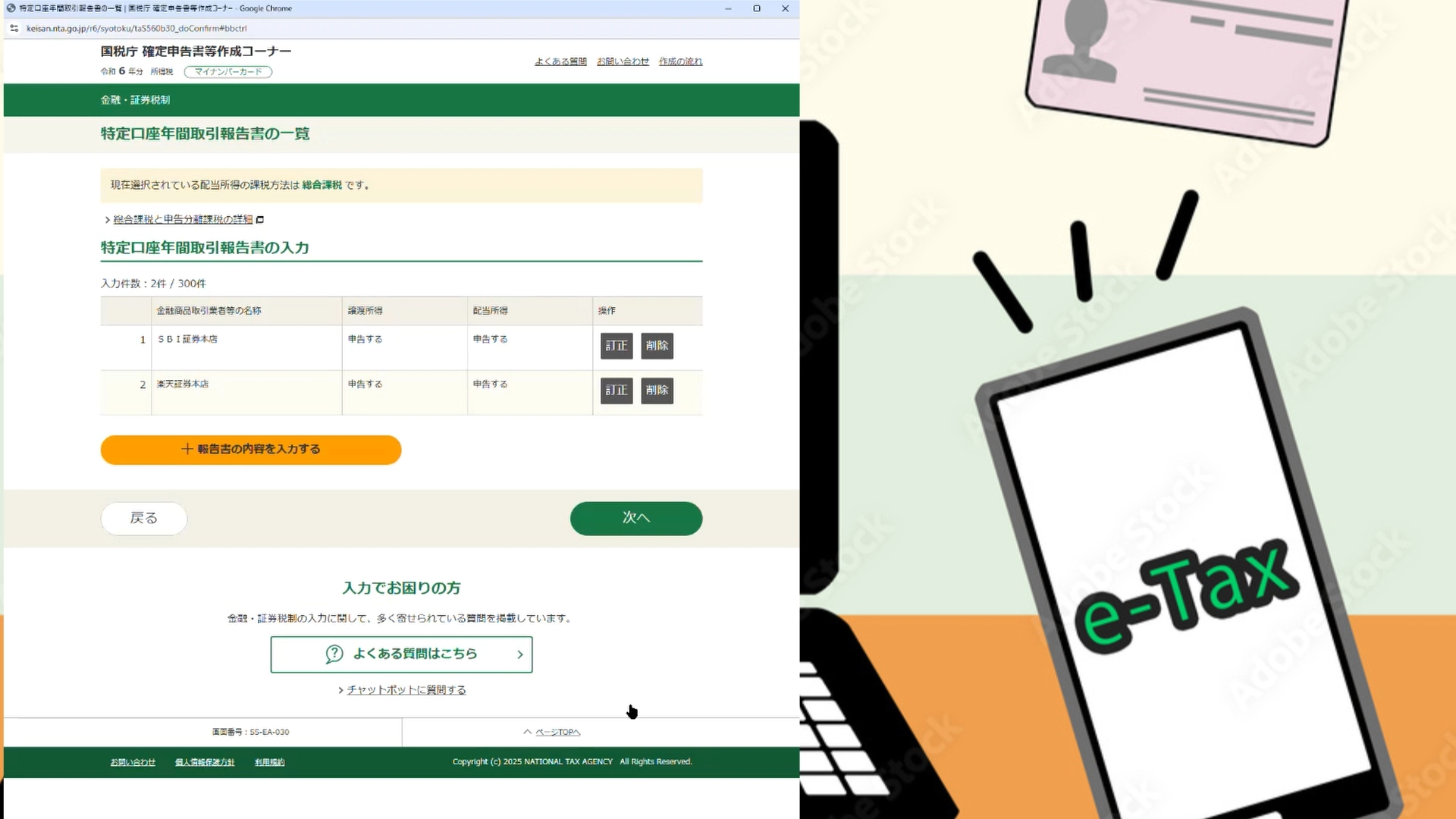
1口座分の譲渡益・配当額のタイピングが終わり、入力リストへ綺麗に追加反映された画面
特定口座の入力が終わると元の画面に戻り、特定口座以外での取引と損失の繰り越しの該当項目を選択して入力を終了し、「次へ」をクリックします。

過去3年間に発生した株取引の損失繰越控除を適用するかどうかの最終確認ステップ画面
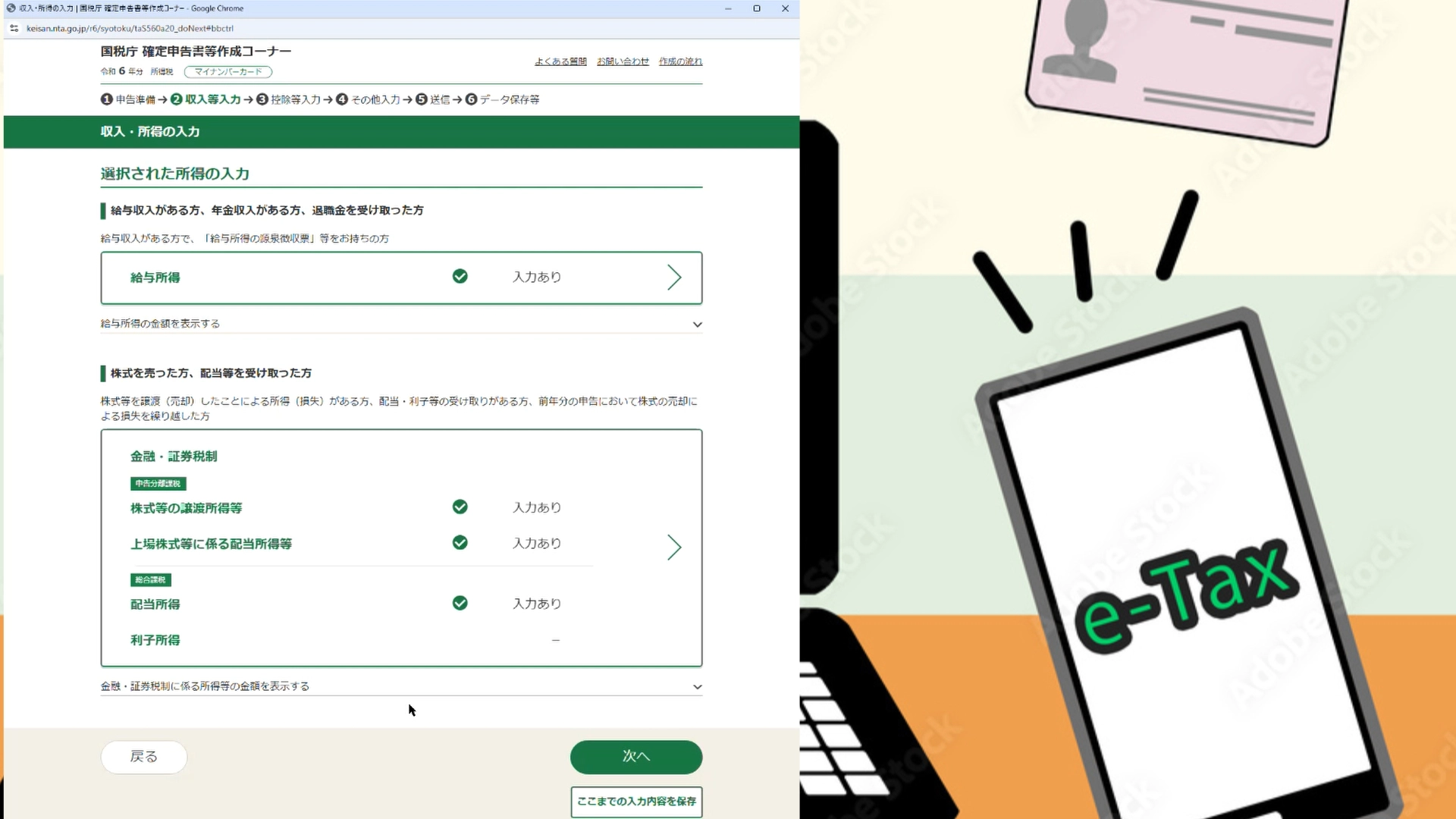
申告する金融所得全体の入力演算結果がフィックスされ、次の「所得控除」へ移行する画面
控除の入力
社会保険料控除や生命保険料控除は連携されているので確認します。源泉徴収票との連携で入力されている項目も多いと思いますが、入力されていない場合には必ず入力します。
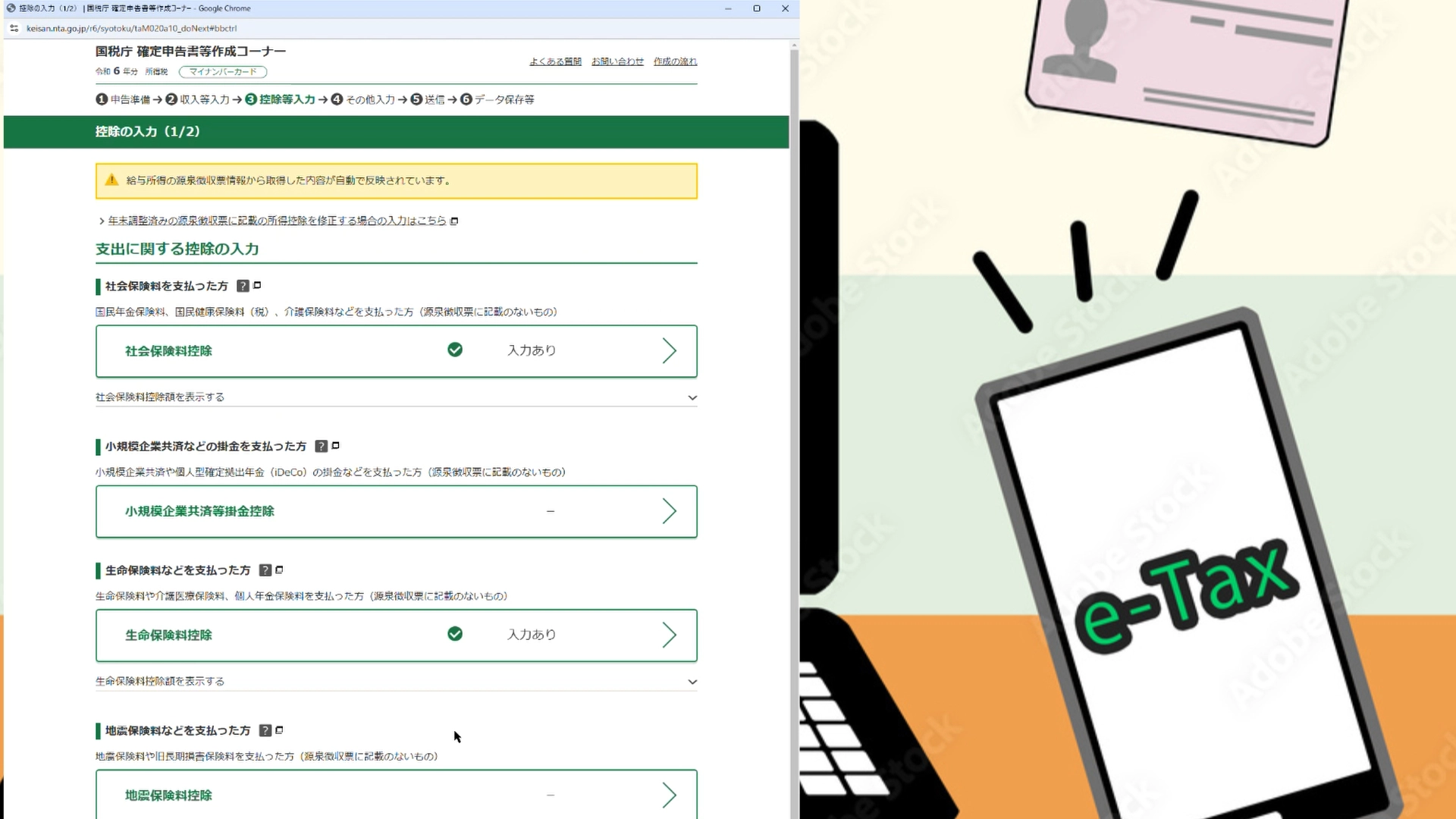
医療費控除や寄付金控除など、各種生活税制上の免除枠を追加入力できる所得控除の総合一覧
医療費控除
今回は医療費控除に既に作成したファイルを使用します。まずは「医療費控除」をクリックします。
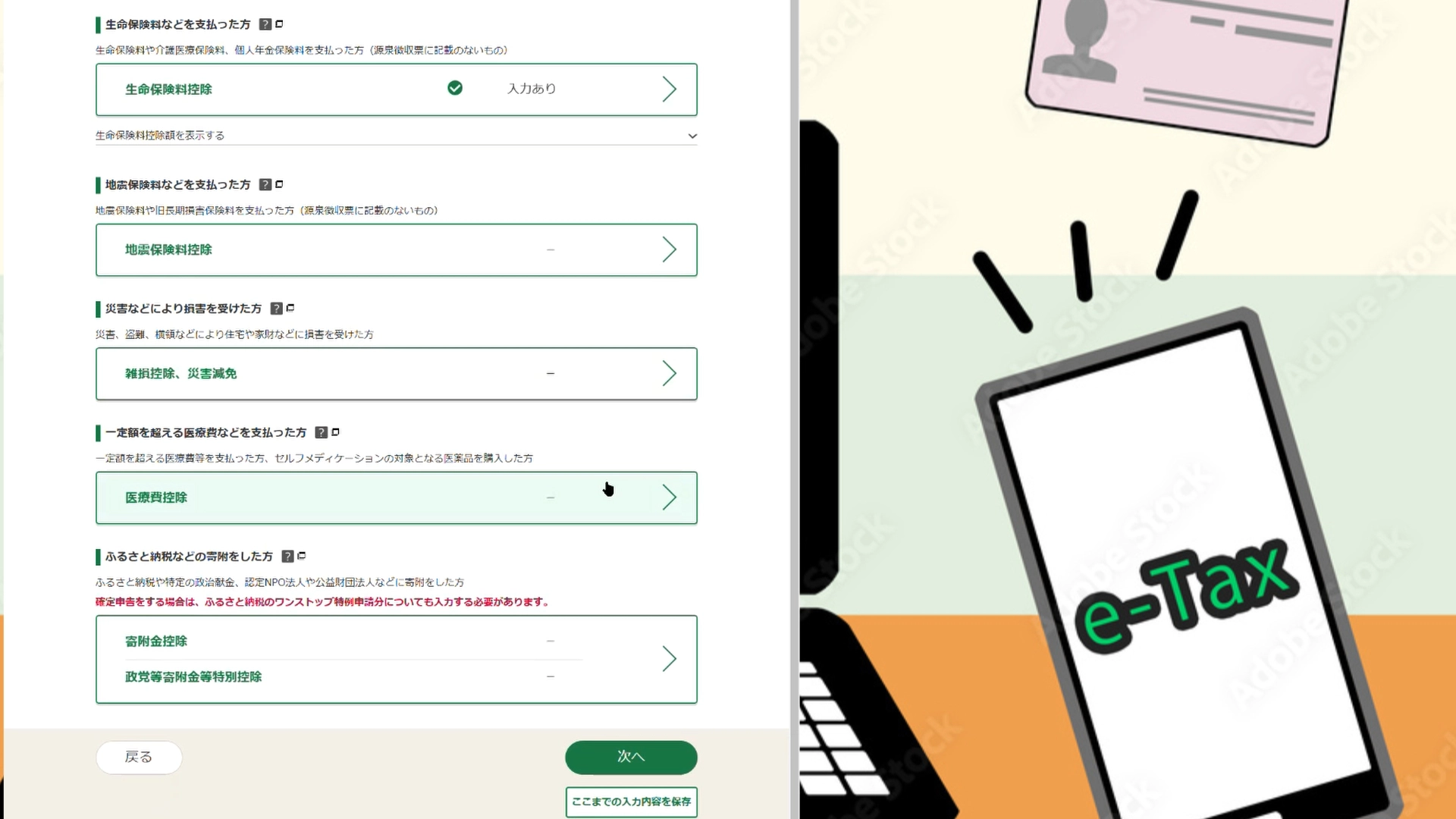
年間支払った医療費が一定額(一般的には10万円)を超えたため、医療費控除の個別インプット欄へ進入
医療費控除かセルフメディケーションのどちらを利用するかを選択します。通常の病院や薬局(処方箋分)の場合には医療費控除となり、セルフメディケーション税制対応の市販薬の購入に関する控除はセルフメディケーション税制となります。
今回は医療費控除を選択して「次へ」をクリックします。
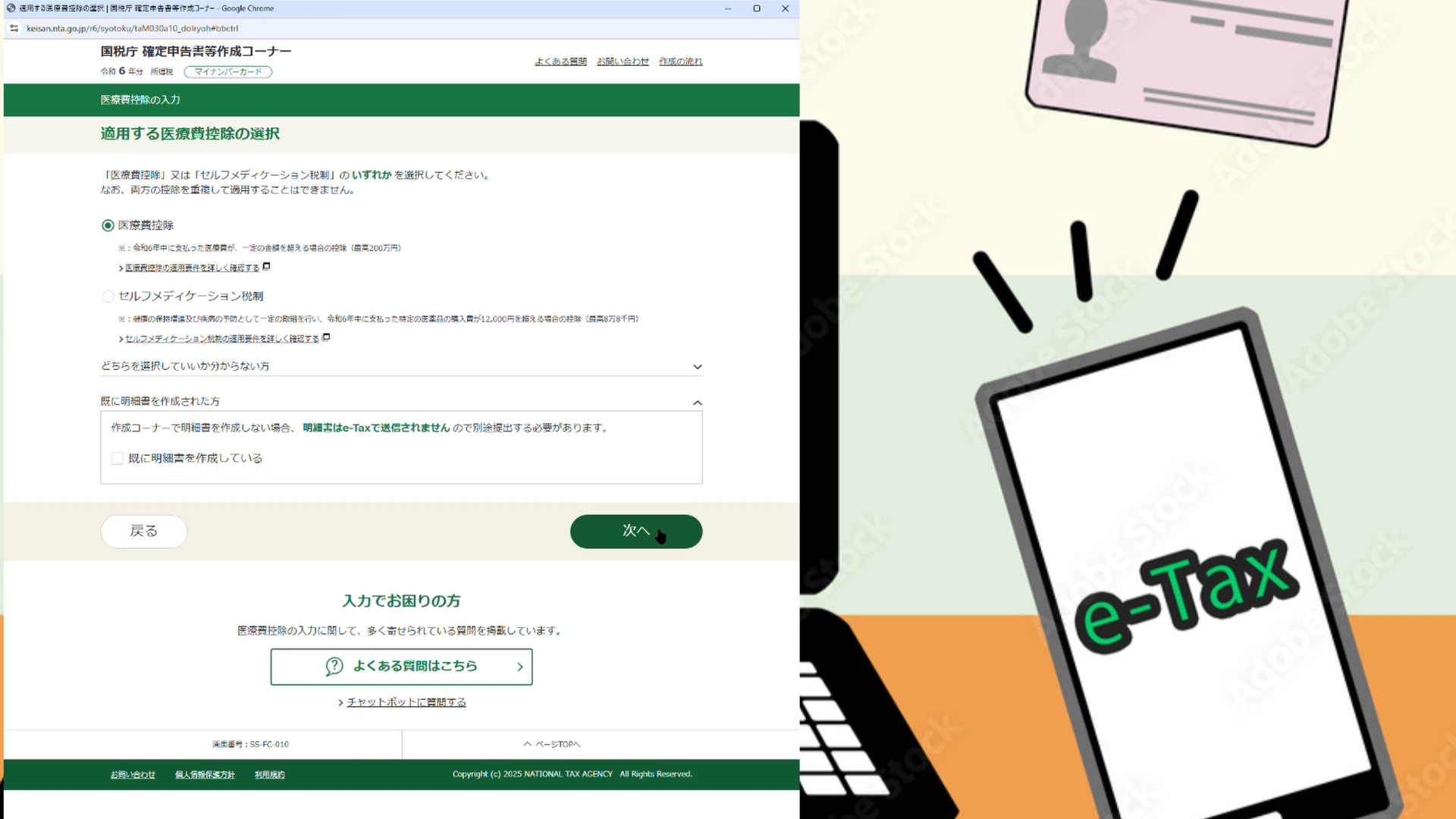
控除金額が多く有利になりやすい、オーソドックスな「医療費控除」側の適用を選択
ここで領収書を1枚1枚入力していくこともできるのですが、面倒なので予め作成していたデータを利用します。
「集計フォーム読込画面」をクリックします。
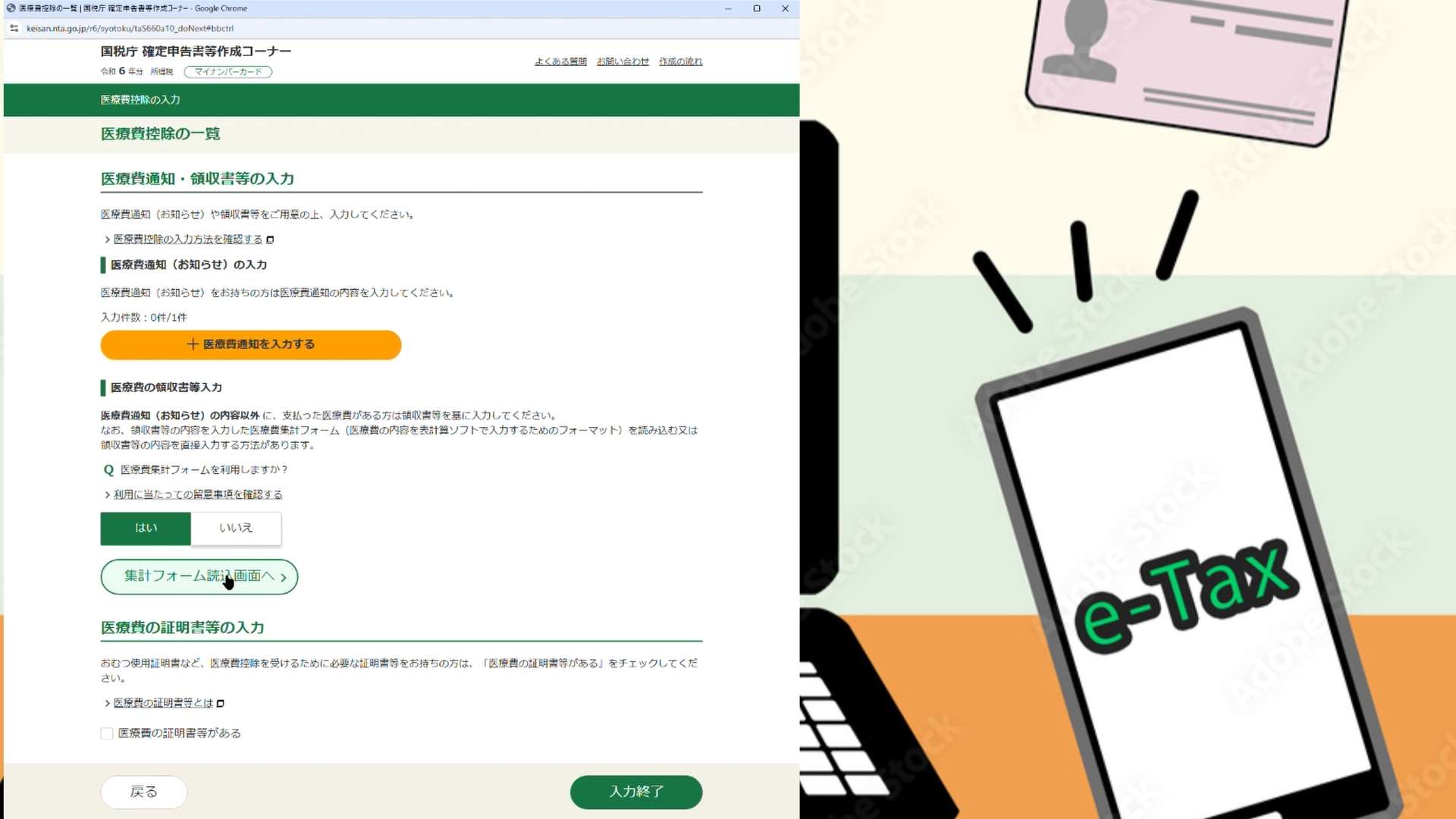
Excel等であらかじめ自作しておいた「医療費集計フォーム」をシステムに一括ロードするメニュー
「ファイルを選択」をクリックし、「選択したファイルを読み込む」をクリックします。
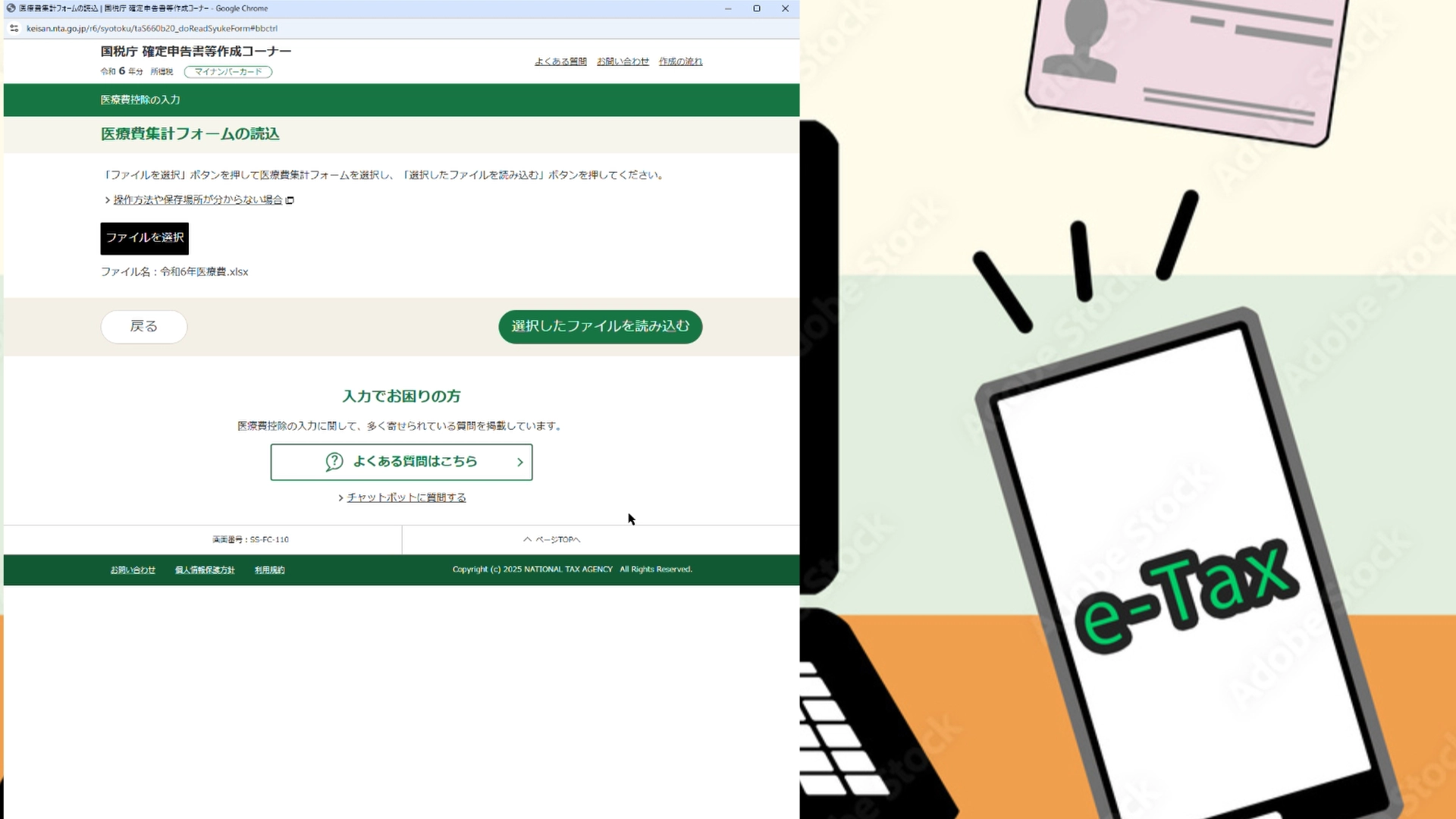
ローカルPC内にある医療費集計済みの「.xlsx」ファイルを指定してアップロード読込する工程
きちんと読み込む事ができれば金額が表示されます。
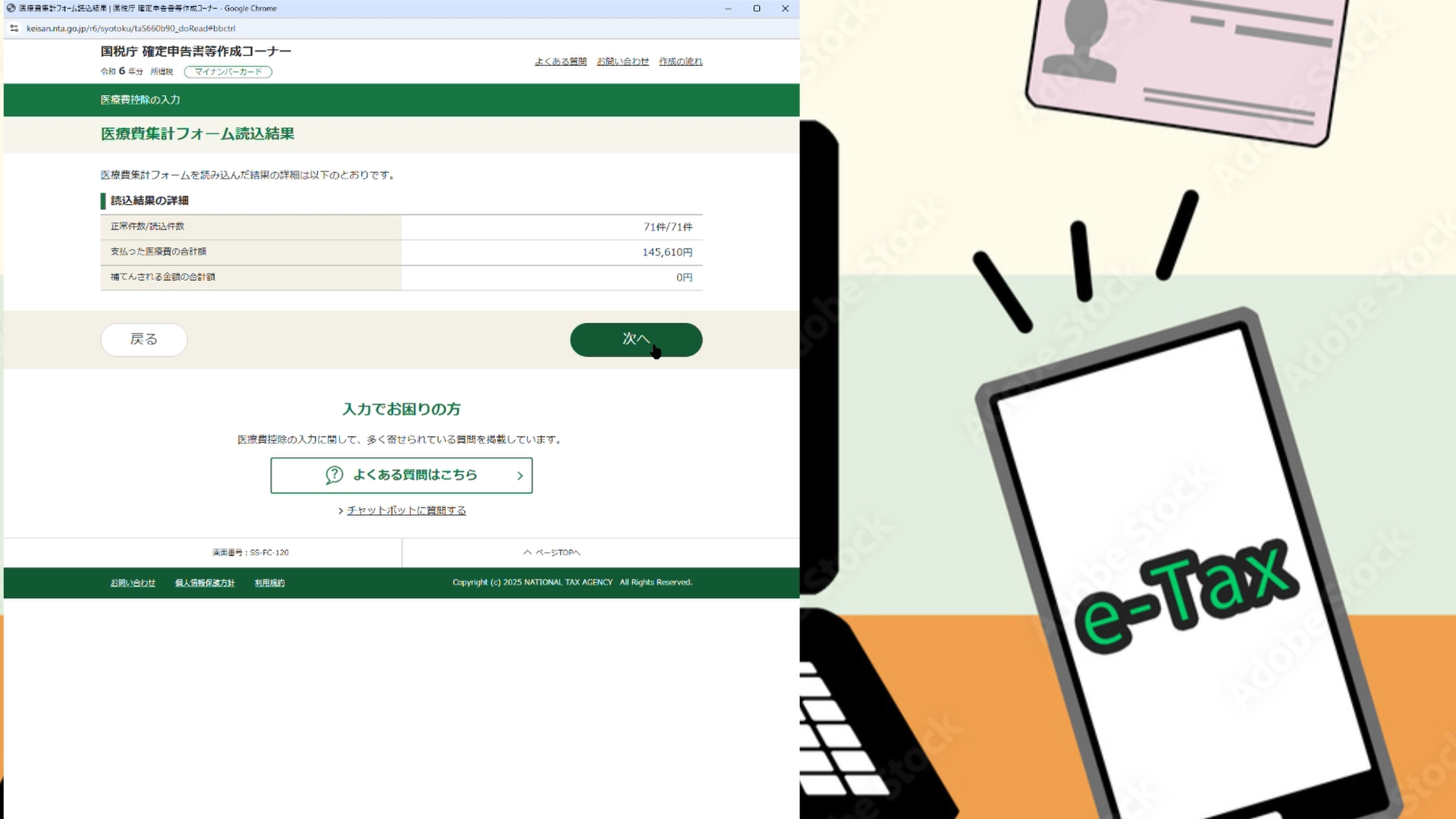
集計ファイルから年間支払総額がエラー無く完全自動パースされてダッシュボードに反映された表示画面
確認して「入力終了」をクリックします。
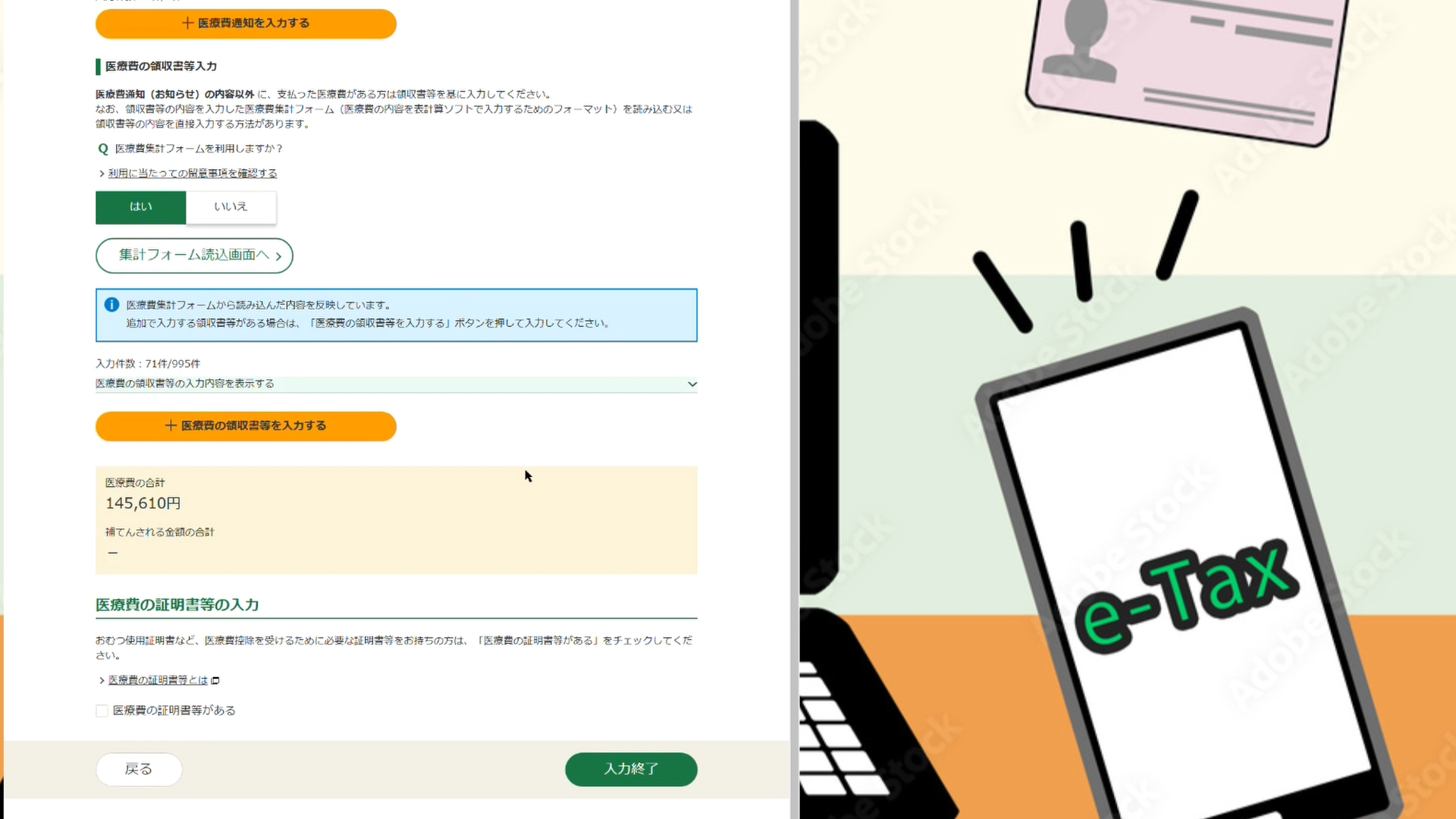
集計データから算出された最終的な控除適格ベース金額を確認し、セーブして元のメニューへ戻る手順
元の画面に戻るので、他の控除があれば入力します。
ふるさと納税制度を利用している場合には寄付金控除を選択して入力します。もし、ワンストップ特例制度を利用していても確定申告をするとリセットされるので、ふるさと納税制度を利用している方が確定申告をする場合には必ず入力して下さい。
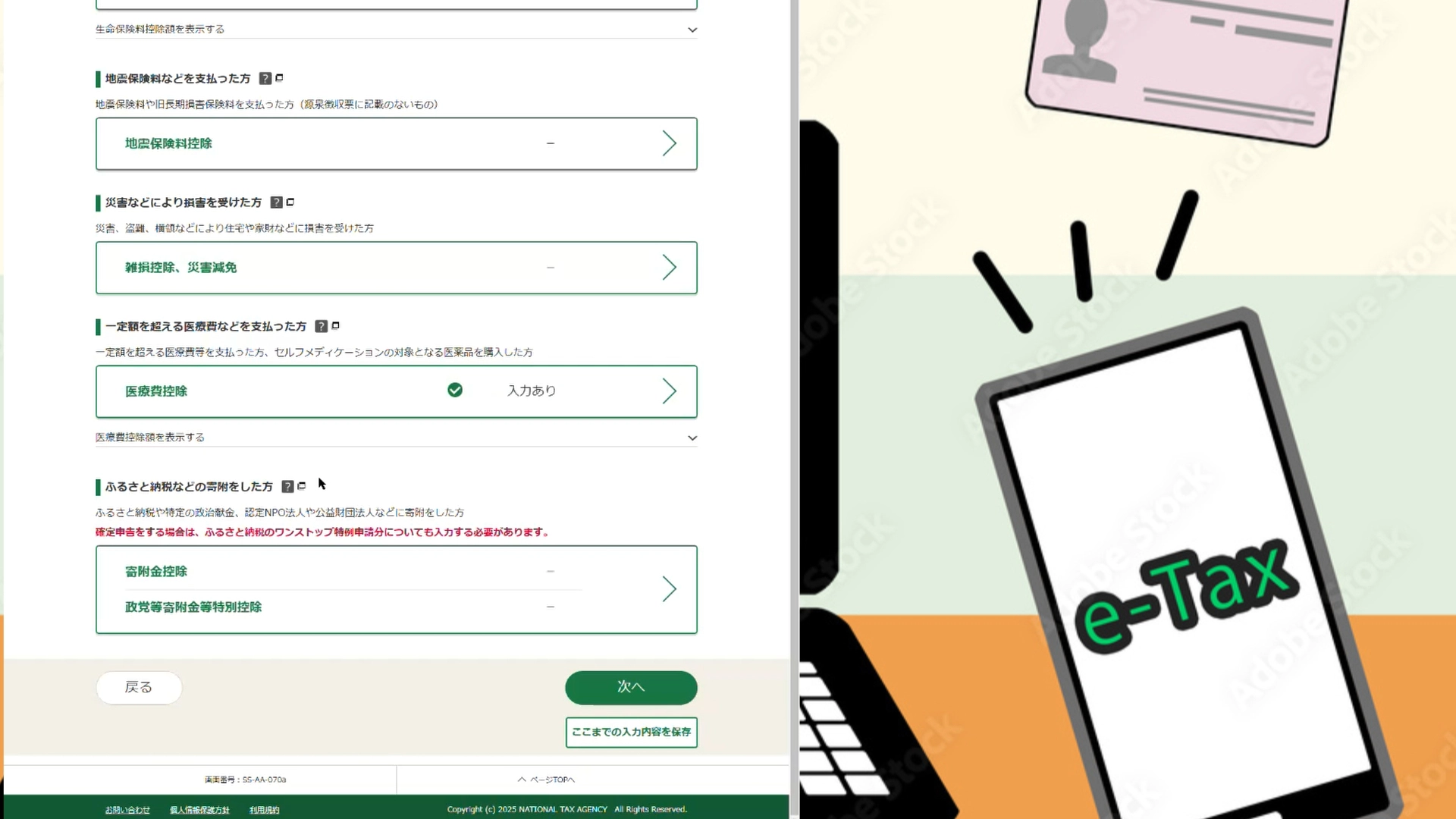
医療費控除額(10万引いた実数値)がメイン一覧へ加算登録された所得控除の確認画面
配偶者控除
配偶者控除等がある場合には選択して入力します。
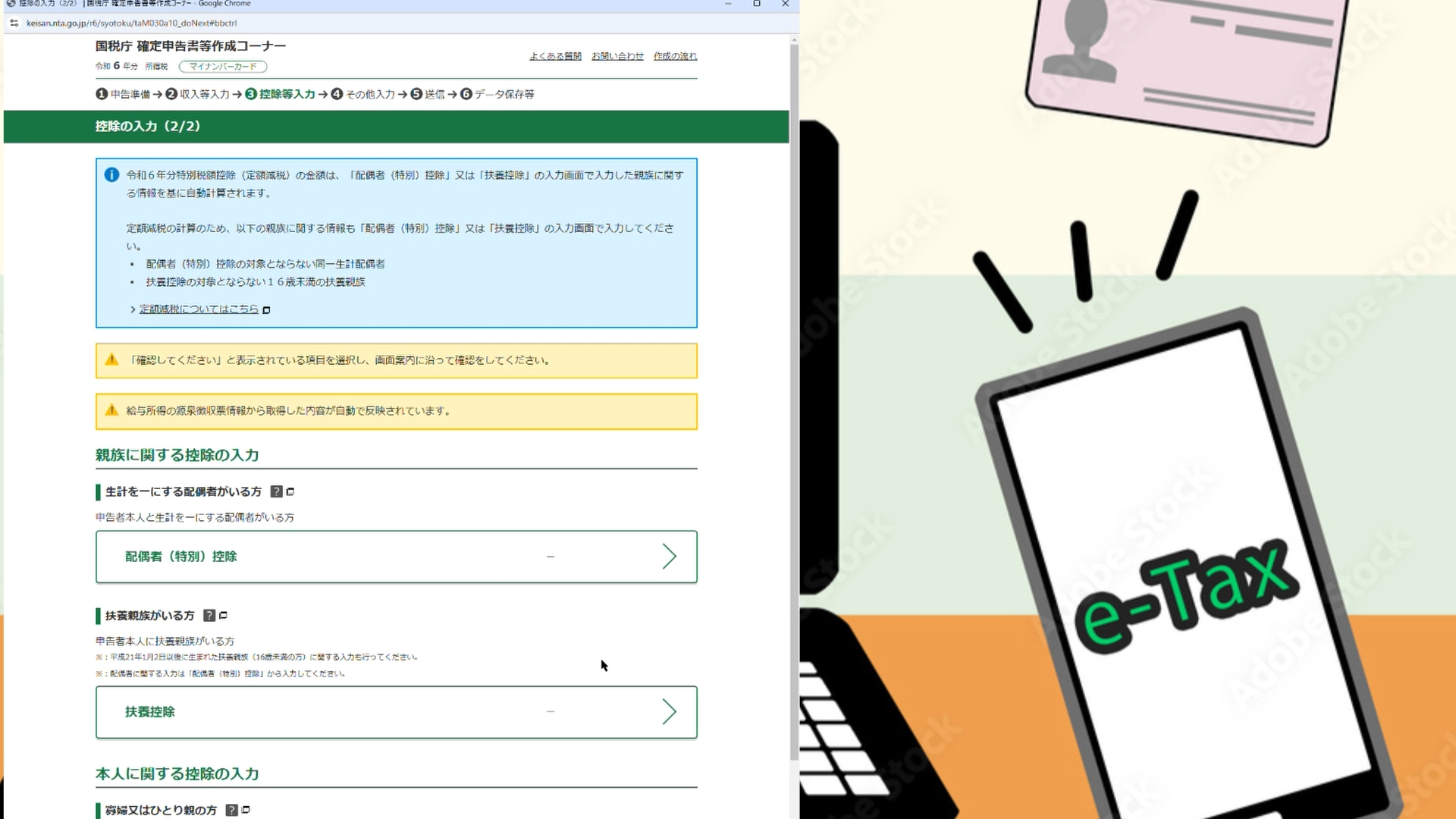
税制上の配偶者控除を適用するため、配偶者の生年月日等の基本情報を入力する初期ウィンドウ
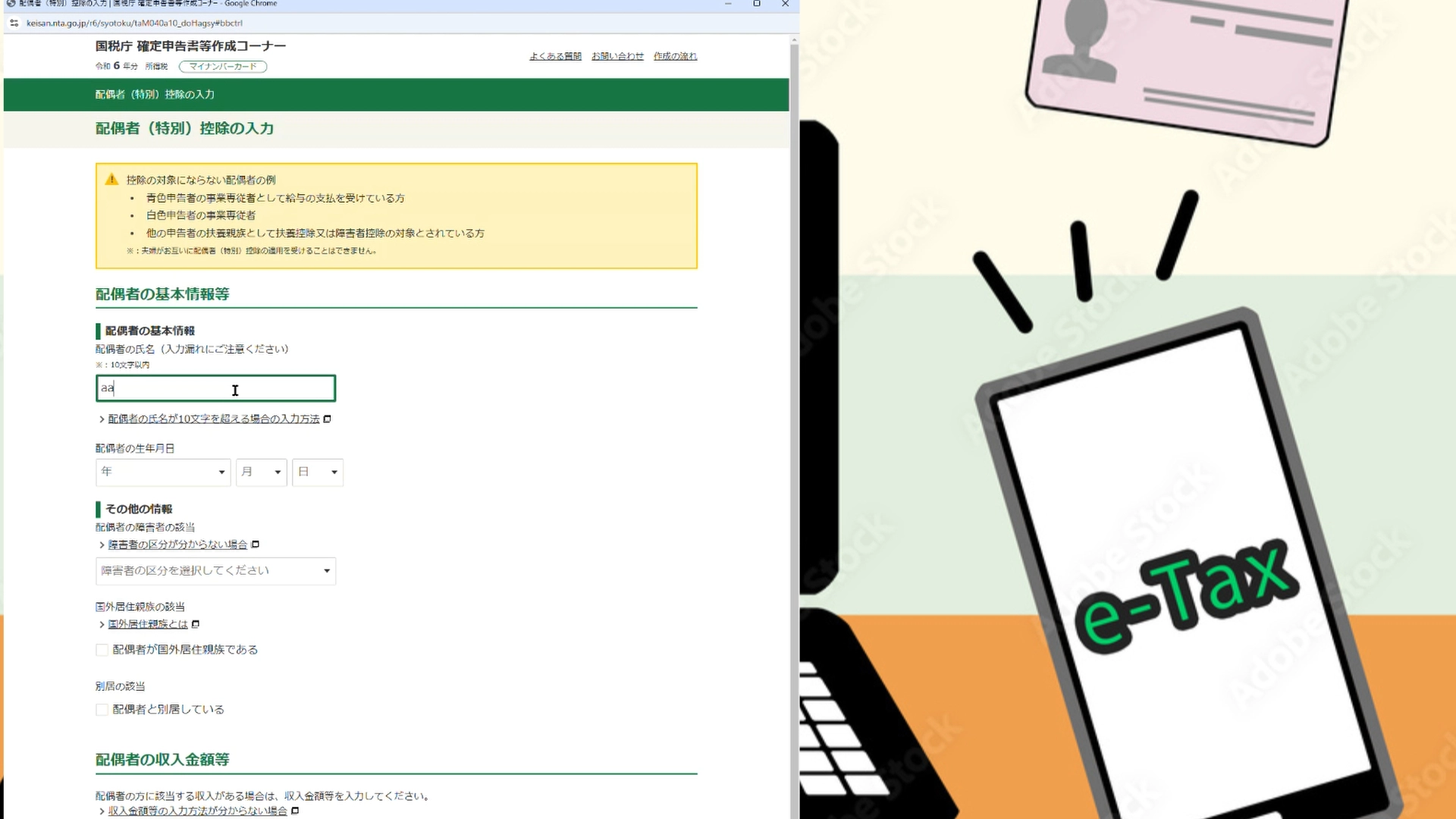
控除対象に該当するかを自動ジャッジさせるため、配偶者の正確な年間合計所得額をタイピングする画面
基本情報や所得金額を入力すればe-taxが控除金額を計算してくれます。配偶者控除は380,000円と金額が大きいので忘れないようにしましょう。
扶養親族
扶養親族がいる場合には入力します。
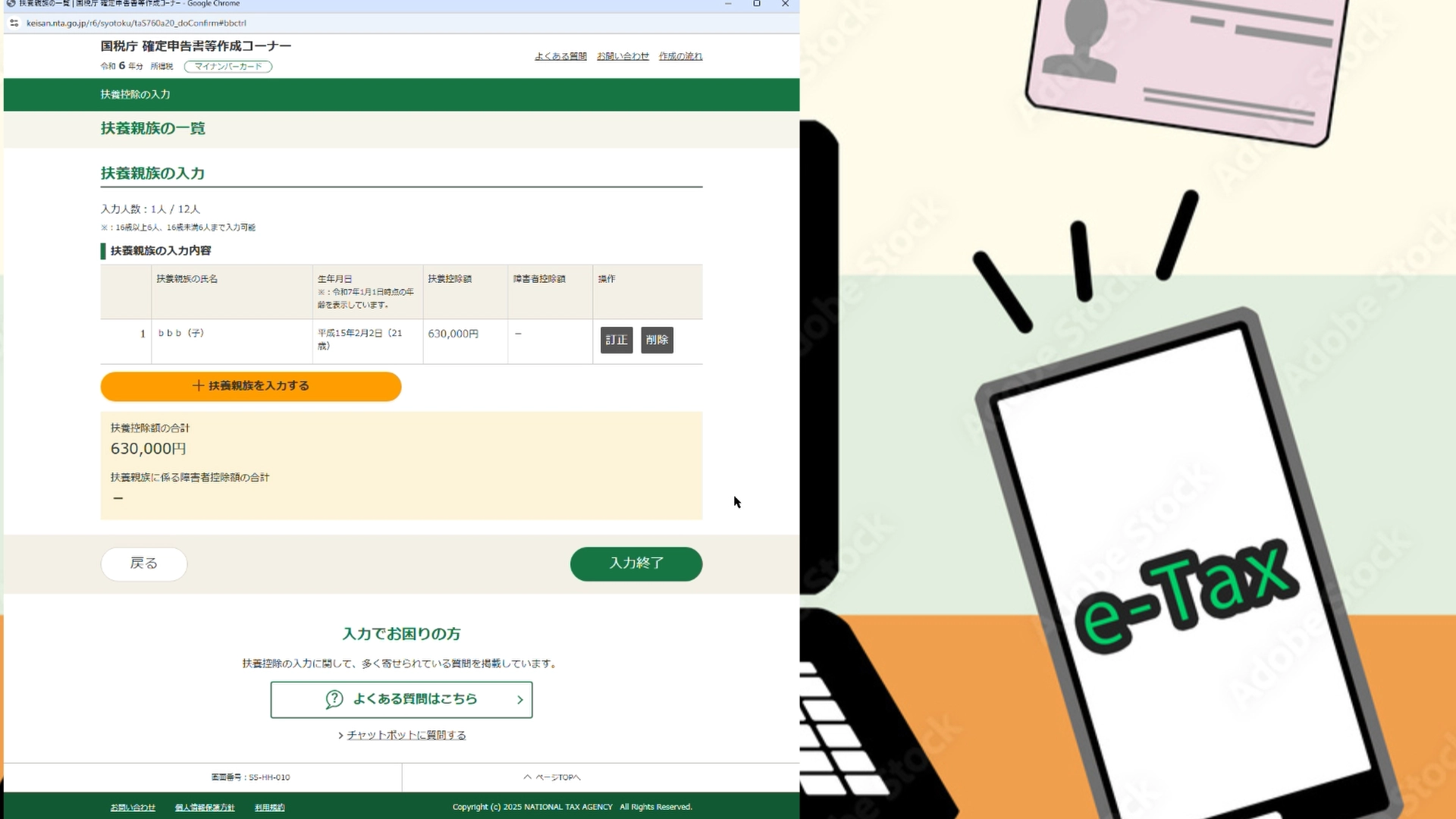
特定扶養親族(19歳~22歳)などの加算対象を判定させるため、扶養家族データを追加入力
入力方法は配偶者と同じです。生年月日を入力すれば、特定扶養親族に該当する場合にはきちんと反映されます。
外国税額控除
特定口座年間取引報告書で入力した値が該当すれば「確認して下さい」が表示されているので確認します。
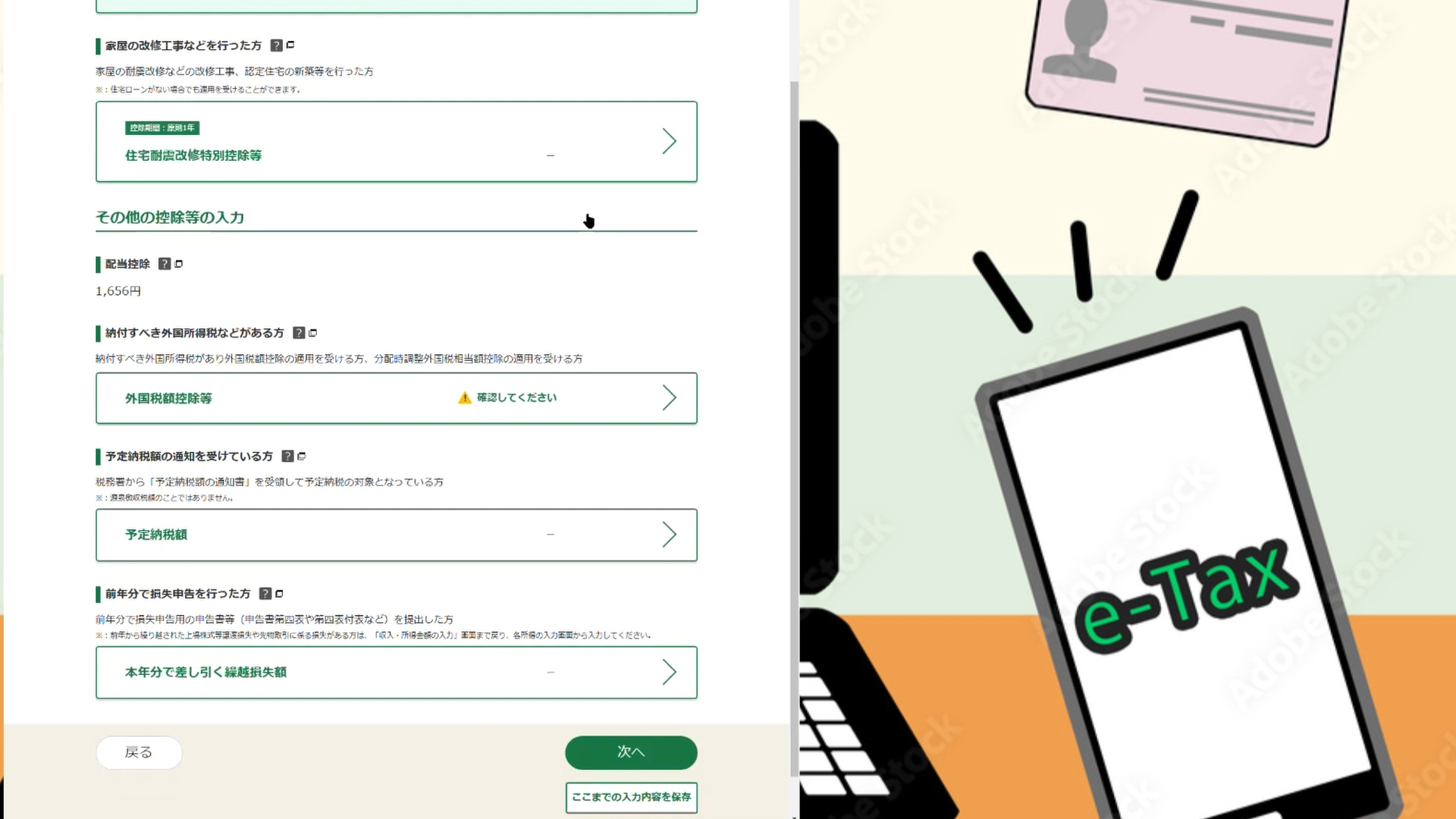
米国株等の国外配当に伴い現地で二重課税されたぶんを取り戻す、外国税額控除メニューへの移行リンク
「補正」をクリックして入力していきます。
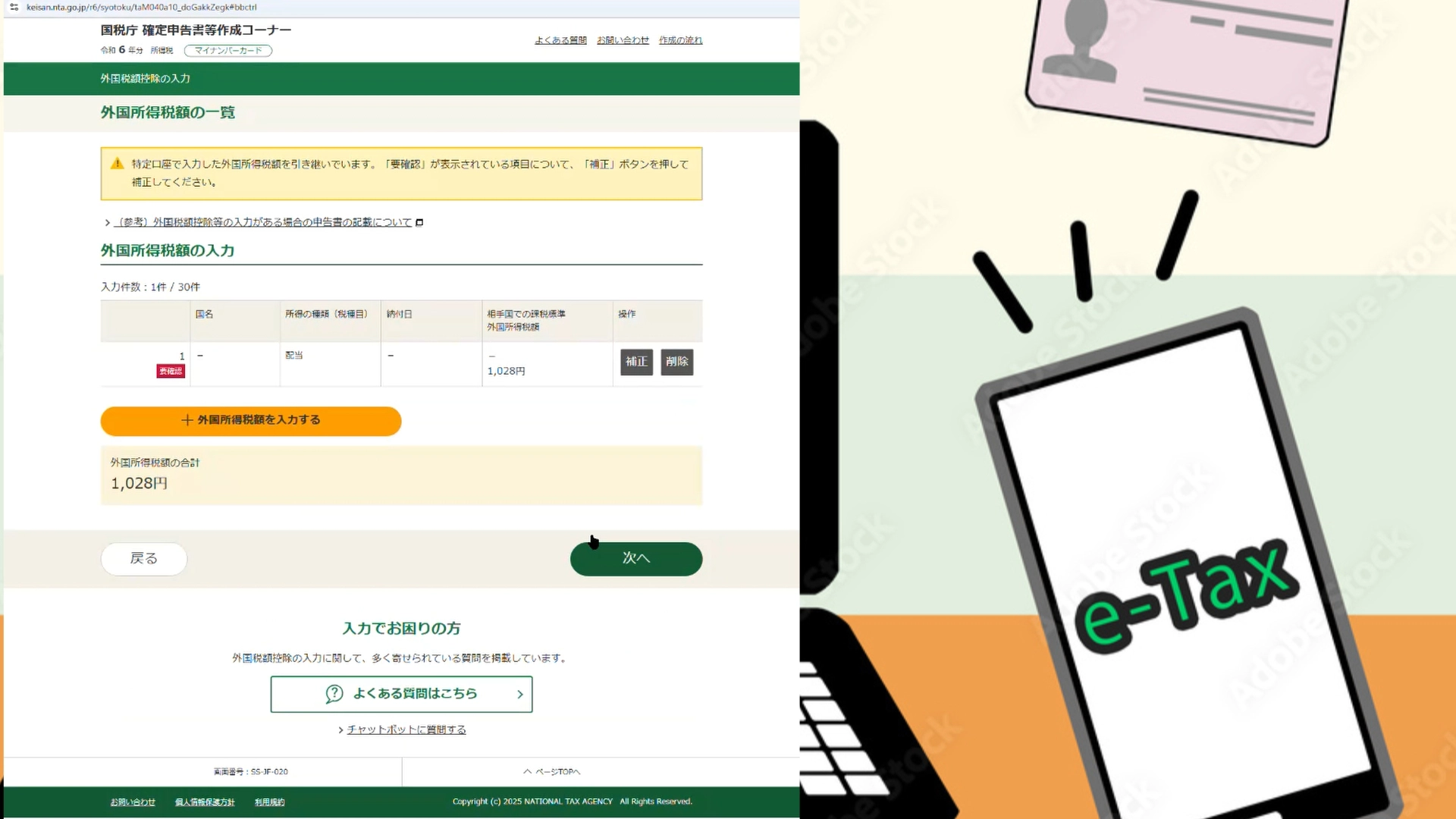
引き継がれた現地源泉所得税額のインプット漏れを修正するための補正・編集画面
国名や金額が合っていれば、入力していない場所があっても先に進めます。入力が必要な場所に入力されていない場合には、e-taxが教えてくれます。
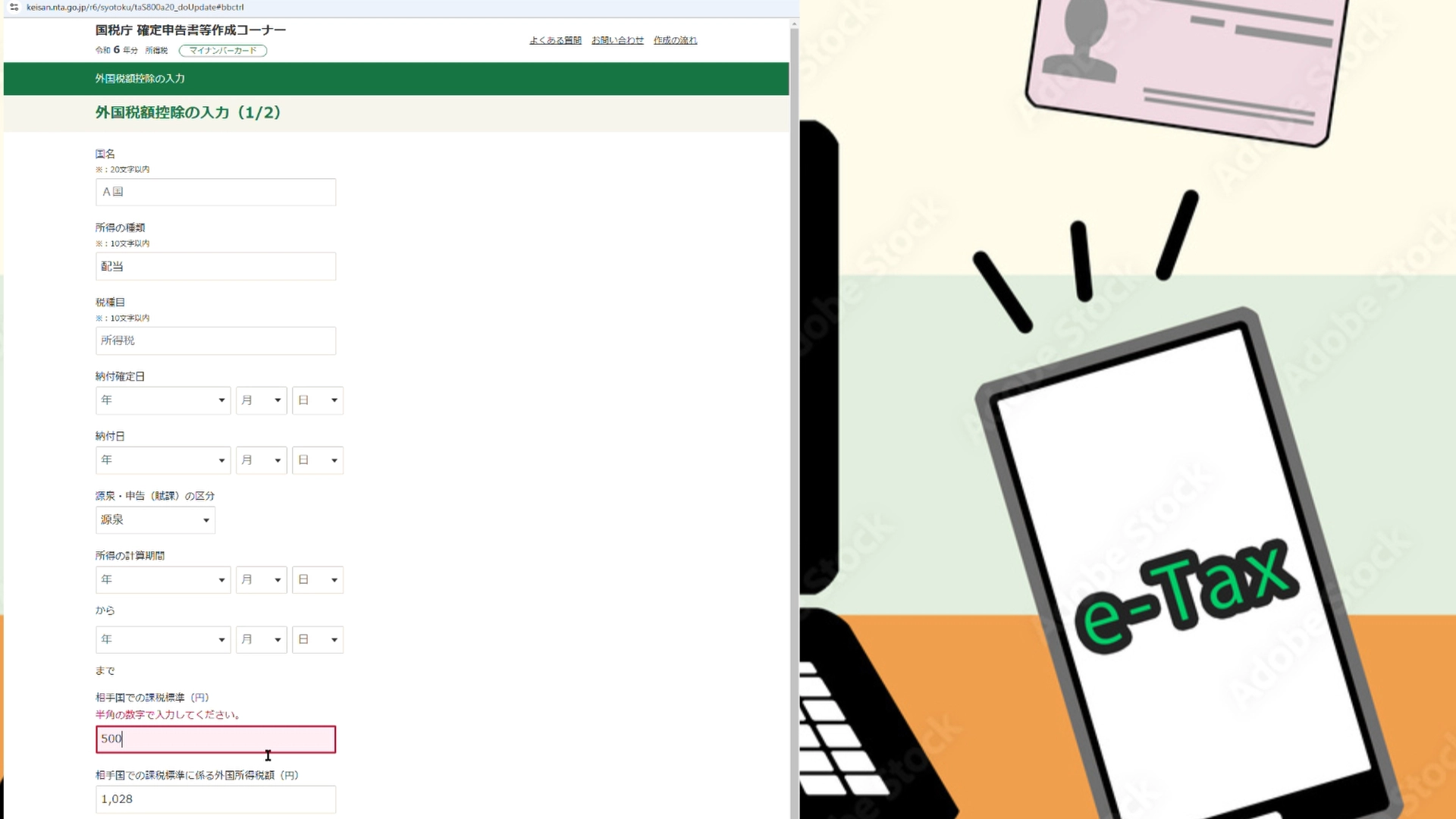
二重課税分の控除枠計算を行うため、対象外貨の国名(アメリカ等)や所得の種別情報を補完入力する画面
入力が終わると「次へ」をクリックします。
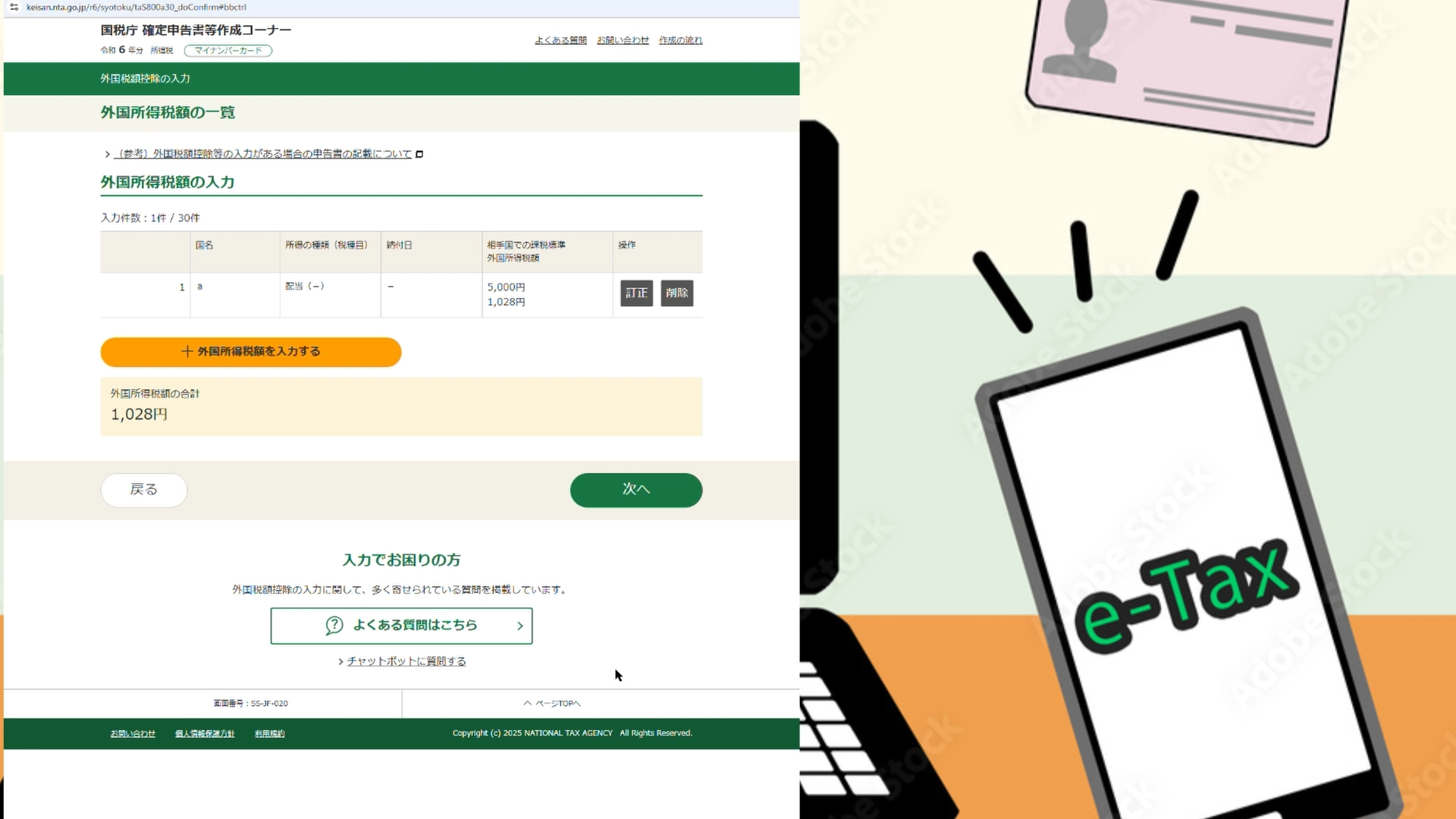
外国所得税額のディテール入力がエラー無く保存され、次の限度額演算設定に進む画面
ここでは調整国外所得を入力します。この値は特定口座年間取引報告書の右下の摘要欄の調整税額の合計を入力します。また、今年1月1日時点の住所を選択しないと先に進めません。
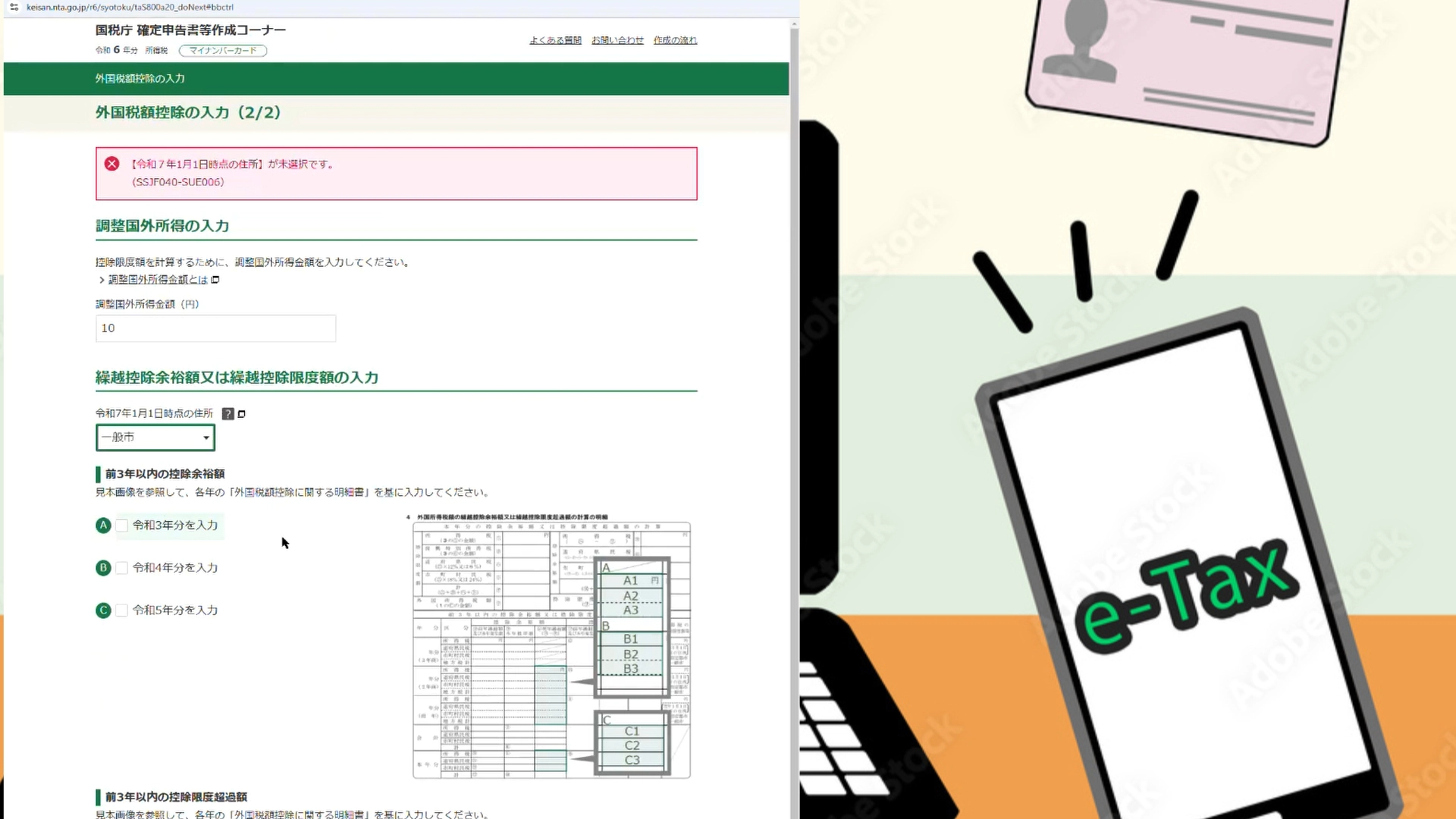
報告書の概要摘要欄にある控除限度額計算用「調整税額合計」バリュー値を枠内へ精密転記
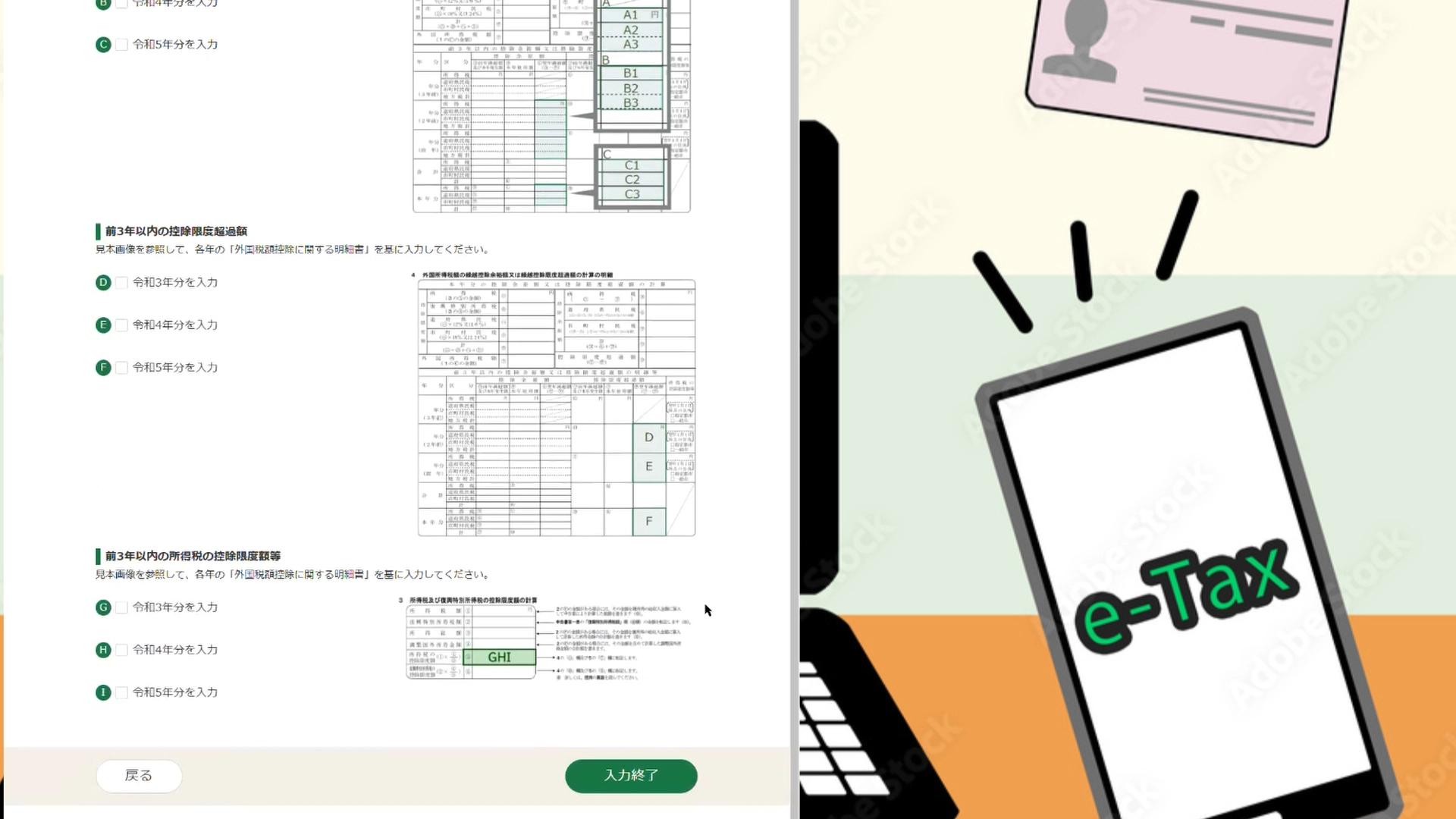
限度額の範囲内で所得税からダイレクトにマイナスされる外国税額控除額の登録完了画面
予定納税額や本年分で差し引く繰越損失があれば入力して「次へ」をクリックします。
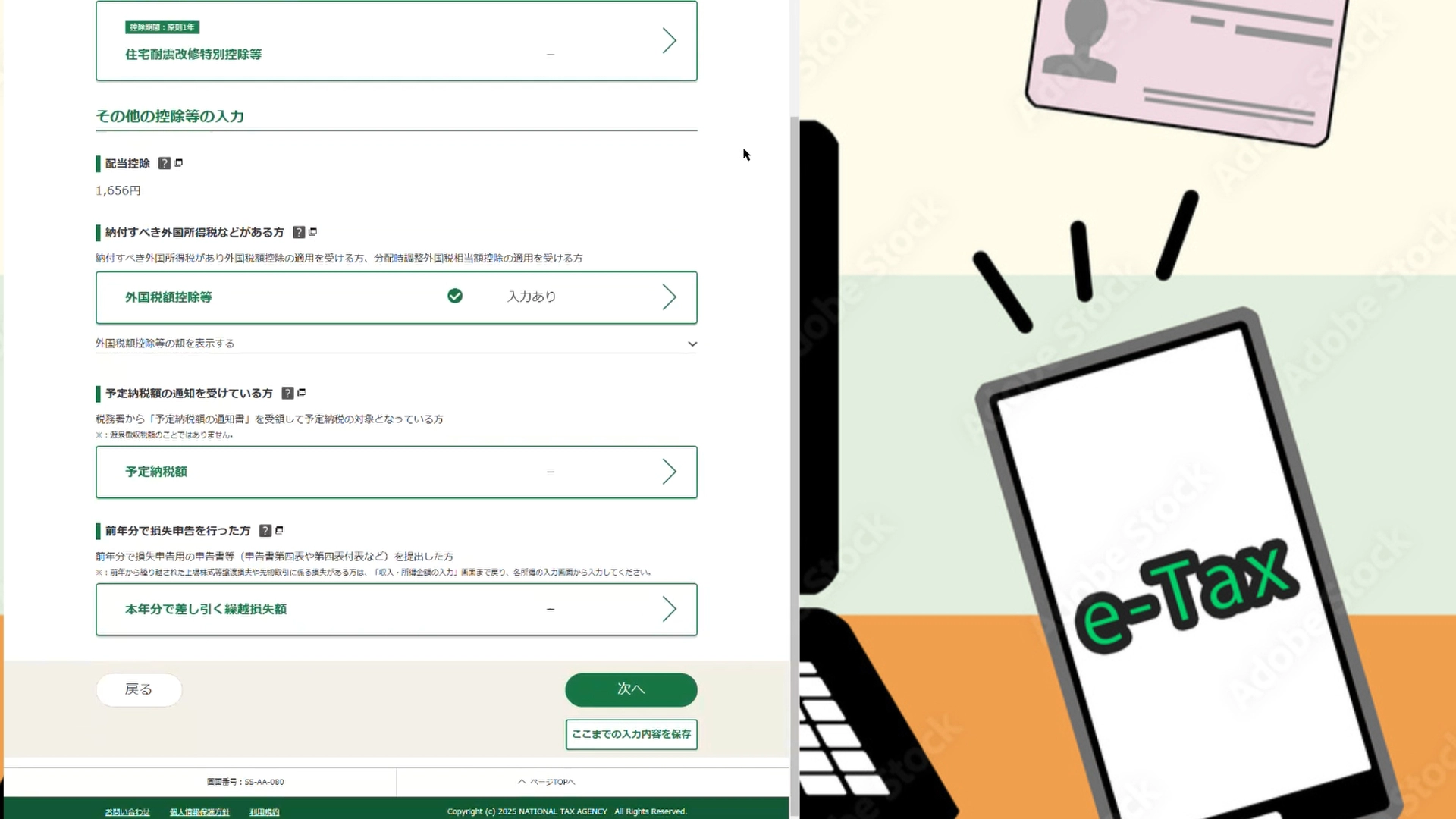
これまでタイピングした全データストックを統合し、還付確定ロジックへ走らせる一歩手前の移行画面
計算結果の確認
ここまで入力した項目の計算結果が表示されるので確認します。もし間違っていた場合には訂正します。
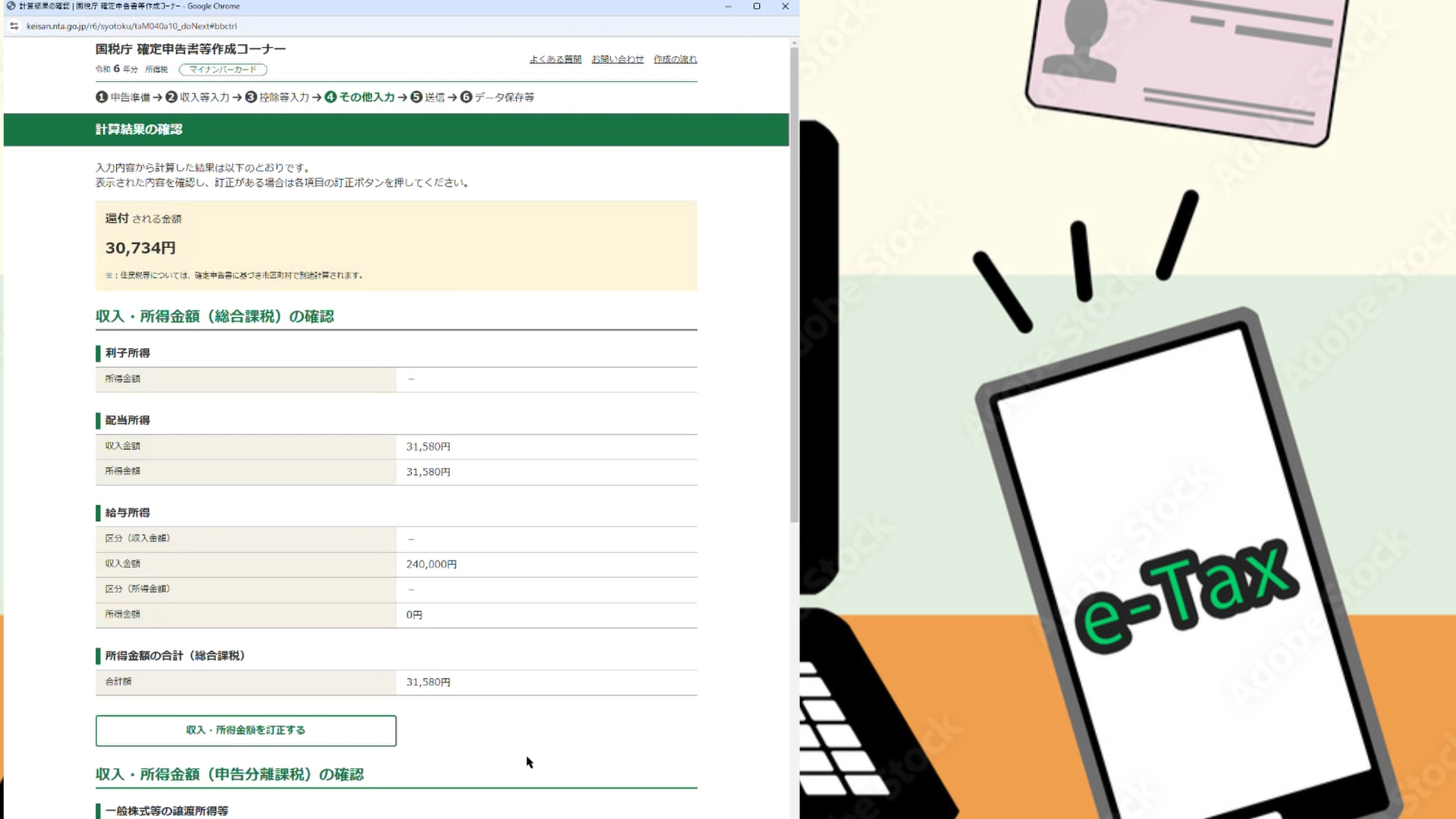
投資口座の二重課税分や医療費枠が合算され、画面上部に還付確定額が表示された案内画面
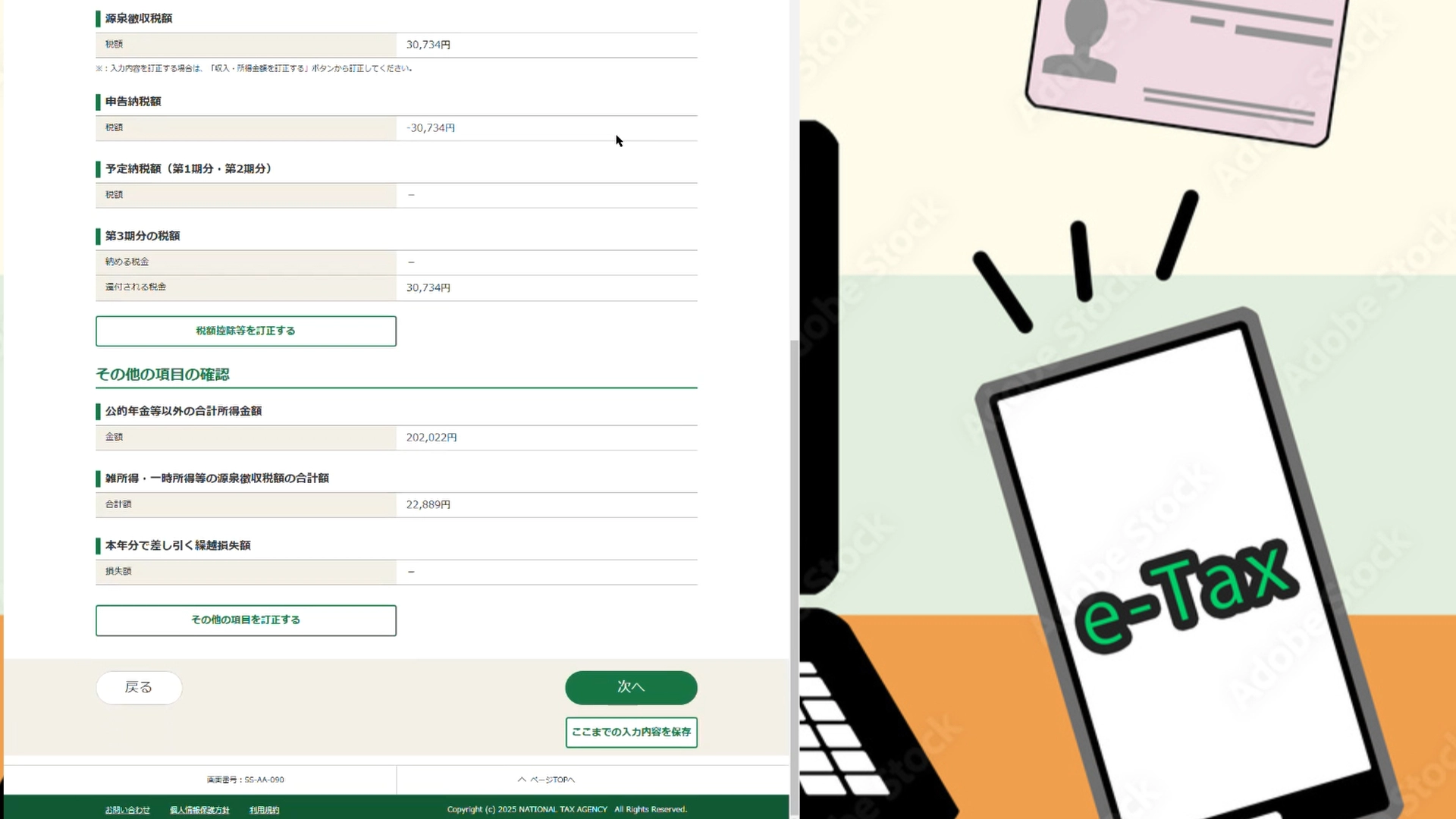
基準となる課税総所得額や、税額控除(外国税額等)が引かれるプロセス内訳の明細スクロール画面
間違いがなければ「次へ」をクリックします。
還付方法等の入力
これまで入力した結果、還付があれば金額が表示されます。受け取り方法と通知方法を選択して「次へ」をクリックします。
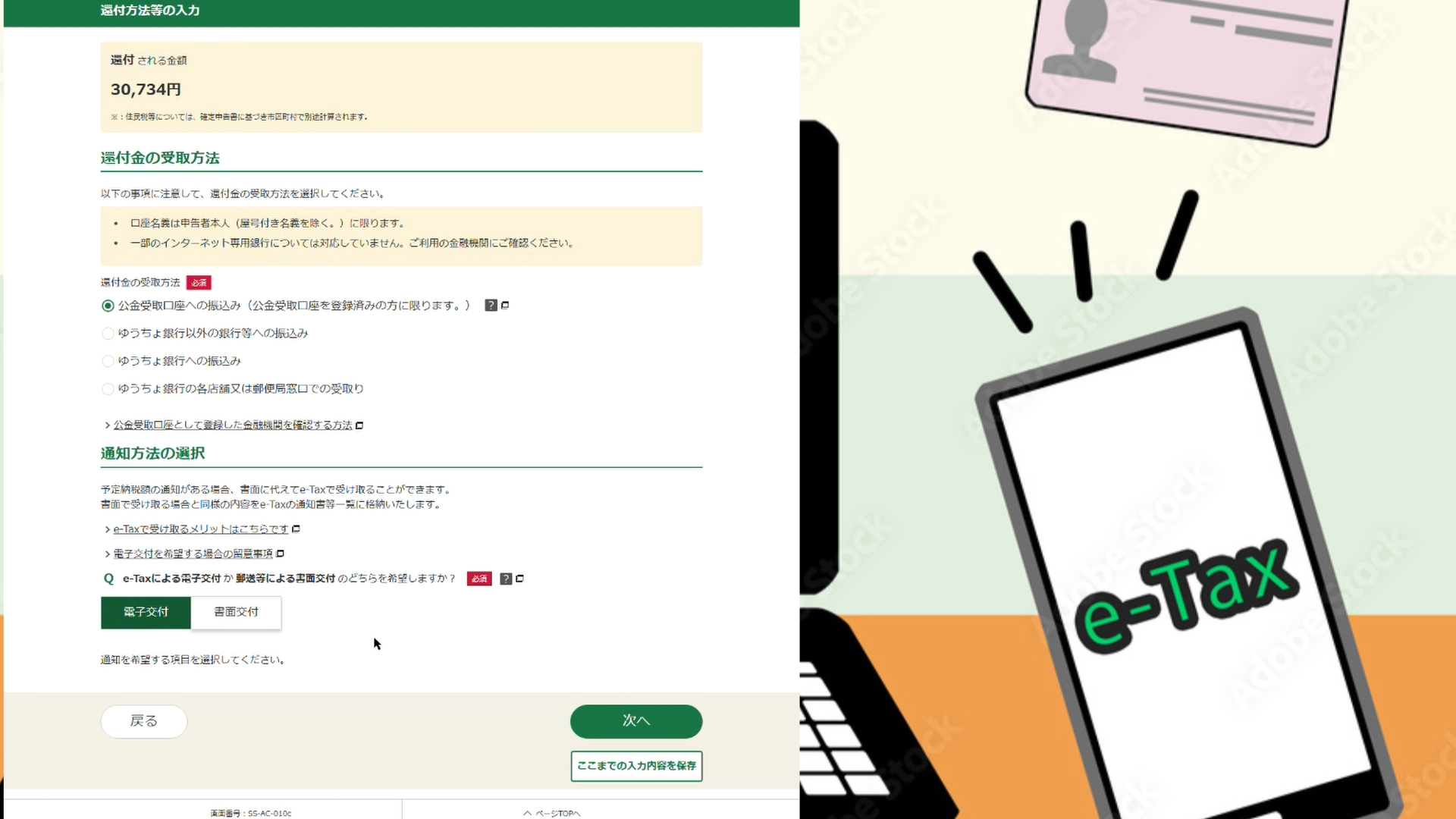
還付送金を受け取るための本人名義の銀行金融機関口座・支店番号等を指定するフォーム画面
住民税等に関する事項
それぞれ該当する事項があればチェックをして最後に住民税の徴収方法を選択します。
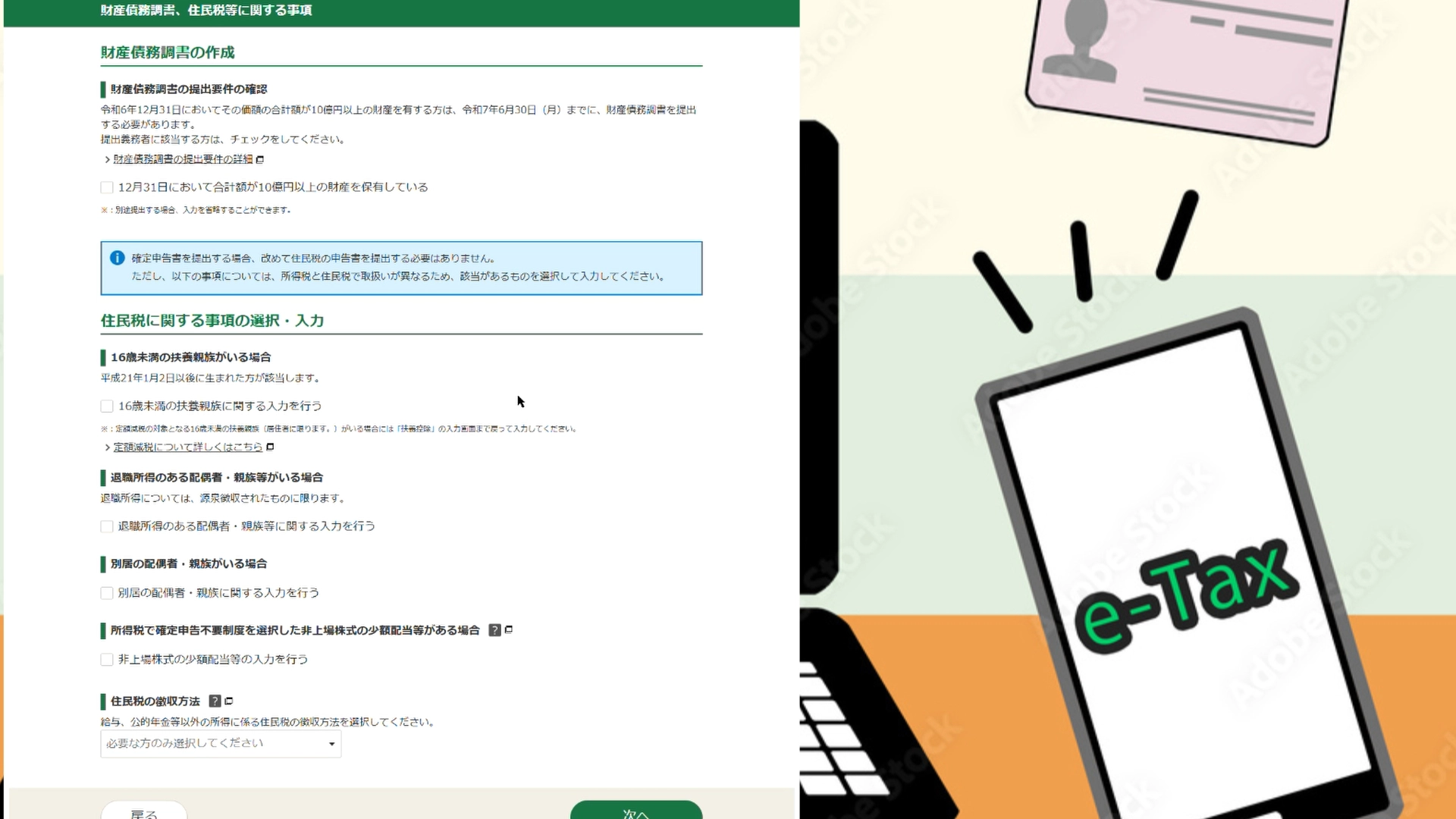
会社に副業等を認知されたくない場合に普通徴収(自分で納付)等を割り振れる住民税設定オプション
基本情報
基本情報を確認し、最後に世帯主からみた続柄を選択します。
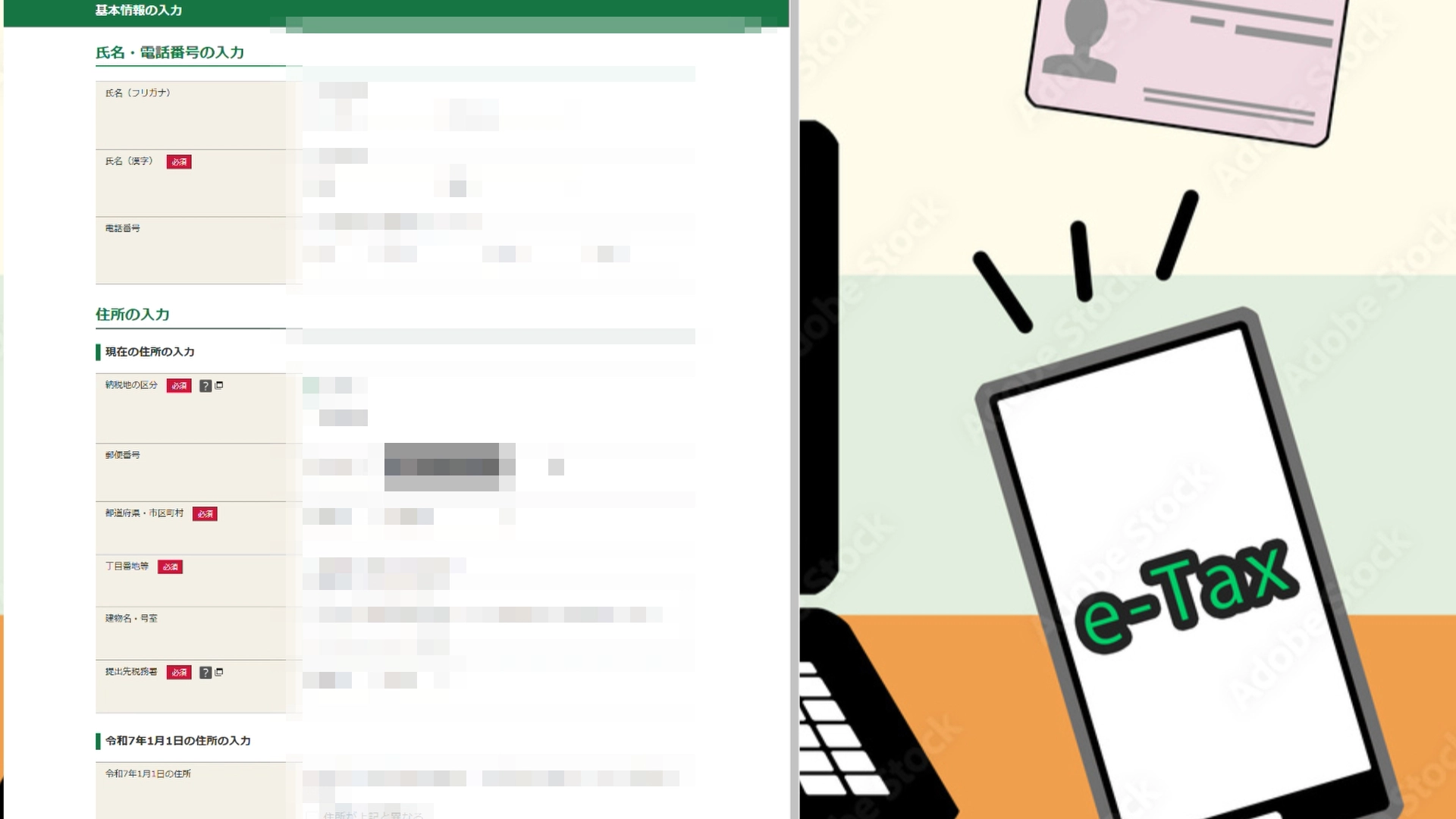
郵便番号から管轄の税務署名(自動判別)や現住所情報がミスの無い状態で印字されたか確認する最終画面
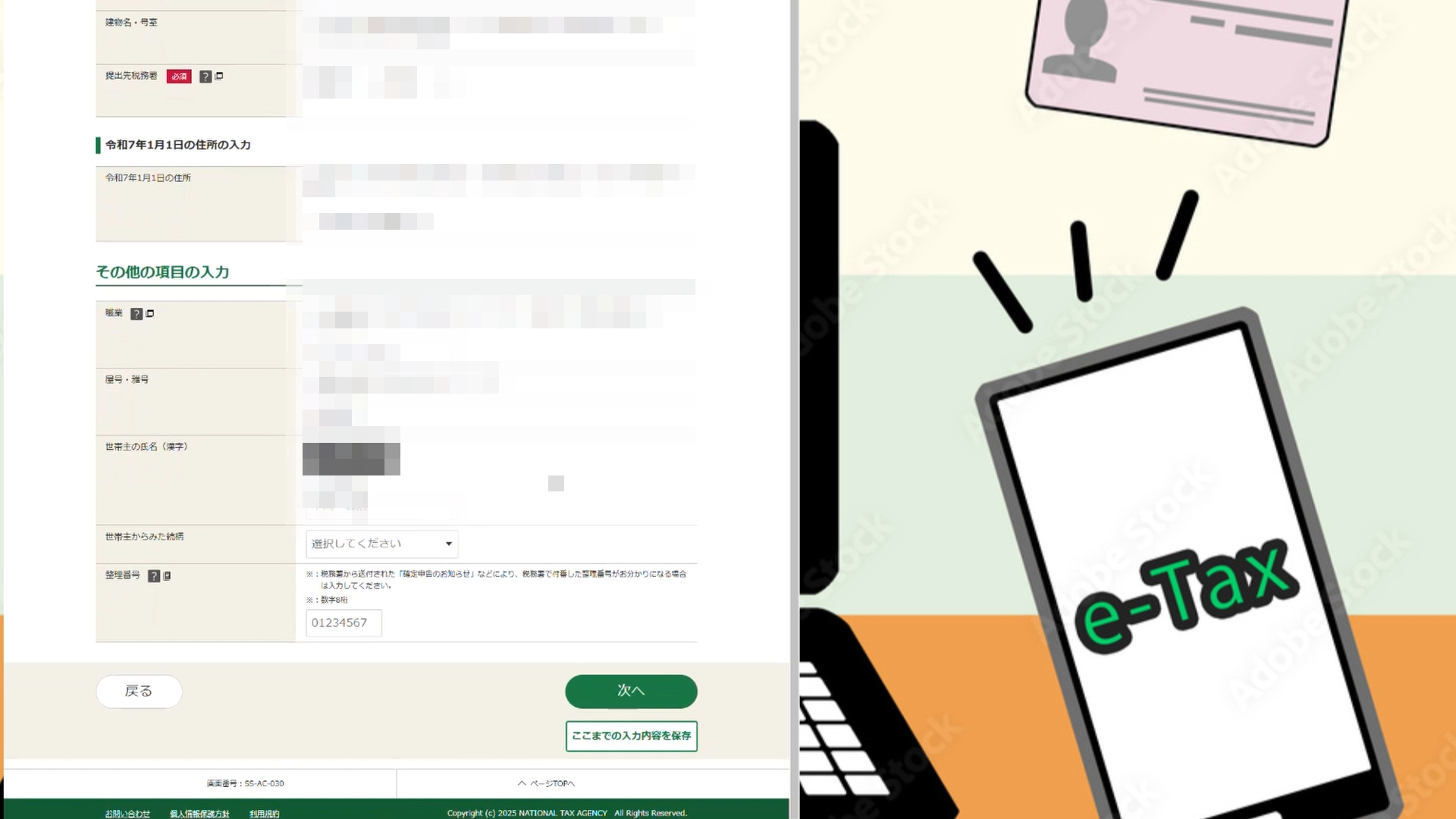
家族データとの整合性を保つため、世帯主フルネームや関係の続柄の指定をおこなう入力箇所
マイナンバーの入力
本人や扶養親族のマイナンバーを入力します。本人分は必ず入力が必要のようです。
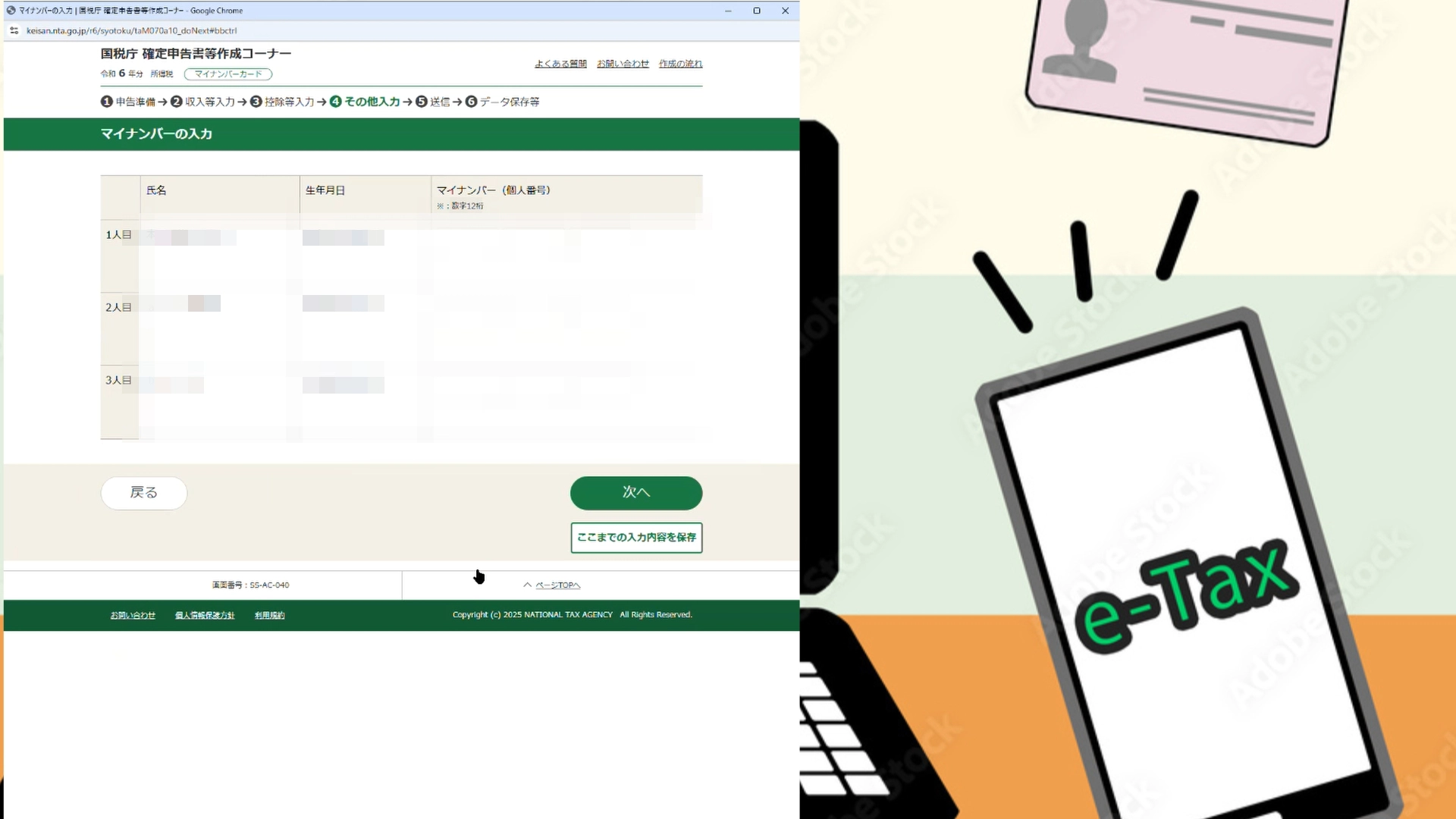
電子送信時の本人一致チェックに必ず必要となる、12桁のマイナンバーカード番号の入力枠
確定申告書の確認
「確定申告書を表示する」をクリックすると作成された確定申告書がPDFでダウンロードされます。
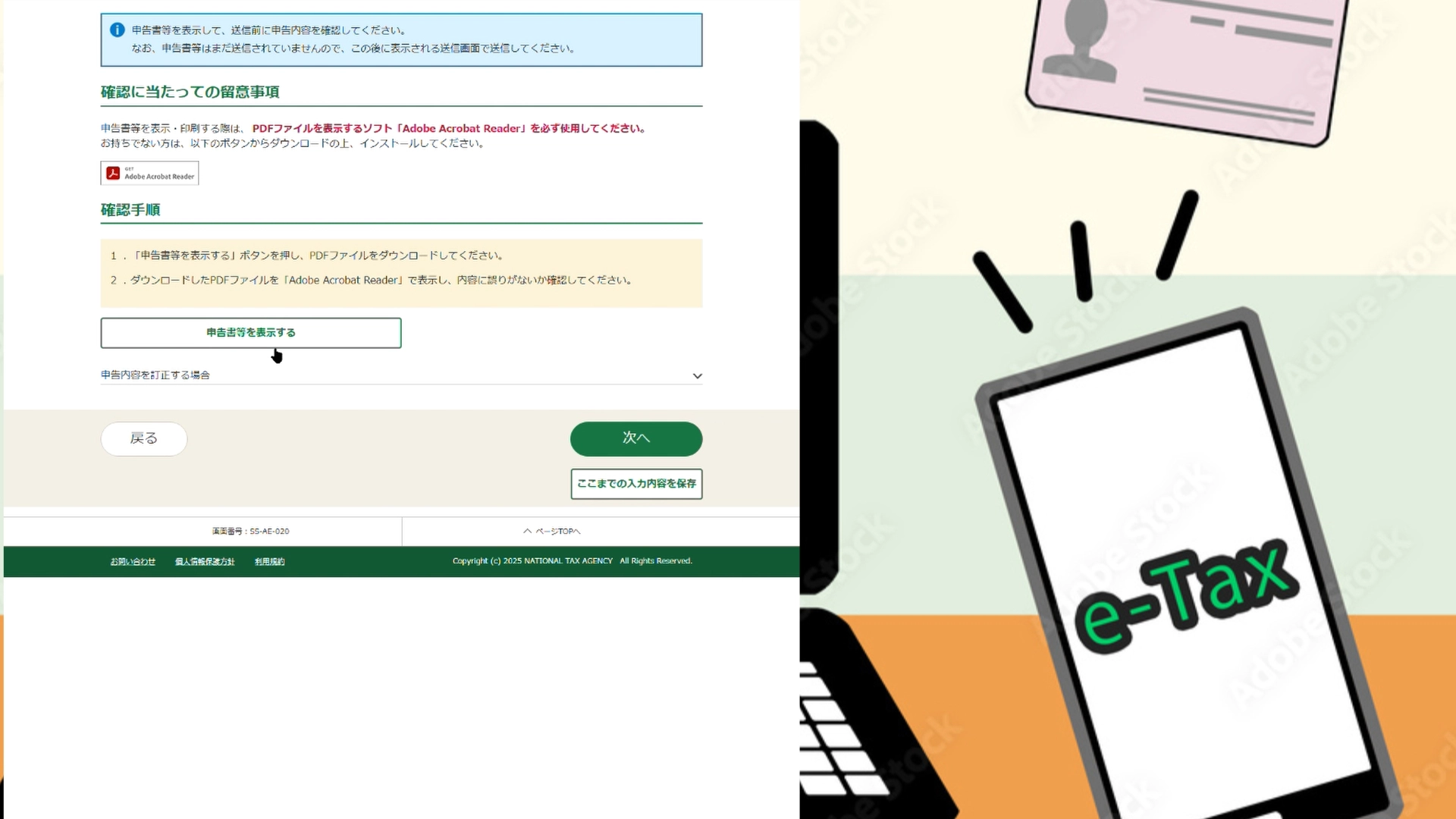
送信前に全ての記述数字にミスが無いか、帳票PDFをローカルPCへ書き出してセルフ点検するダウンロード案内
確定申告書はかなりの枚数がありますが、下記の2枚は必ず確認した方が良いと思います。
第一表
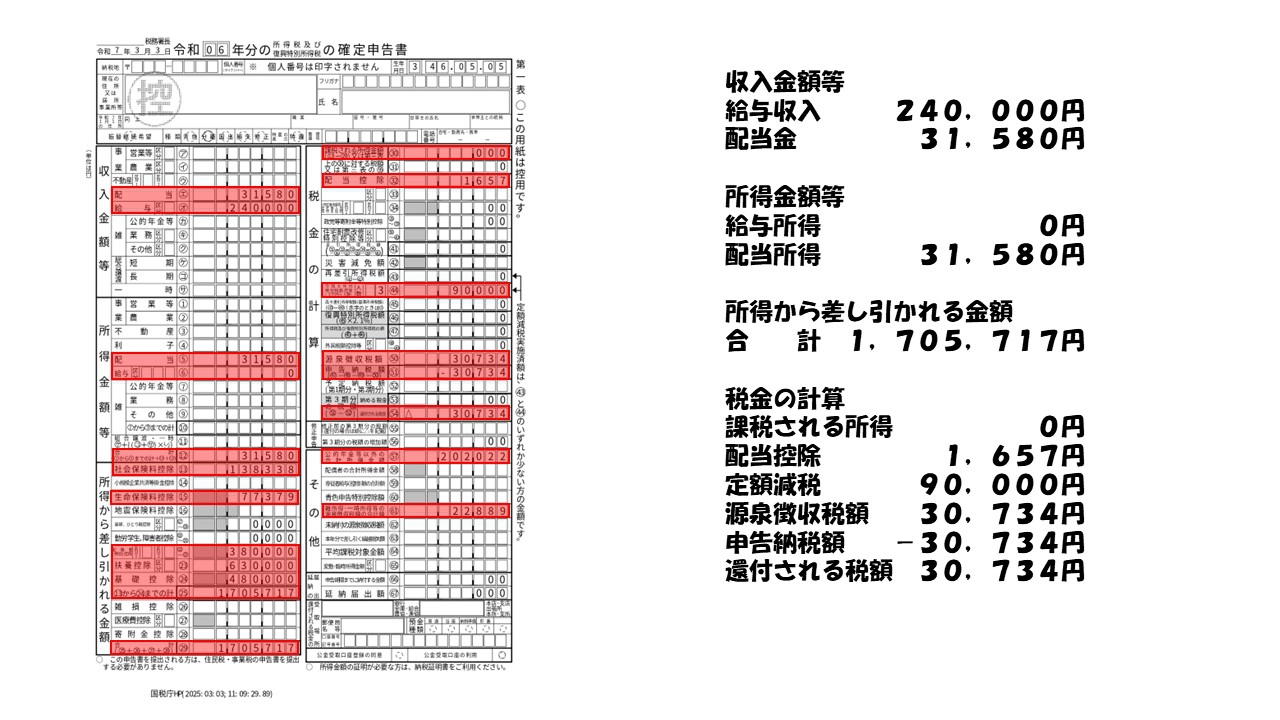
申告データの総合顔写真となる、所得税確定申告書「第一表」の全体帳票イメージレイアウト
第三表

申告分離課税を選択した株の譲渡益などの計算結果が印字される「第三表」の帳票イメージ
送信
該当事項があれば入力し、マイナンバーカード認証方法を選択して送信します。
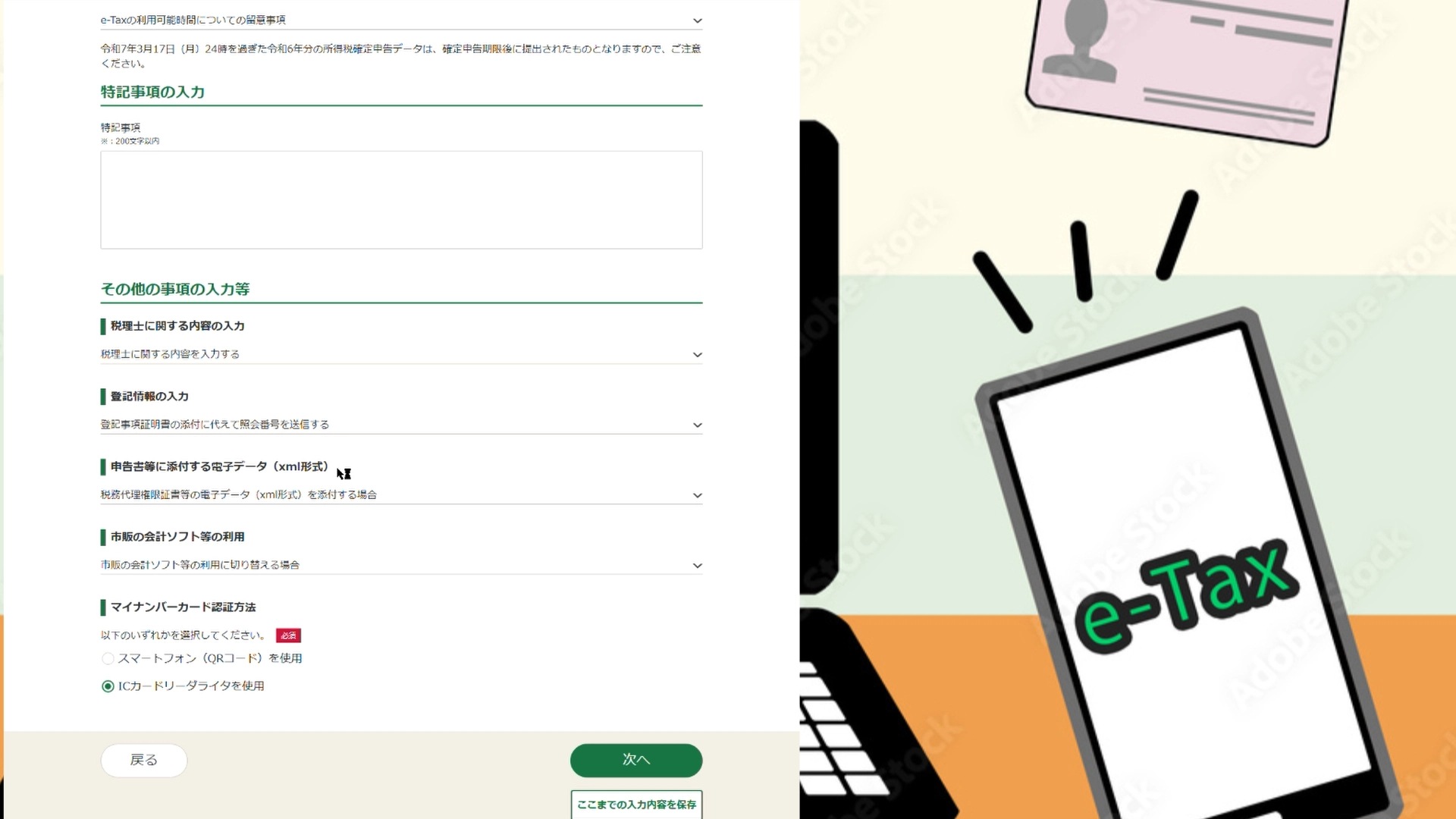
ICカードリーダーへ再度カードをセットし、作成済みPDF暗号化データを国税庁サーバーへと送信する最終トリガー画面
まとめ
かなり長くなりましたが、これで何とかe-taxを利用して確定申告を電子送信できると思います。
面倒ですが、送信する前に作成した確定申告書を必ず確認して下さい。
青色申告の場合で65万円や55万円の控除を受ける場合にはe-taxで電子申請をしないと受けることができません。10万円とは大きな差となるので、頑張って電子申請をした方がお得だと思います。
私も作成した後に気付いたのですが、その年の所得が少なくて控除額が多い場合には、申告分離課税でも税額が安くなる場合があります。申告分離課税という言葉のイメージ的に、他の所得が多かろうが少なかろうが切り分けて課税されるものと思っていたのですが、申告分離課税分の税額を算出する際「総所得金額等から控除しきれない雑損控除、医療費控除、配偶者控除、基礎控除などの所得控除の金額がある場合には、その控除しきれない金額を一般株式等に係る譲渡所得等の金額及び上場株式等に係る譲渡所得等の金額から控除します。」という計算をするためです。
また、配当所得や譲渡所得を申告する場合についてですが、所得税だけでなく、住民税や国民健康保険料との兼ね合いもよく検討したうえで申告して下さい。特に国民健康保険加入者の方は所得税は減っても住民税と国民健康保険料が増えて、逆に損をする場合があるので注意が必要です。何故なら給与所得者は毎月の給与の標準報酬から保険料が算定されるのですが、国民健康保険料は前年分の所得によって算定されます。昔は住民税のみ申告しない事ができたのですが今はできません。必ず連動されるので、申告したことにより前年分の所得に配当所得や株式譲渡所得が加えられることとなります。申告しなければ増えません。
ちょっと投稿が遅くなりましたが、今からe-taxで確定申告をされる方の参考になれば幸いです。
youtube動画を作成しました。動画の方が分かり易いと思いますので興味のある方はご覧下さい。
YouTube動画:特定口座(源泉徴収あり)の株式譲渡益・配当金と医療費控除を一括申請!e-Tax(電子確定申告)の画面操作手順と注意点の完全解説(別タブで開きます)


コメント