こんにちは、ダイキん家のtypemotoです!
「確定申告、パソコンを開くのが面倒…」「スマホだけでサクッと終わらせたい」
そんな風に思っていませんか?
私は思っていました。
実は、令和7年分(2025年分)の確定申告も、iPhone(スマホ)だけで完結させることができます。
今回は、私が実際にiPhoneを使って、給与・事業所得・株式の譲渡所得及び配当所得・医療費控除まで全ての入力をやってみた様子を、公式の手引き情報も交えて徹底解説します。
かなり長い記事となりますので、全部見たくない方は目次から見たいページを選んで下さい。
また、今回はiPhoneを使用しての確定申告ですが、パソコンを使用しての確定申告は下記のリンクをクリックして下さい。
確定申告 e-Taxでやってみた!
令和7年分(2025年分)の確定申告はiPhoneスマホだけで完結可能です
令和7年分 確定申告のスケジュールと対象者
まずは、今年(令和8年実施)のスケジュールと、誰が申告必要かを確認しておきましょう。
申告・納付期間
- 申告受付期間:令和8年2月16日(月)~3月16日(月)
- 納付期限:令和8年3月16日(月)
- 振替納税(口座引落)の日:令和8年4月23日(木)
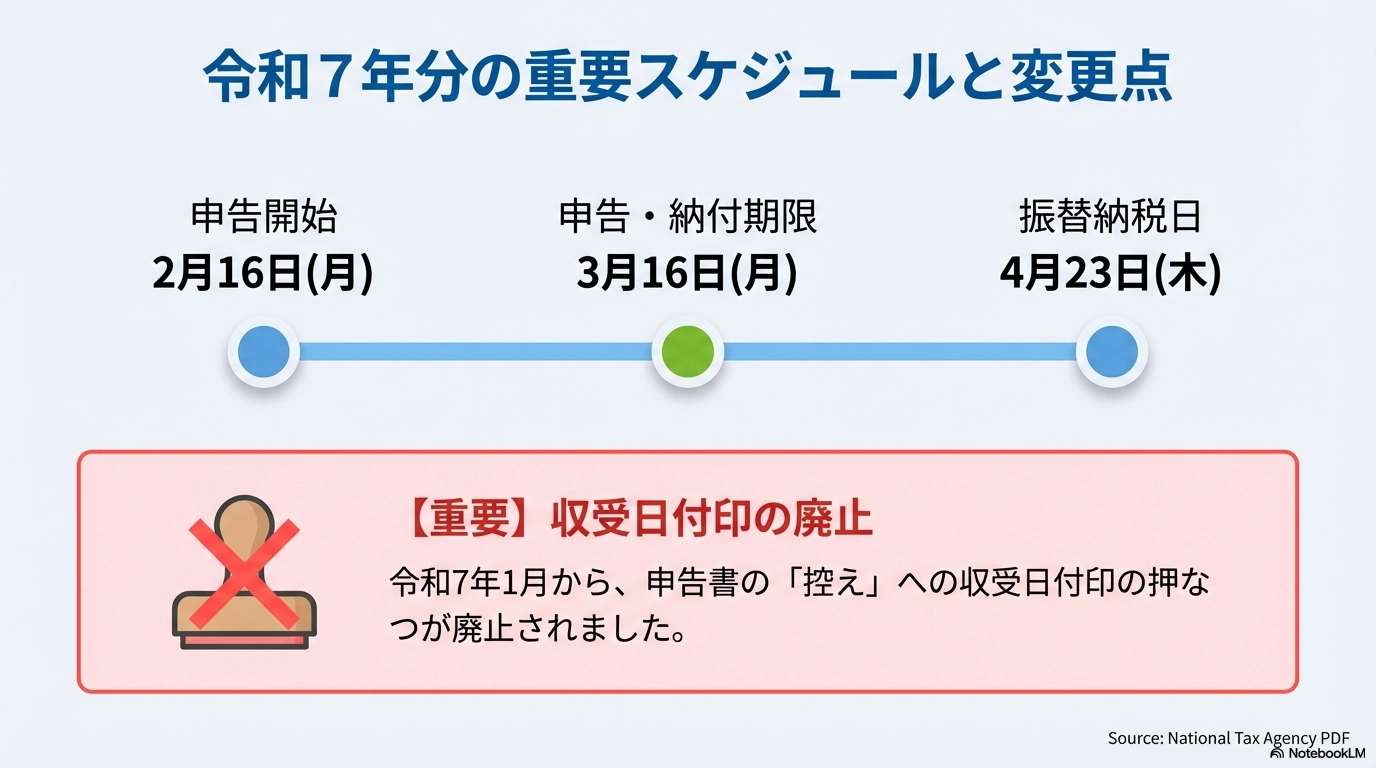
申告期間と納付期限のスケジュールを必ず確認しましょう
申告・納付期限の直前はとても混雑します。余裕を持って早めの申告がおすすめです。
確定申告が必要な人・した方がお得な人
以下に当てはまる方は申告が必要です。
- 給与年収が2,000万円を超える方
- 副業(給与・退職所得以外)の所得が20万円を超える方
- 2か所以上から給与をもらっている方
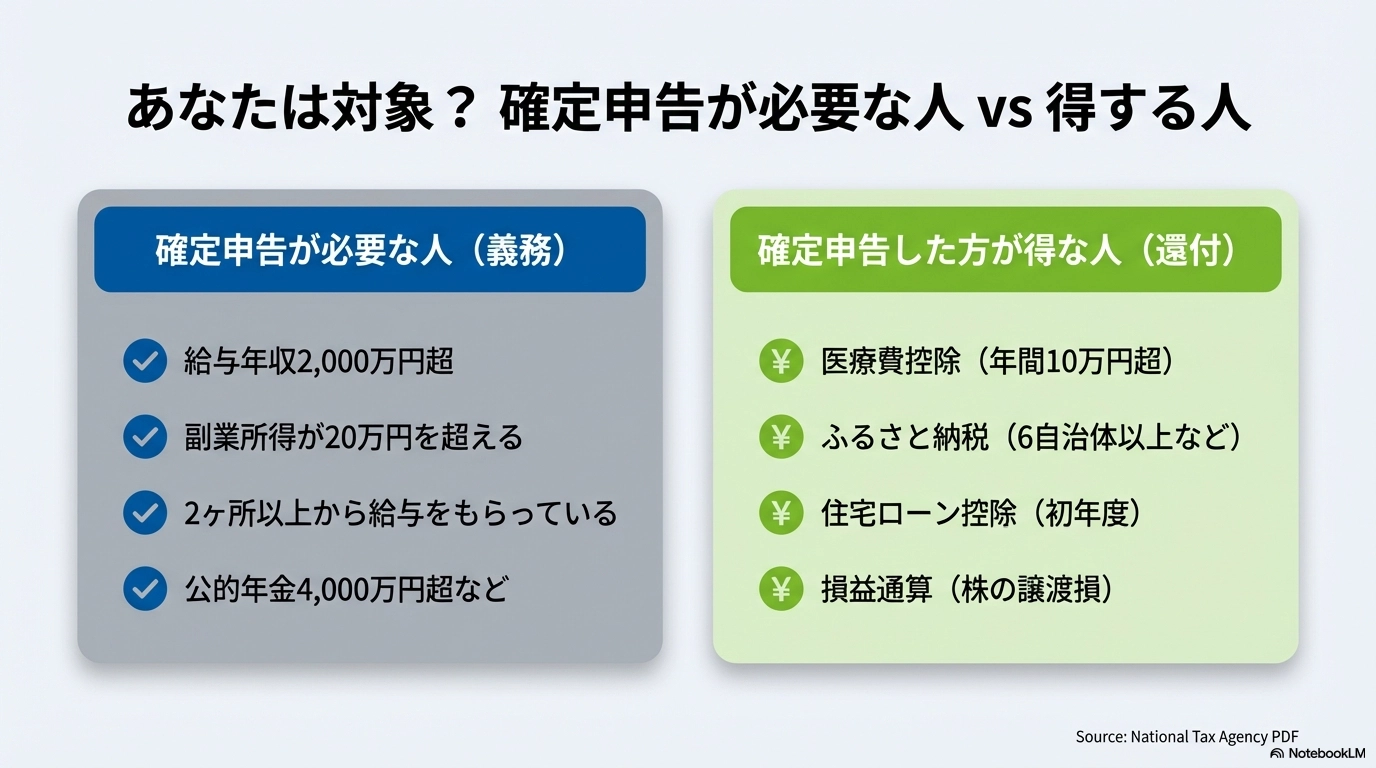
給与2,000万円超や副業所得20万円超の方は確定申告が必須です
また、これらに当てはまらなくても、医療費控除やふるさと納税(ワンストップ特例を使っていない、または6自治体以上でふるさと納税をやっている方)、株式の譲渡所得や配当所得がある方(ご自身の所得の状況、社会保険の加入状況、利用している証券会社数、対象年の証券会社毎の損得の状況により申告するかしないかで損得が変わるので注意が必要です。)、住宅ローン控除(初年度)がある場合は、申告をすることで税金が戻ってくる(還付される)可能性があります。
※ふるさと納税でワンストップ特例を利用していた場合でも、確定申告をする場合には再度入力しないと寄付金控除にカウントされません。ふるさと納税をした場合には必ず入力しましょう!
準備するもの(ステップ1)
iPhoneでスムーズに申告するために、手元に以下の4つを用意しましょう。
- マイナンバーカード(※署名用電子証明書の暗証番号も必要です)
- スマートフォン(今回はiPhoneを使用しましたがAndroidでも申告できます)
- 口座情報(還付金受取用・本人名義のもの)
- ソース書類(源泉徴収票、生命保険・地震保険・医療費の領収書や通知書など)
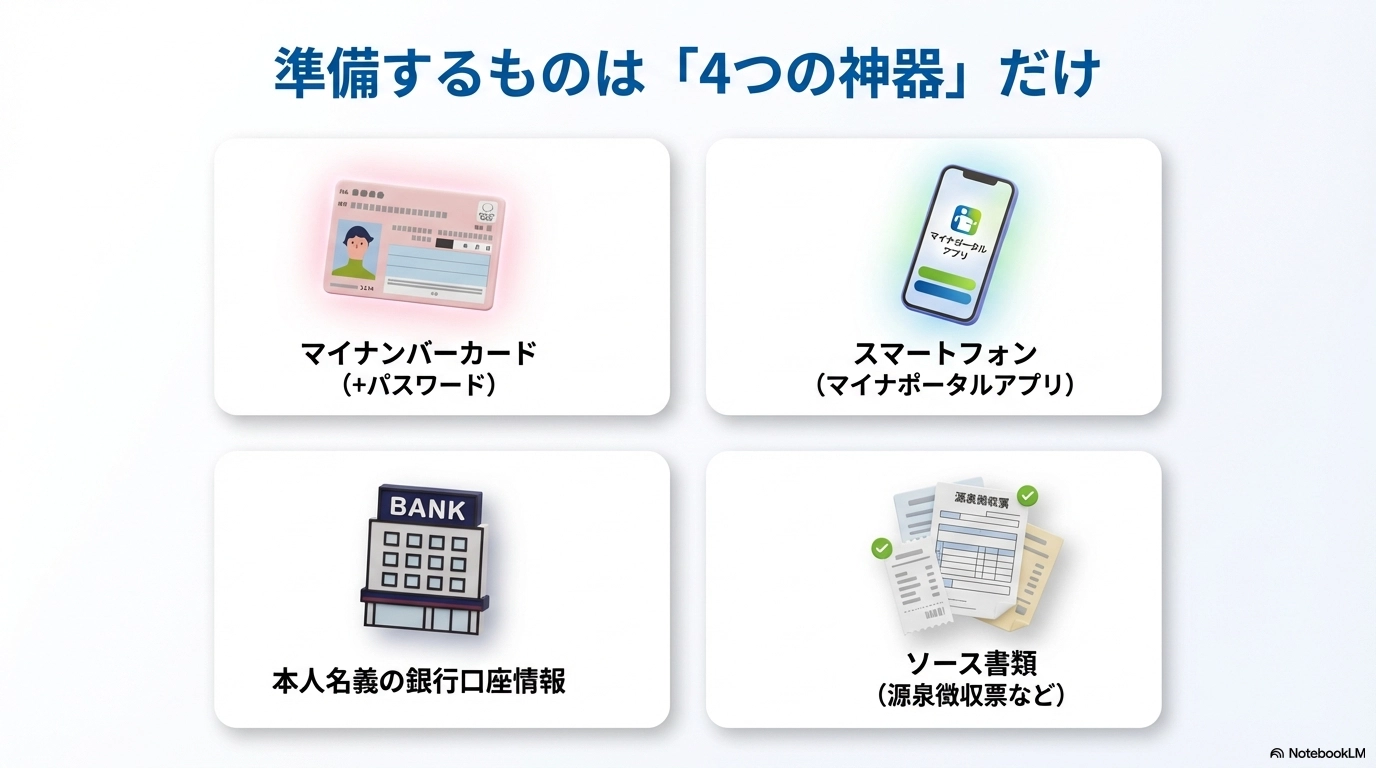
スマホ申告にはマイナンバーカードと暗証番号が必須です
※マイナンバーカードの電子証明には有効期限があります。有効期限を確認し、有効期限が切れている場合には市町村窓口で更新の手続きをしましょう。
iPhoneでのe-Tax申告手順
それでは実際の入力手順を解説します。アプリは不要で、Safariブラウザから行います。
1. 作成コーナーへアクセス&ログイン
Safariで「確定申告書作成コーナー」を検索し、「作成開始」をタップします。
以前途中まで作成したデータを保存していて、続きを始める場合は「保存データを利用」をタップします。
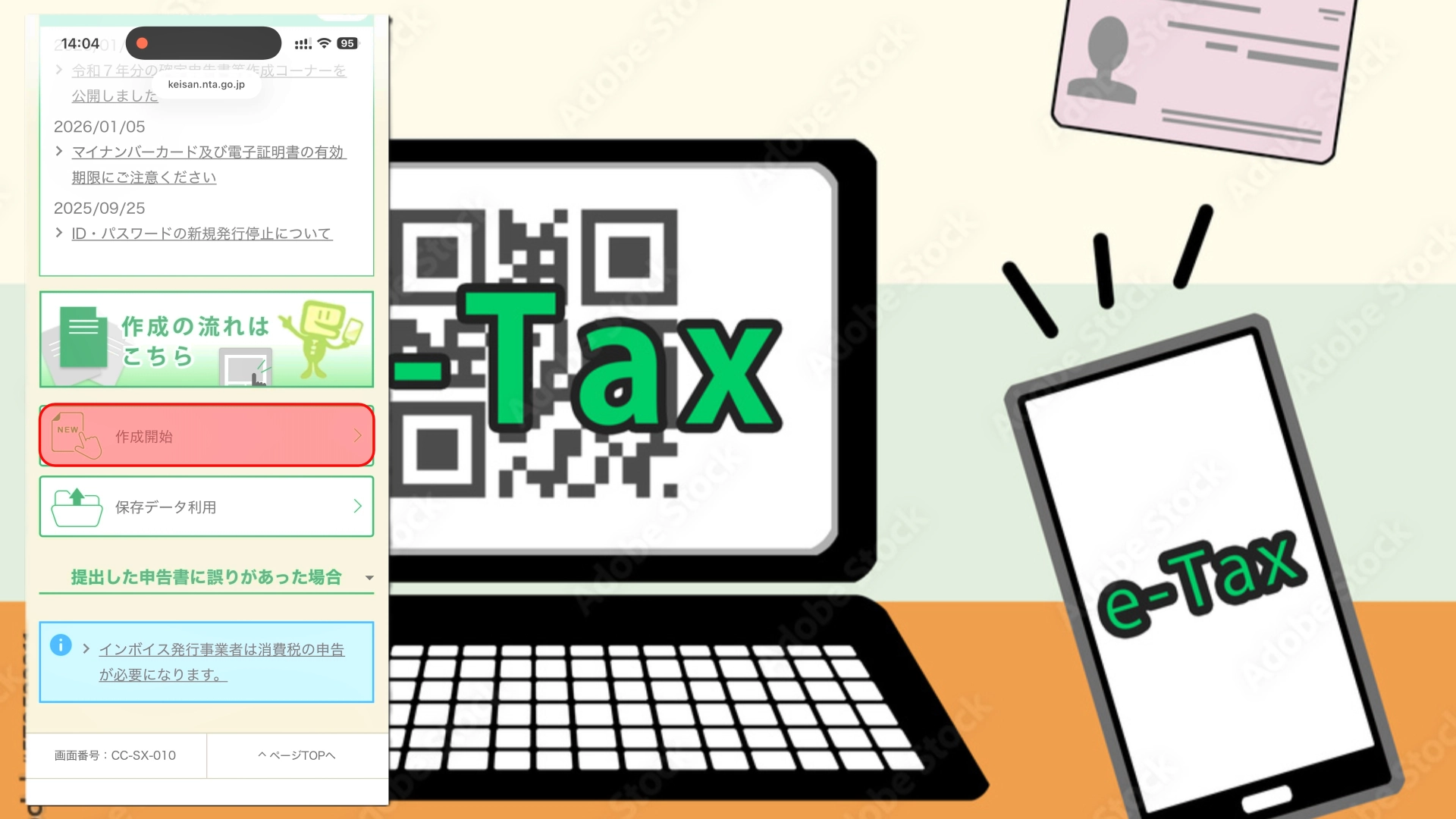
国税庁の作成コーナーにアクセスし「作成開始」からスタートします
所得税、決算書・収支内訳書(+所得税)、消費税、贈与税の中から作成する申告書等を選択します。通常の個人事業主や副業の場合は決算書・収支内訳書になります。消費税は納税業者の場合であり、贈与税は生前贈与を受けた場合などです。医療費控除のみを行う場合等は所得税を選択します。
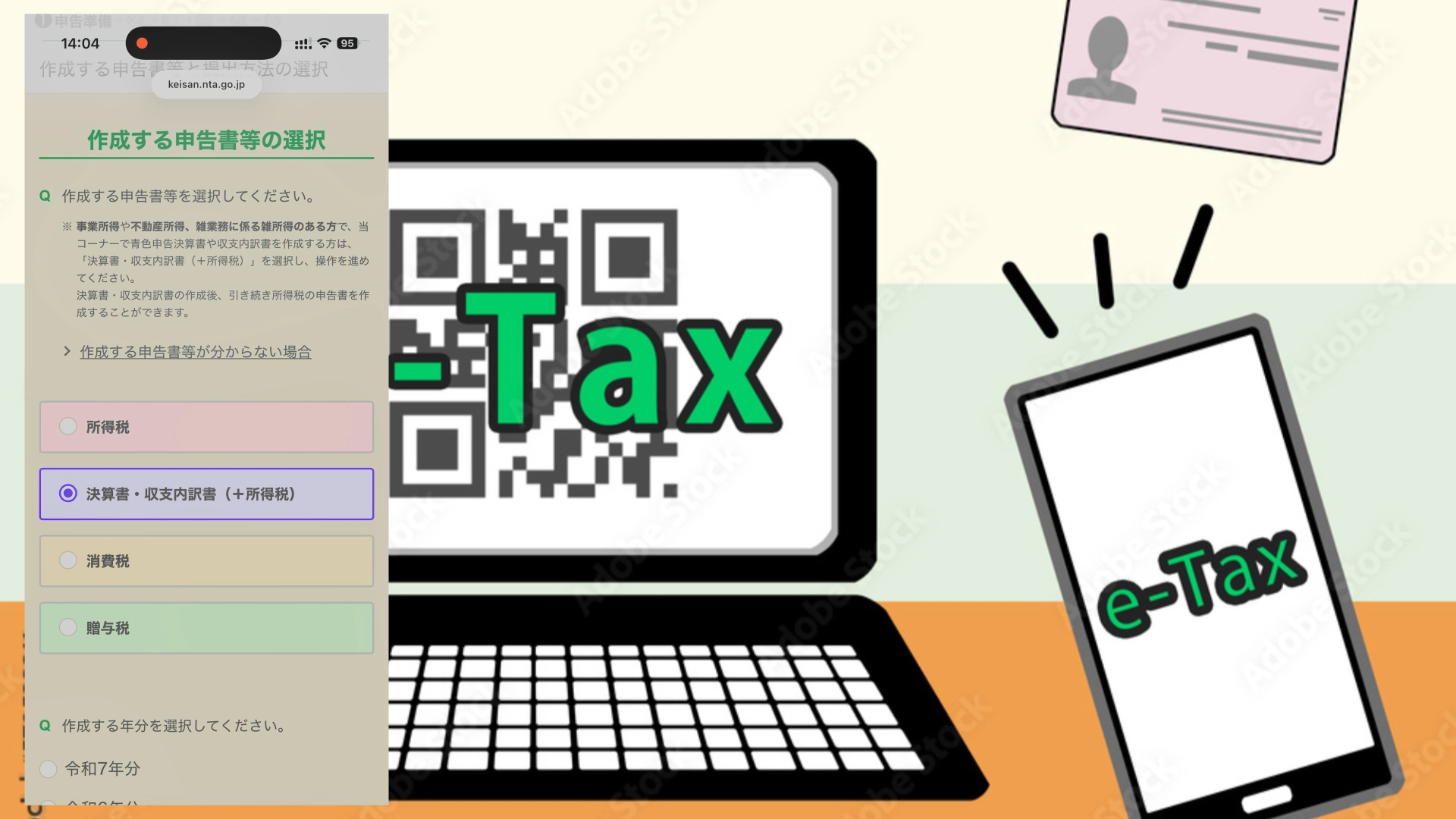
副業や事業所得がある場合は「決算書・収支内訳書(+所得税)」を選択
今回はマイナンバーカードとiPhoneを使用して申告するので下記のように選択します。
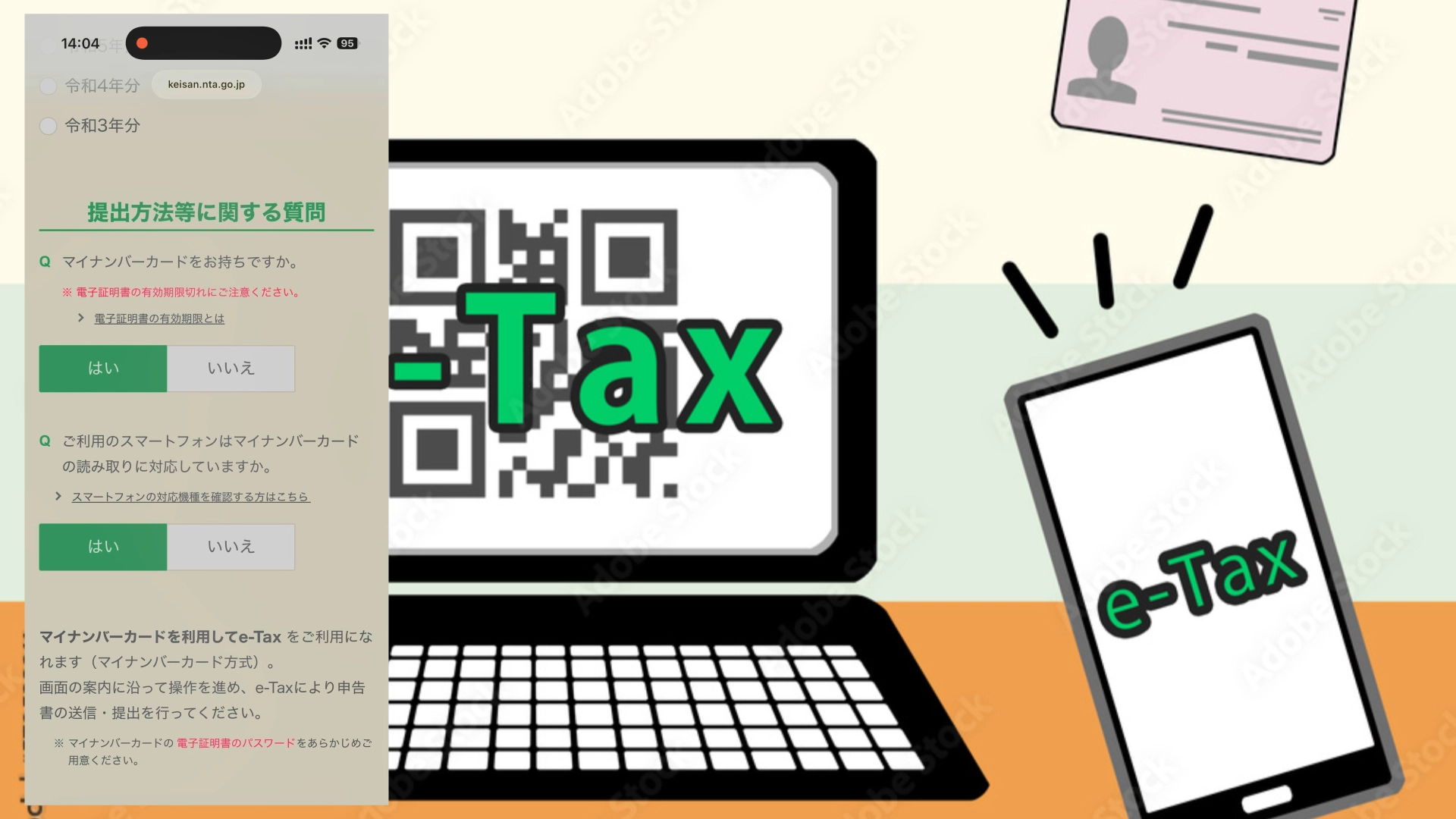
提出方法は「マイナンバーカード方式」を選択します
マイナポータルと連携して源泉徴収票や医療費控除のデータを読み込むことができます。今回は源泉徴収票から給与所得を入力し、医療費控除のデータは前もって準備していたので、利用しないを選択しました。
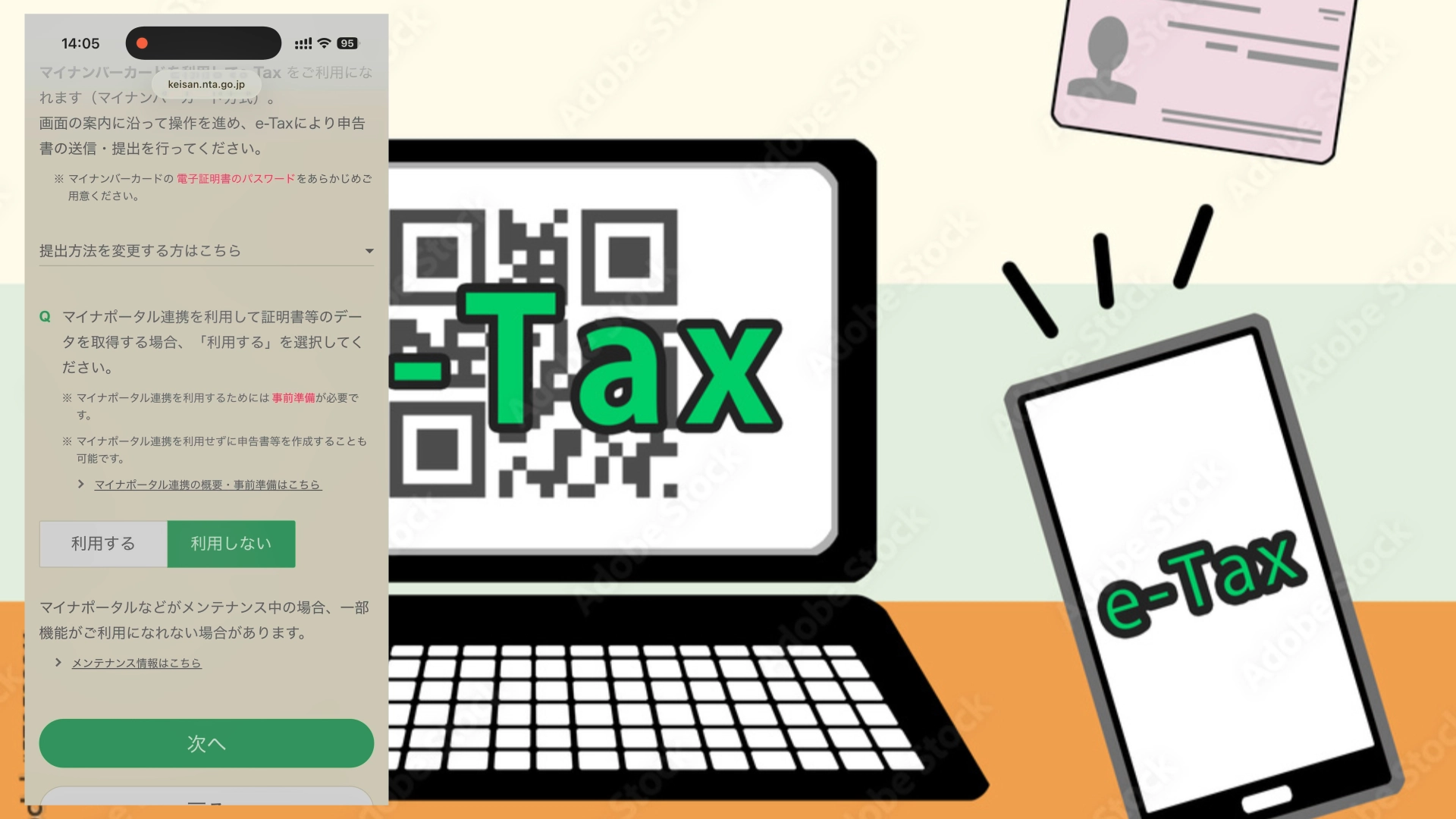
マイナポータル連携をしない場合でも後で手入力が可能です
マイナポータルアプリを持っていない場合には「AppStoreからダウンロード」をタップしますが、持っている場合には「同意して次へ」をタップします。
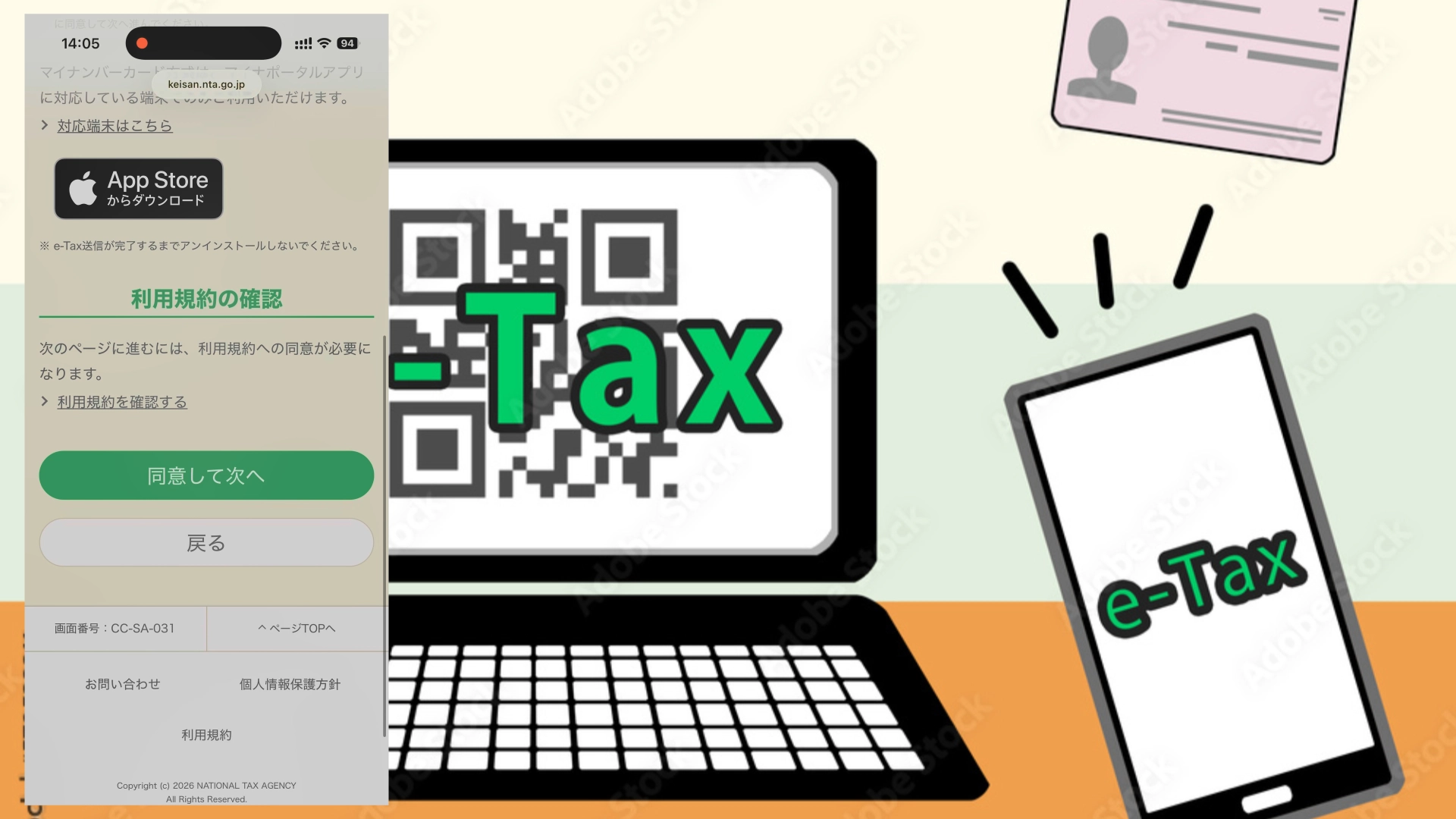
利用規約に同意してマイナンバーカードの認証へ進みます
暗証番号(4桁)を入力し、
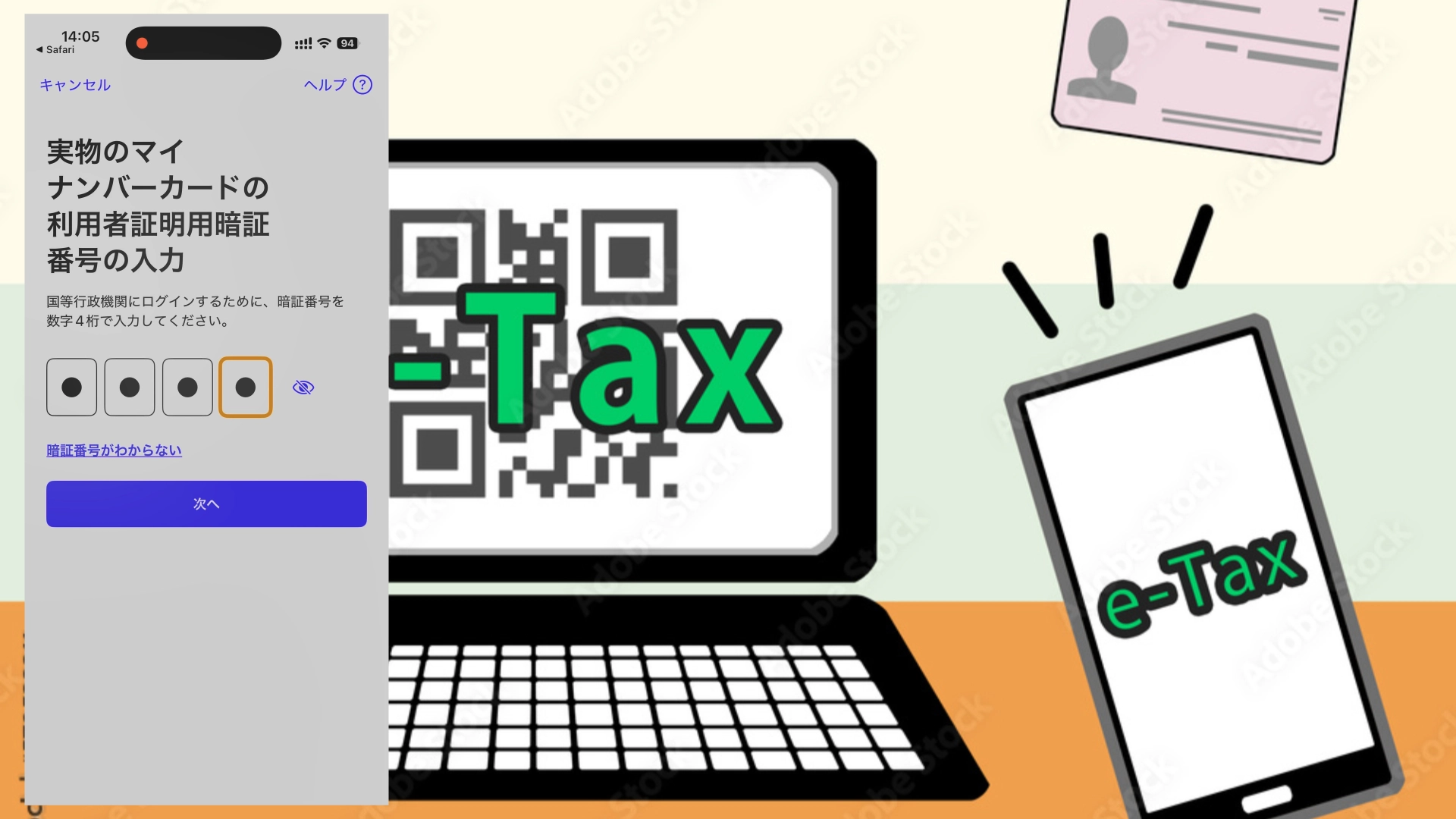
マイナンバーカードの4桁の暗証番号を入力します
下図のようにiPhoneの上部にカードをかざすとマイナンバーカードの情報を読み取ってくれます。
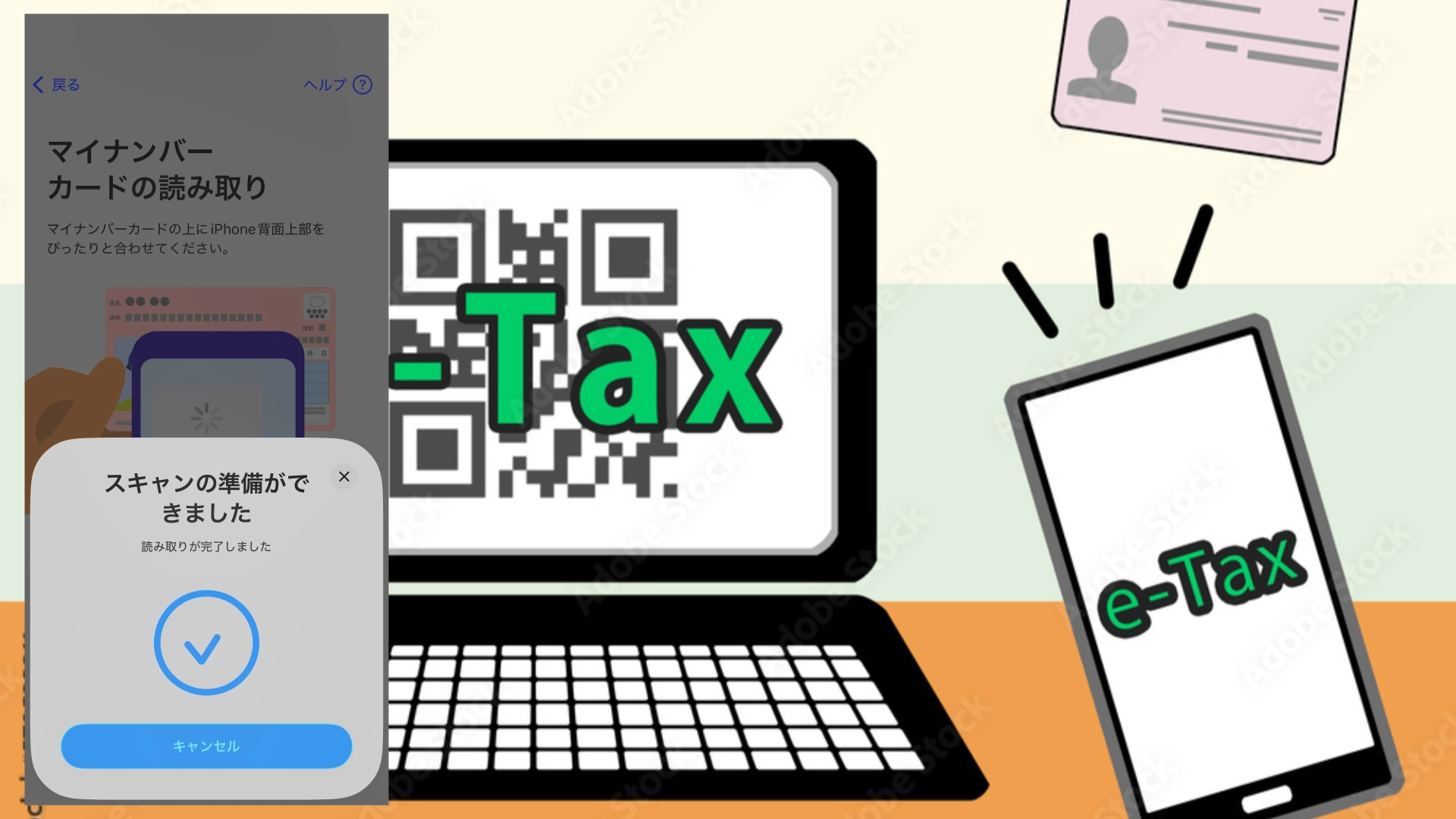
iPhoneの上部にマイナンバーカードをかざして読み取ります
読み取った内容を確認します。
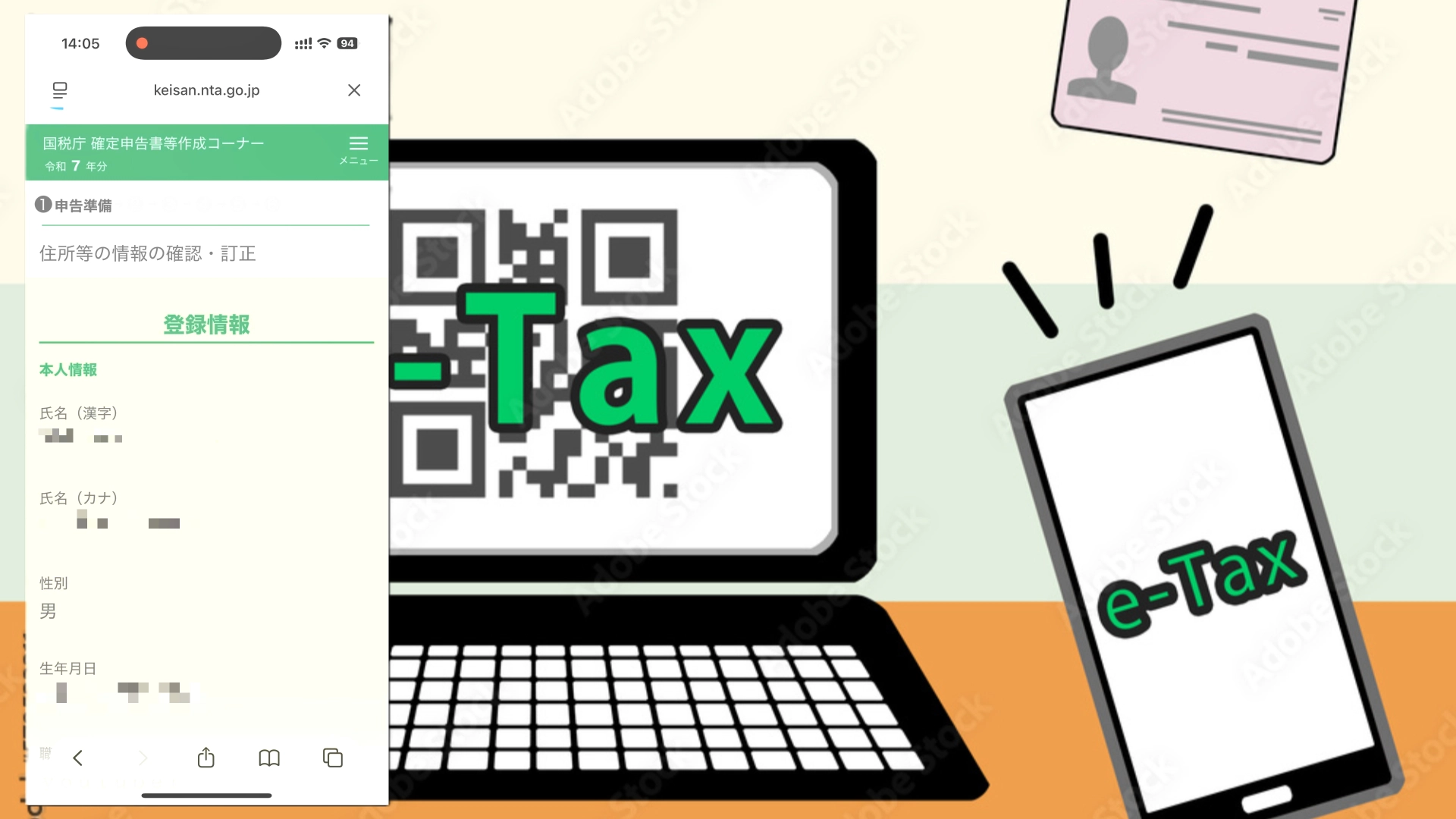
読み取られた氏名や住所に間違いがないか確認します
XMLデータの読み込み画面が出てきますが、今回は読み込まずに次へ進みます。
2. 青色申告決算書の入力
青色申告決算書を入力します。今回は会計ソフトで作成したデータを基に入力しましたが、最近の会計ソフトはソフト自体に確定申告の機能がついているものもあります。
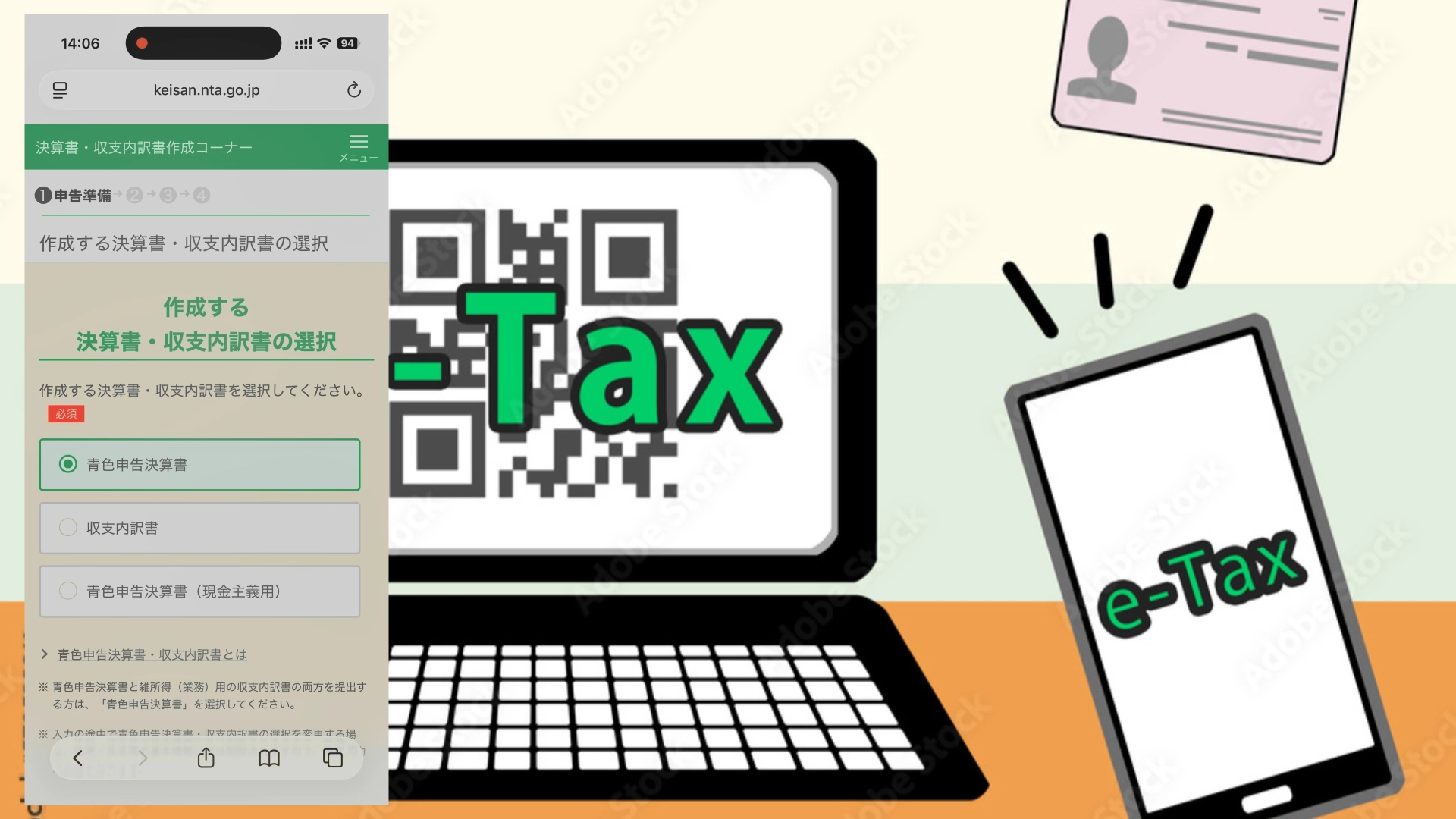
青色申告決算書の作成を開始します
営業経費の入力
個人事業主はここに入力します。農業従事者の方は農業所得、土地やアパートの賃貸借をしている方は不動産所得に入力します。
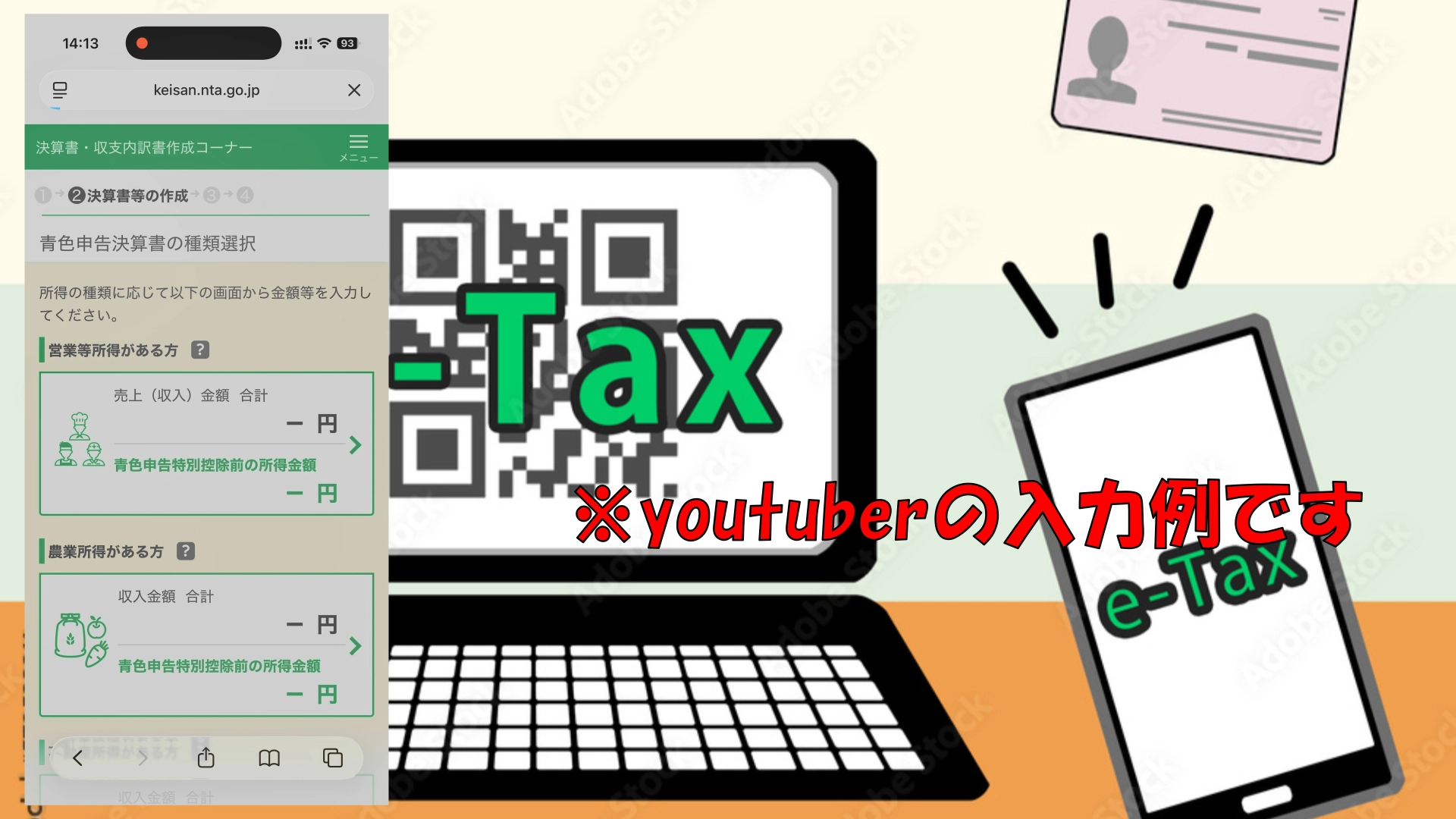
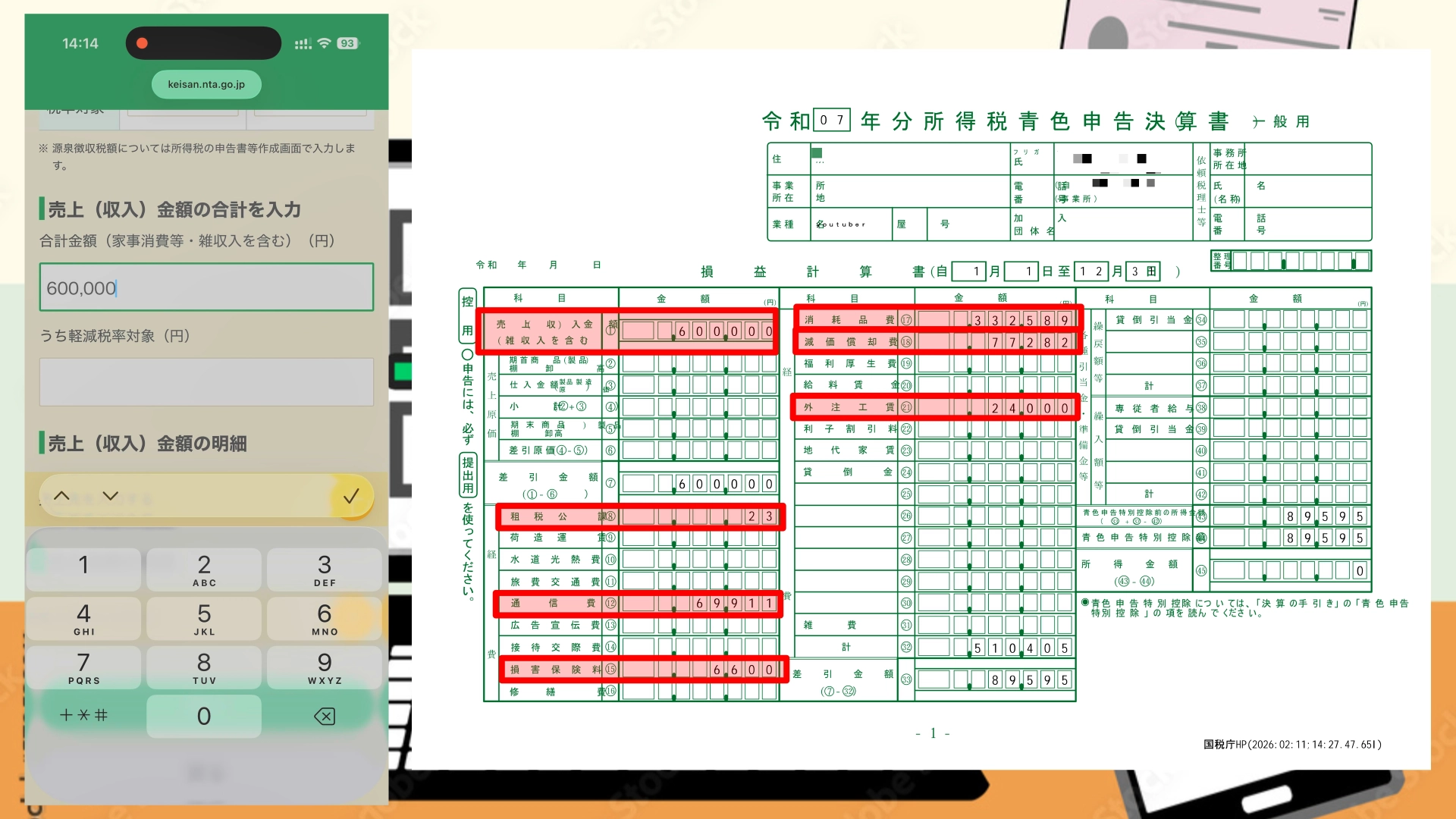
まずは事業の売上(収入)金額を入力します
会計ソフトで作成した決算書の内容を入力していきます。
月別の売上がある場合はここに詳細を入力します
事例はYouTuberなので仕入金額等はありませんが、物品販売等で仕入金額があれば入力します。
経費の入力
売上を入力した後は必要経費を入力します。事例では租税公課、通信費、損害保険料、消耗品費、減価償却費、外注工賃を入力しました。
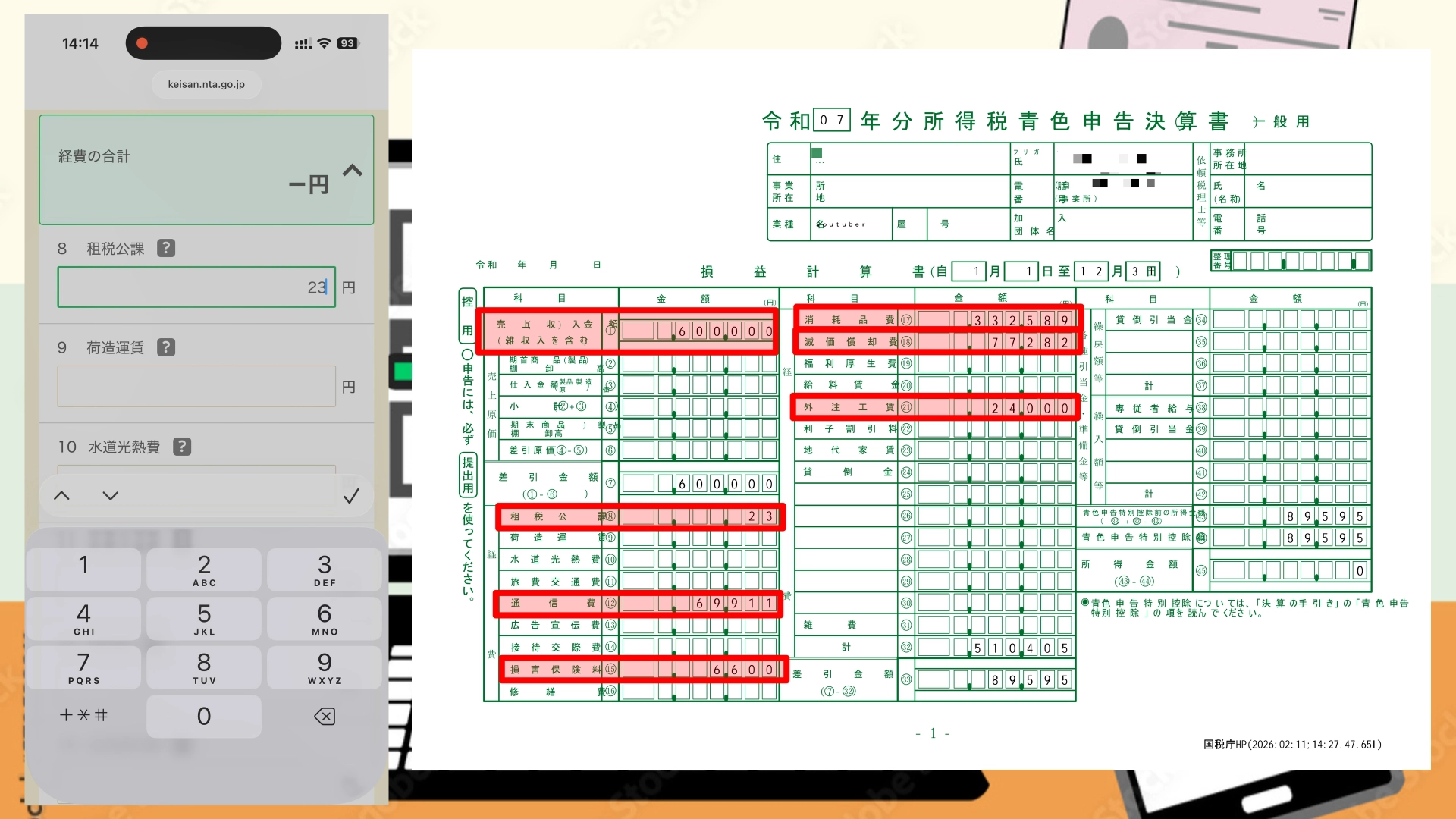
勘定科目ごとに必要経費を入力していきます
今回入力した科目について簡単に説明します。
- 租税公課・・・税金
- 通信費・・・電話回線使用料、インターネット回線使用料等
- 損害保険料・・・撮影機材の保険料
- 消耗品費・・・事業に必要な消耗品の購入費
- 減価償却費・・・減価償却資産の対象年度の償却額
- 外注工賃・・・事業の為に外注した費用
各科目の入力が終わったら、青色申告特別控除に関する質問で、10万円、55万円、65万円を選択します。
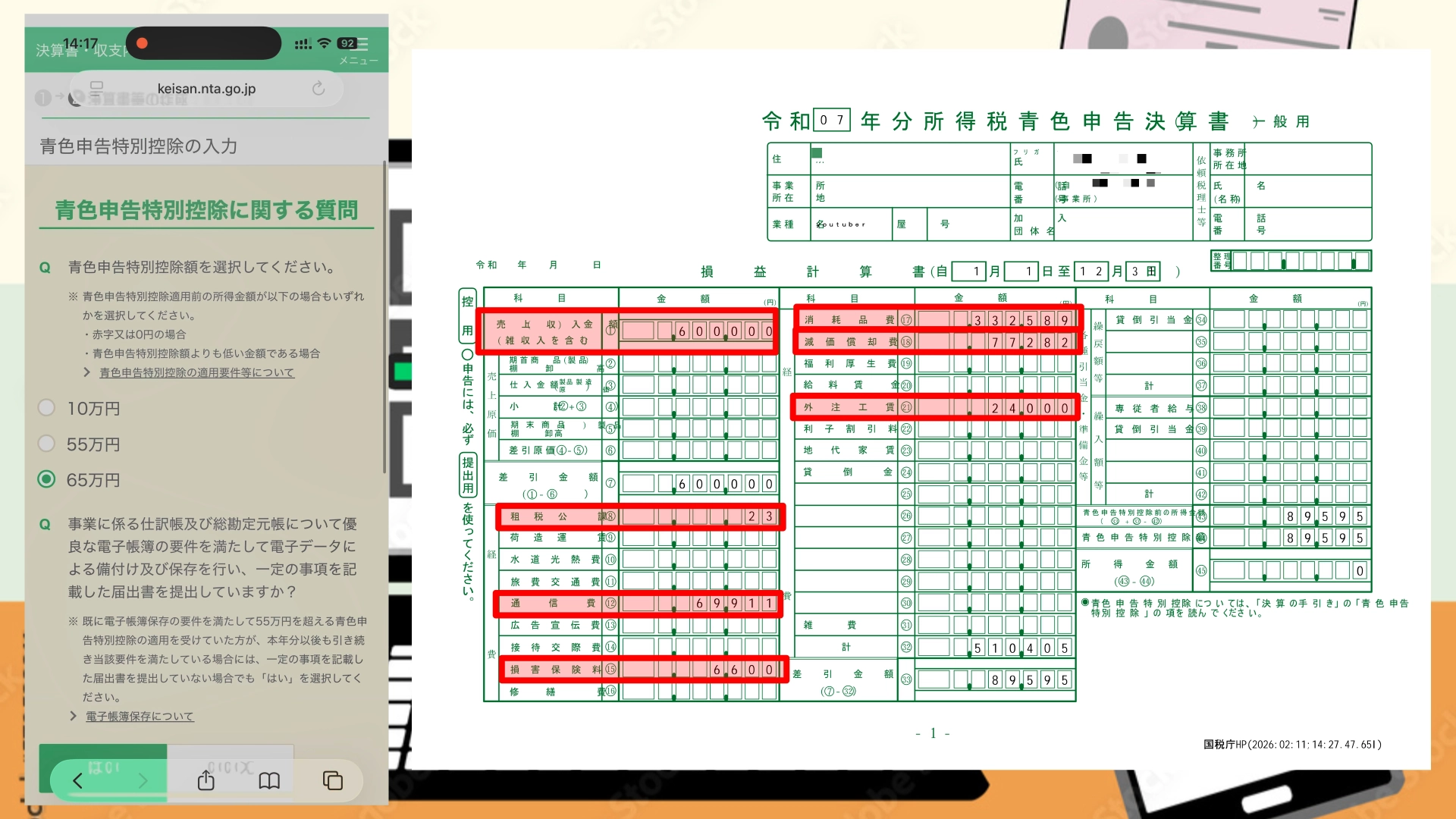
電子申告(e-Tax)なら最大の65万円控除が選択可能です
減価償却資産の入力
経費の中でも減価償却資産に関しては詳しく入力すれば自動で計算してくれます。減価償却資産に関しては金額によって一括で償却する方法や、耐用年数の期間に分けて償却する方法がありますが、事例は耐用年数5年なので5年に分けて償却する例です。
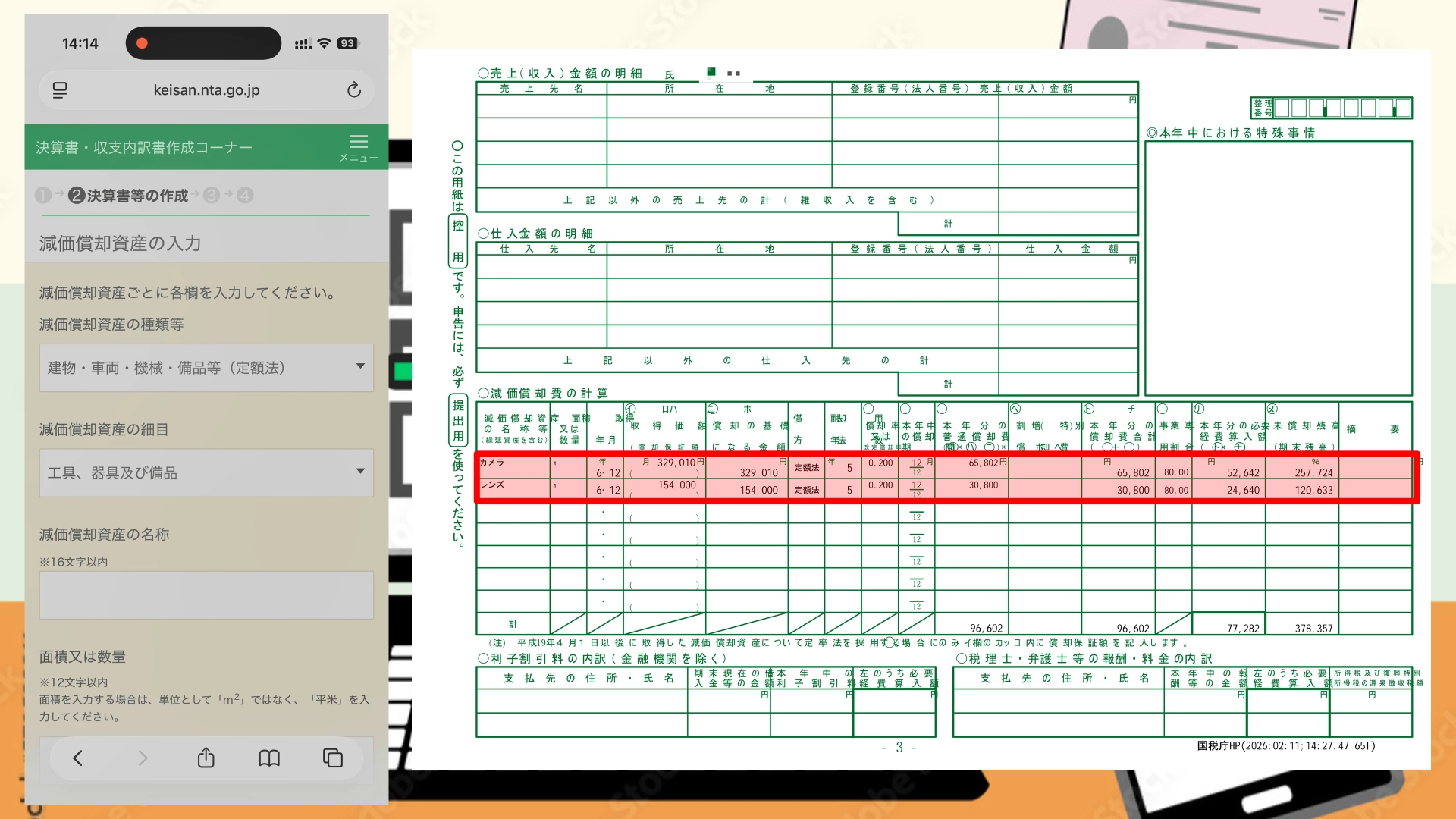
資産情報を入力すると今年の減価償却費が自動計算されます
各項目を入力すれば自動で計算してくれるので、会計ソフトで作成したデータと照合します。
貸借対照表の入力
会計ソフトで作成したデータを基に入力します。
資産の部の金額を科目毎に入力します。
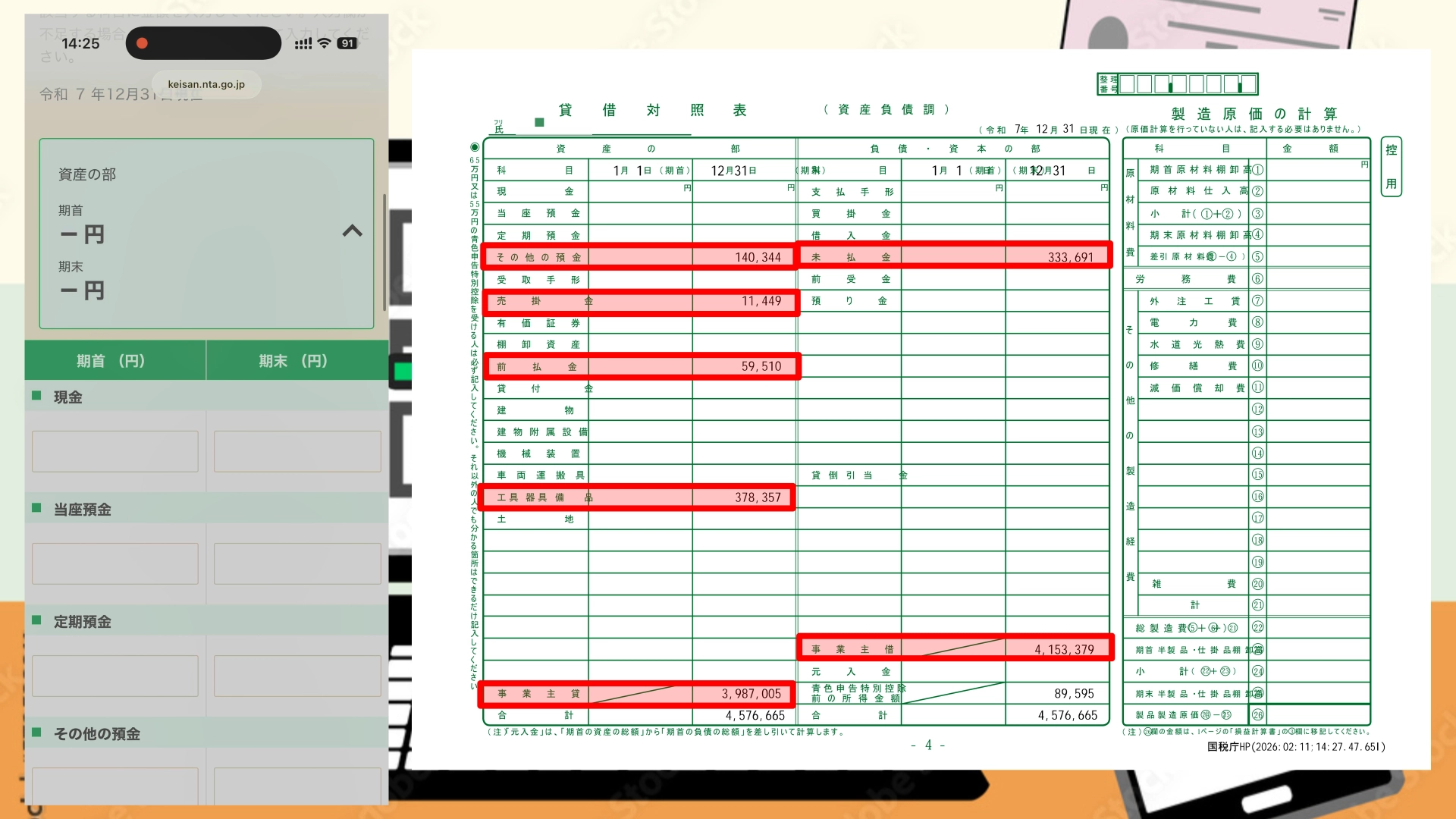
貸借対照表の資産の部を入力します
次に負債・資本の部の入力をします。
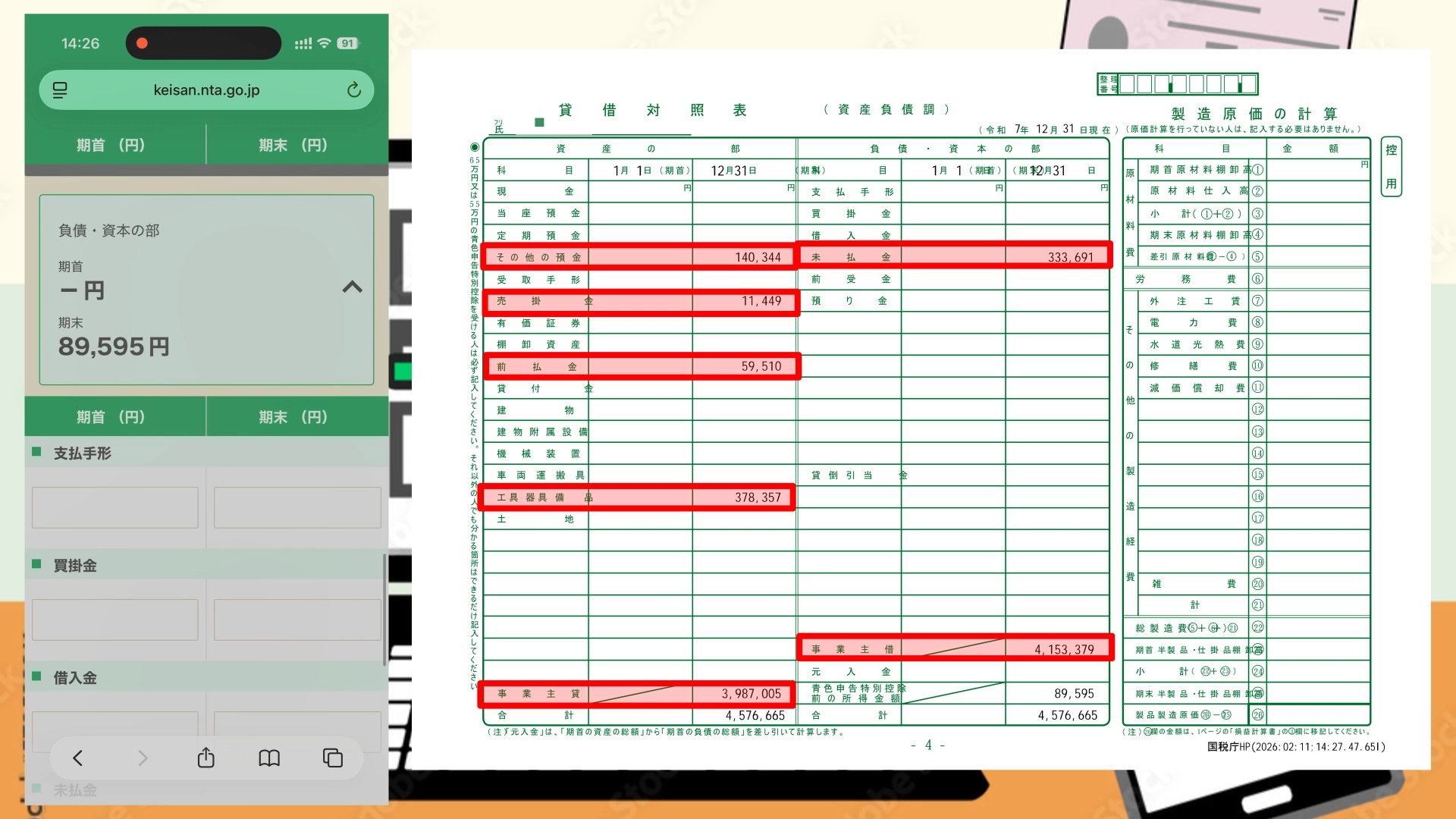
負債と資本の部を入力します
正しく入力すれば資産の部の金額と負債・資本の部の金額は一致するはずです。
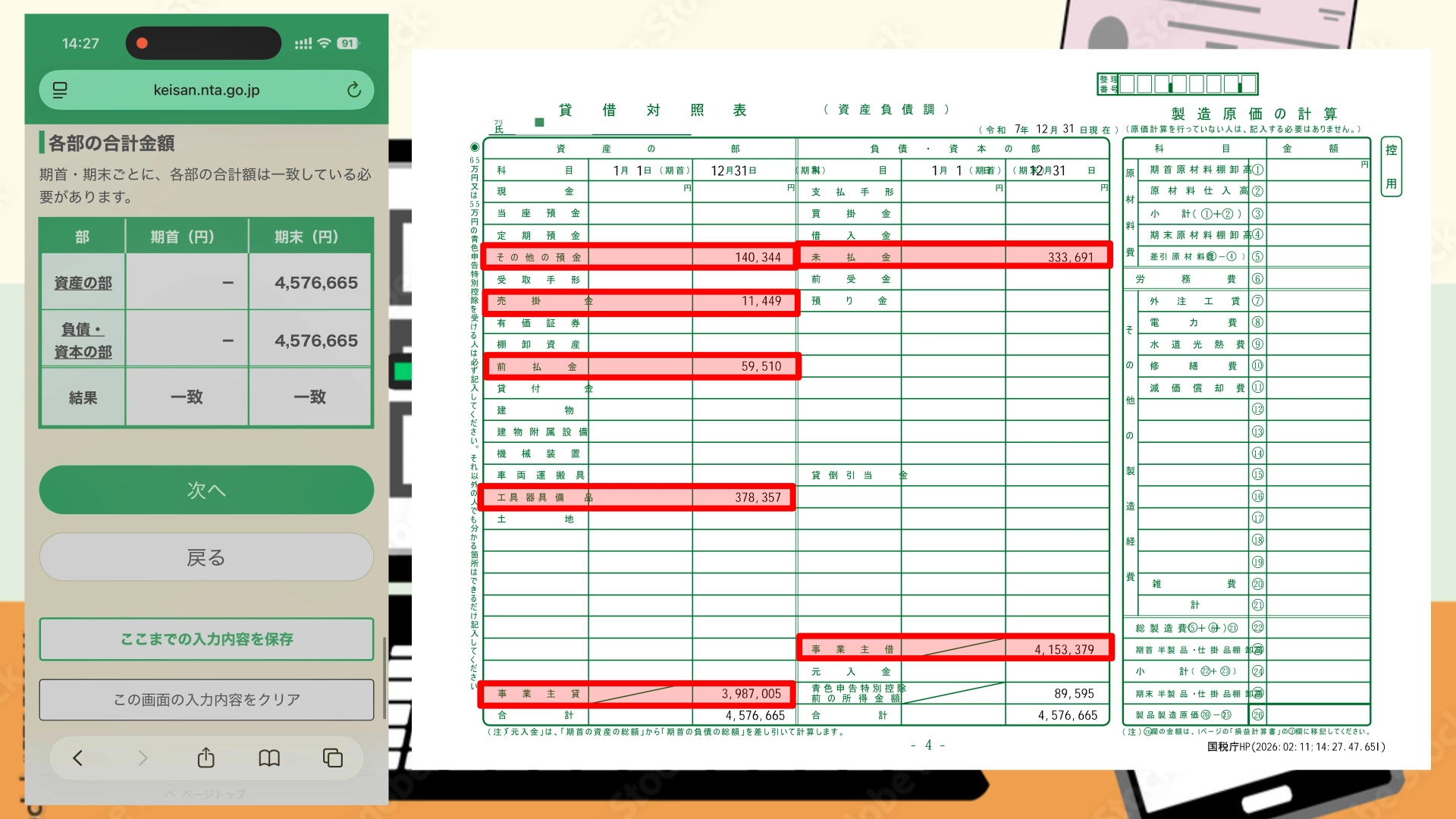
左右(資産と負債・資本)の合計金額が一致しているか確認します
青色申告決算書の内容の確認
ここまでで青色申告決算書の入力は終了です。入力した内容が元データと合っているかを確認します。
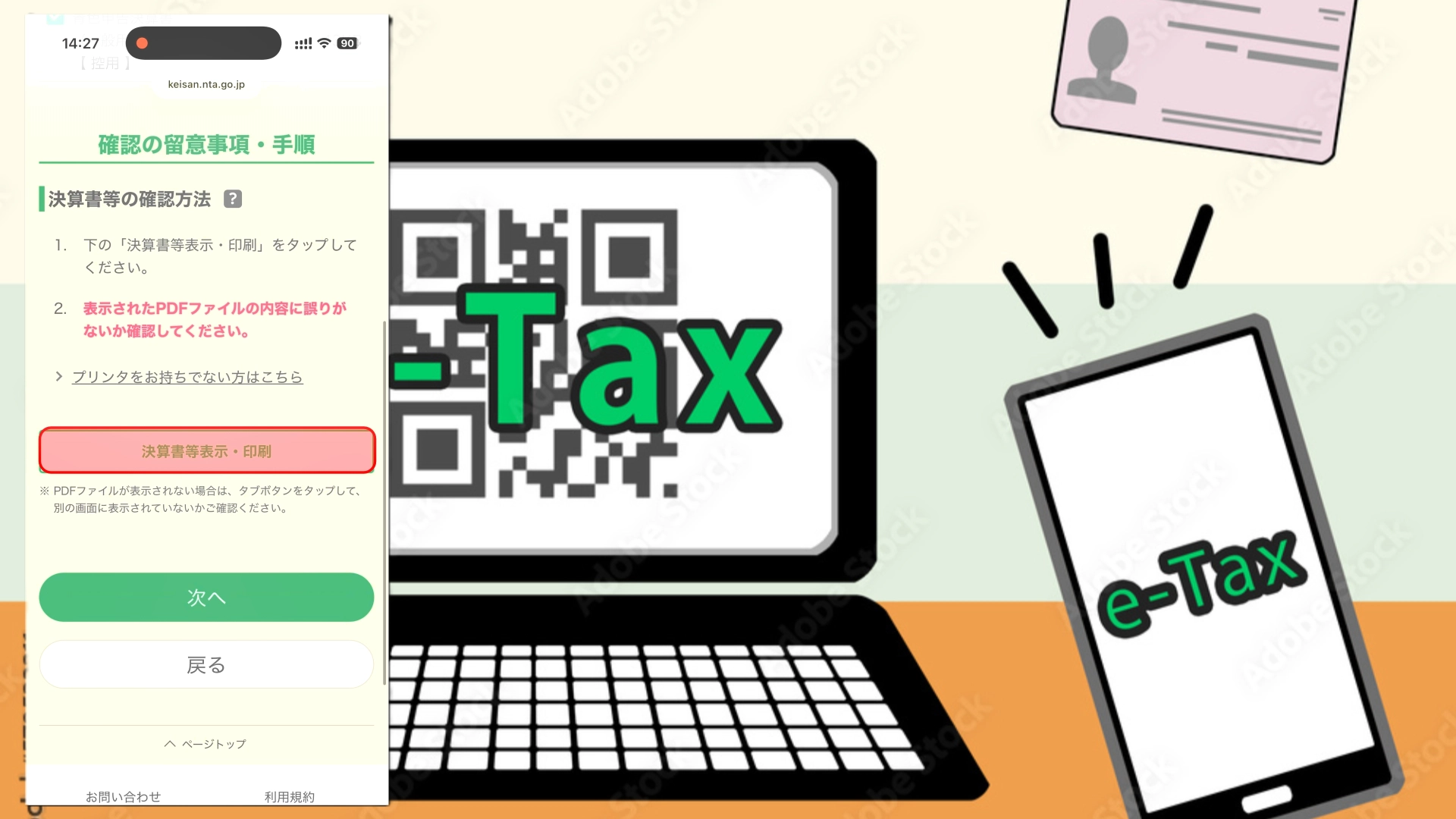
決算書の内容に間違いがないか最終チェックを行います
3. 所得税の申告書の入力
続けて所得税のデータを入力します。
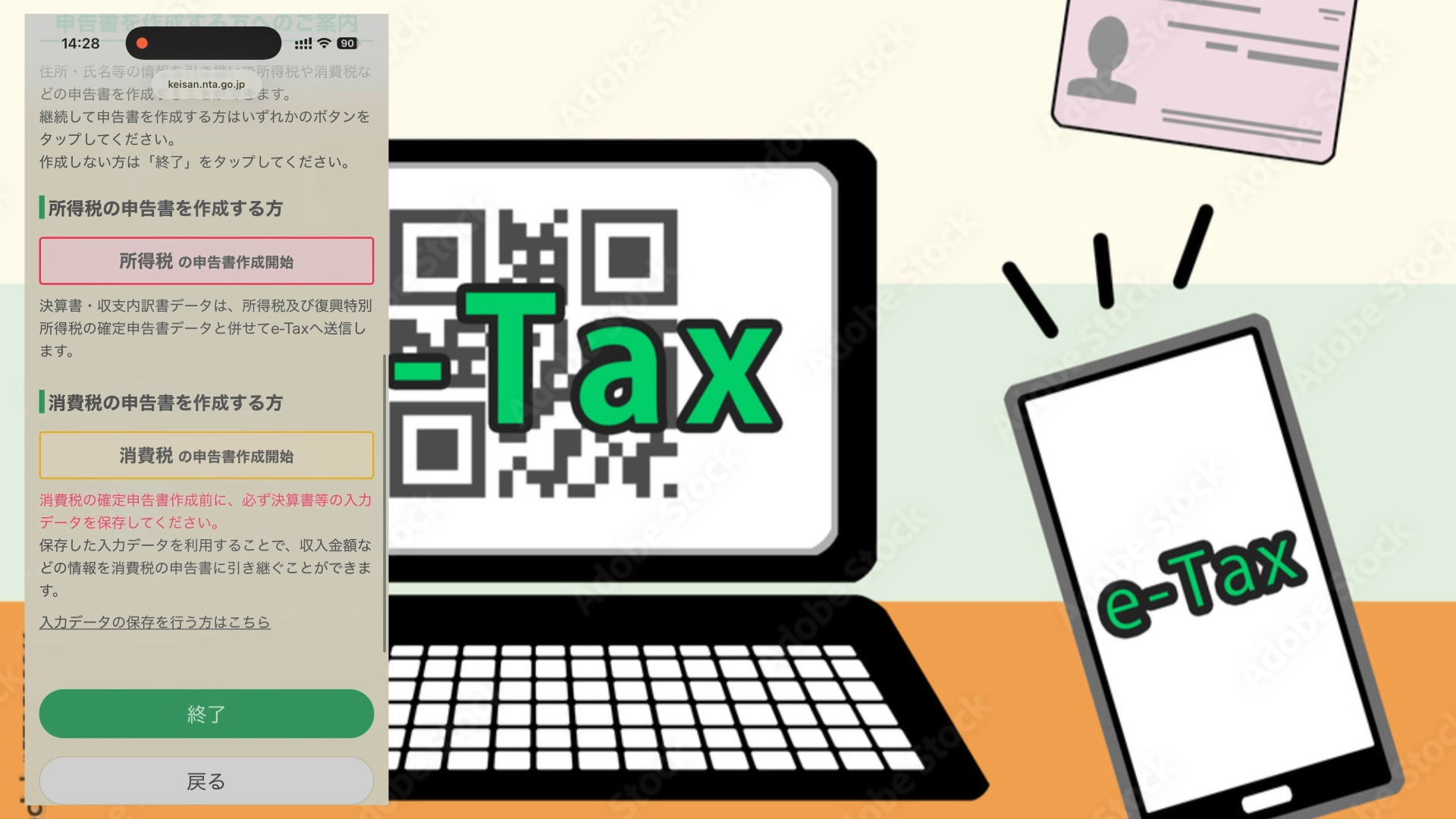
続いて所得税の申告書作成へ進みます
入力する内容にチェックを入れてしていきます。
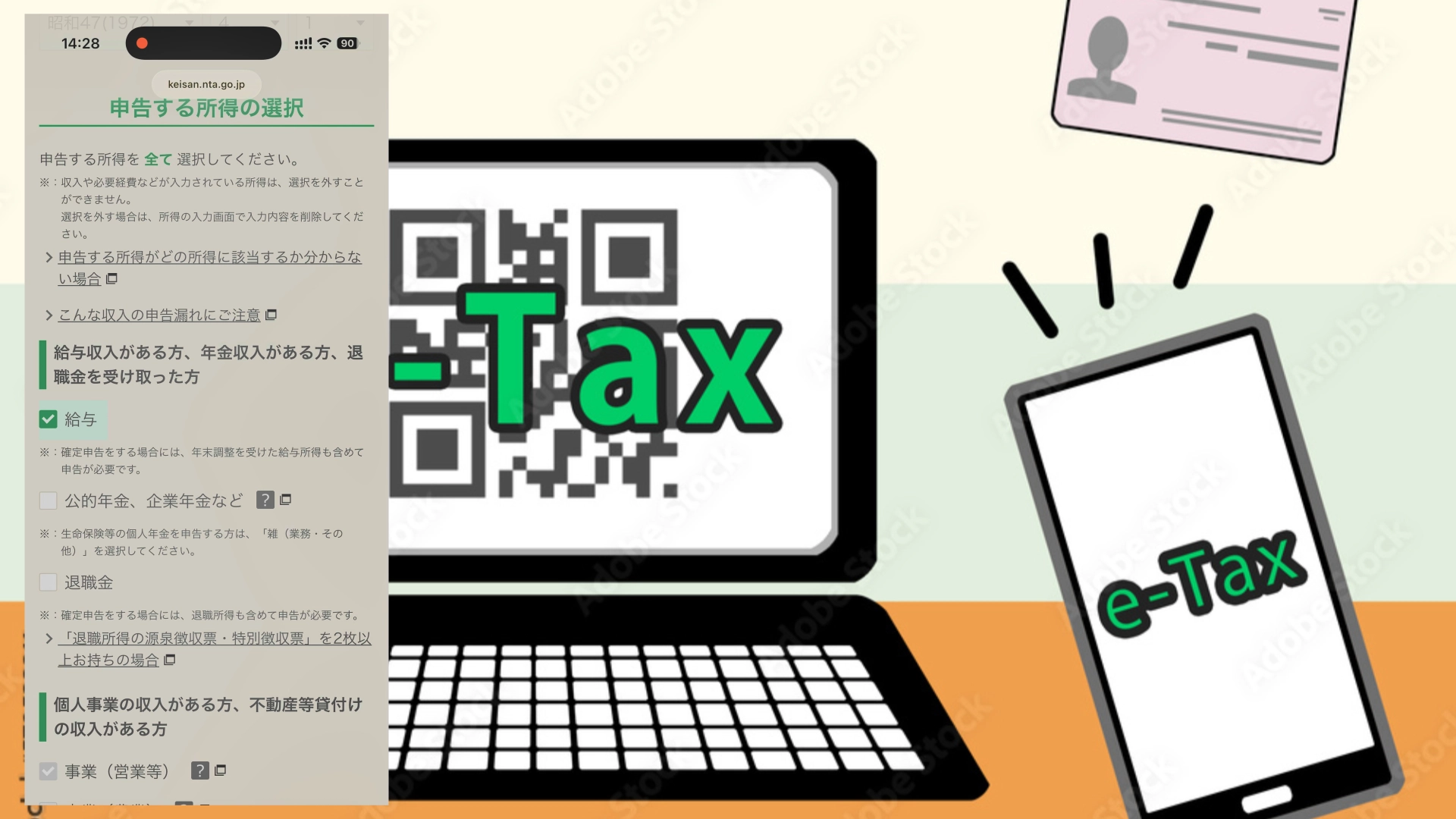
給与、事業、配当など該当する所得の項目をチェックします
給与所得の入力
給与所得をタップして入力を開始します。最初の方でマイナポータルと連携してデータを取得している場合には、既にデータは入力されているので確認するだけです。
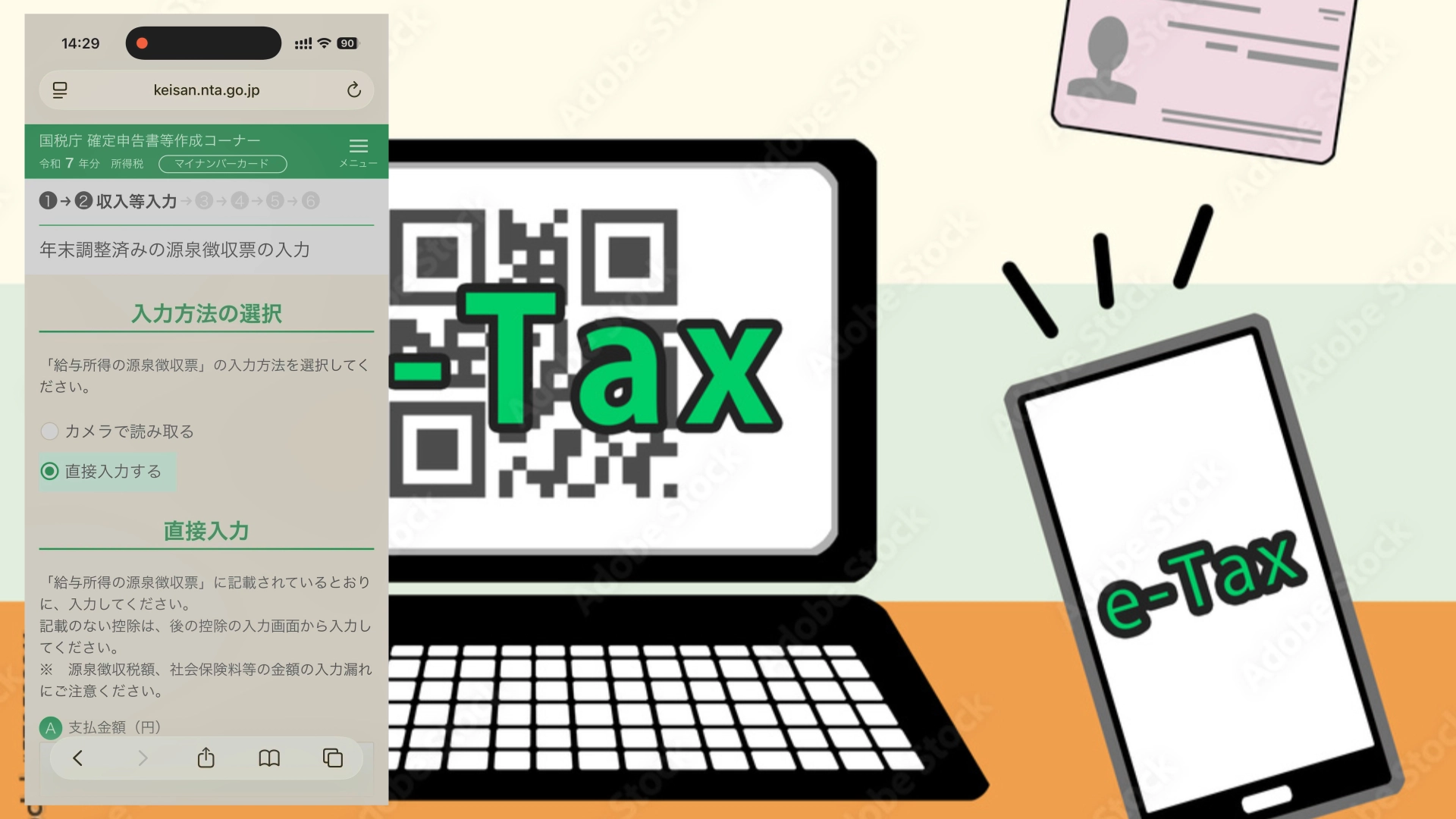
源泉徴収票を手元に用意して入力を開始します
源泉徴収票をカメラで読み取ることもできますが、今回は直接入力を選択しました。
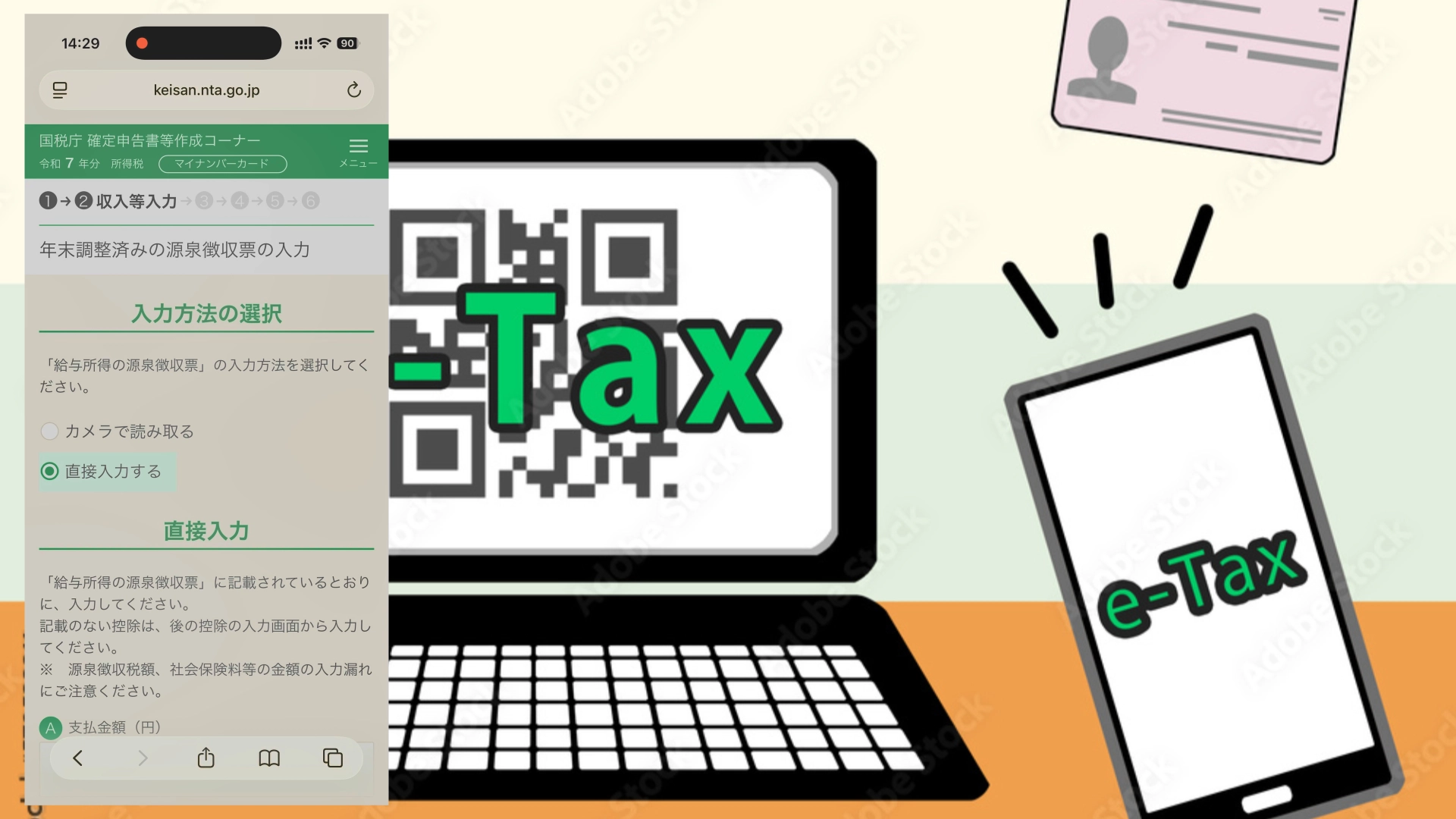
XMLデータ読み込みやスマートフォンのカメラ入力も選択可能です
各項目に対応する場所のデータをiPhoneに入力していきます。

支払金額や源泉徴収税額などを正確に入力します
各項目の確認
これまでに入力したデータが反映されているので、内容を確認します。
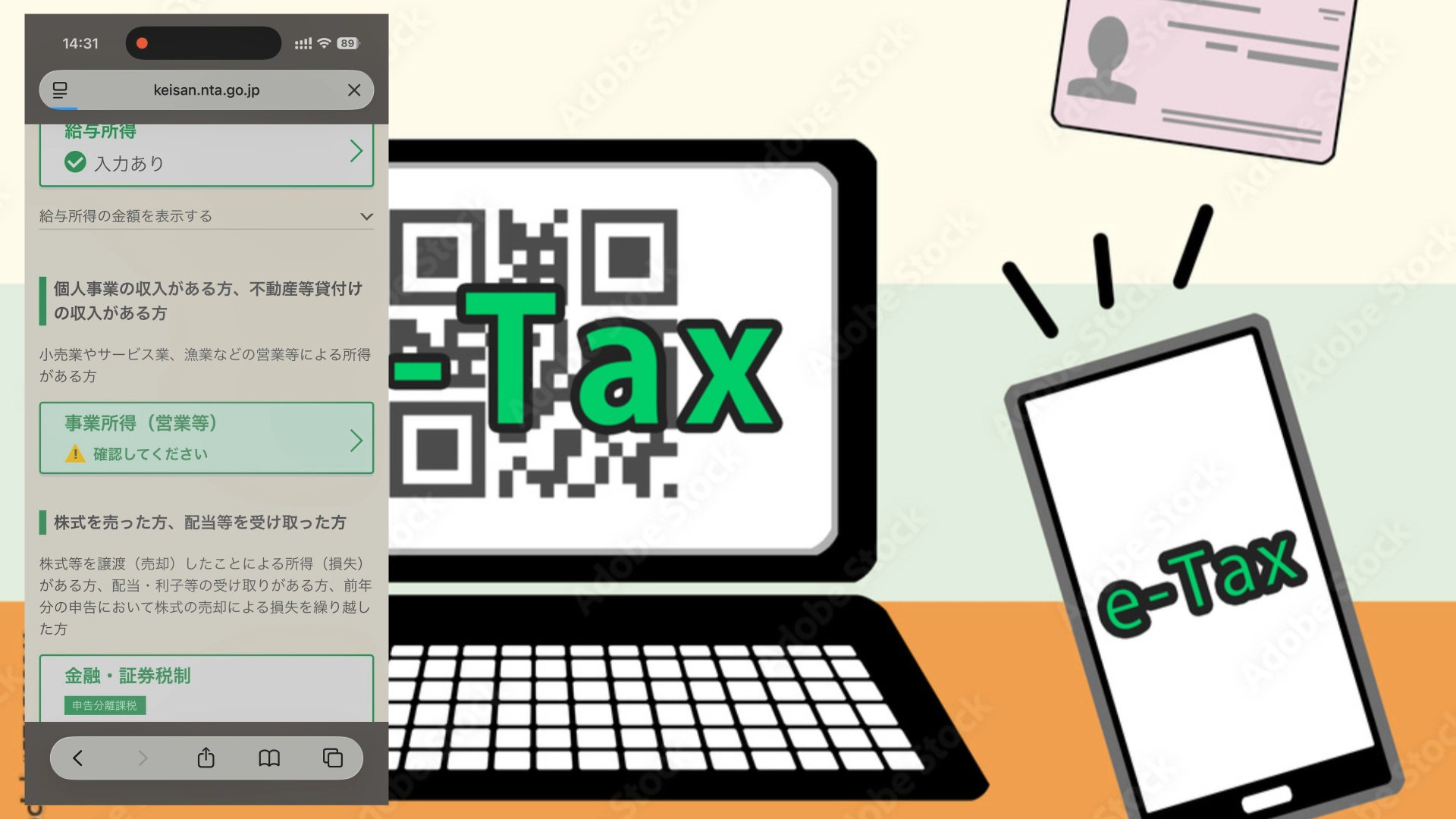
給与所得と事業所得が申告書に正しく反映されました
特定口座年間取引報告書の入力
特定口座年間取引報告書のデータを証券会社毎に入力します。
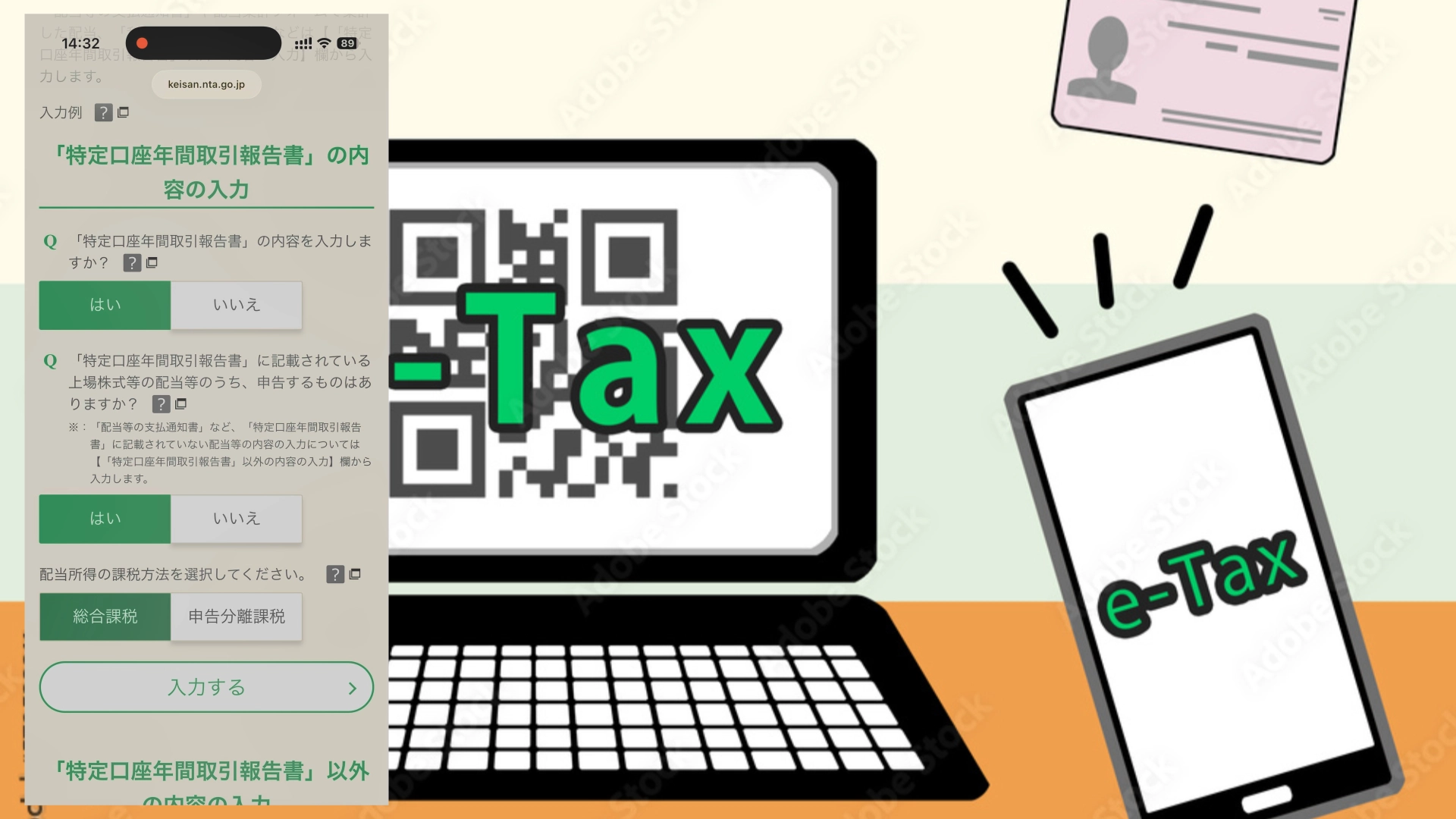
株式の利益や配当金がある場合はここから入力します
下の図を参考にすれば該当箇所に入力できます。
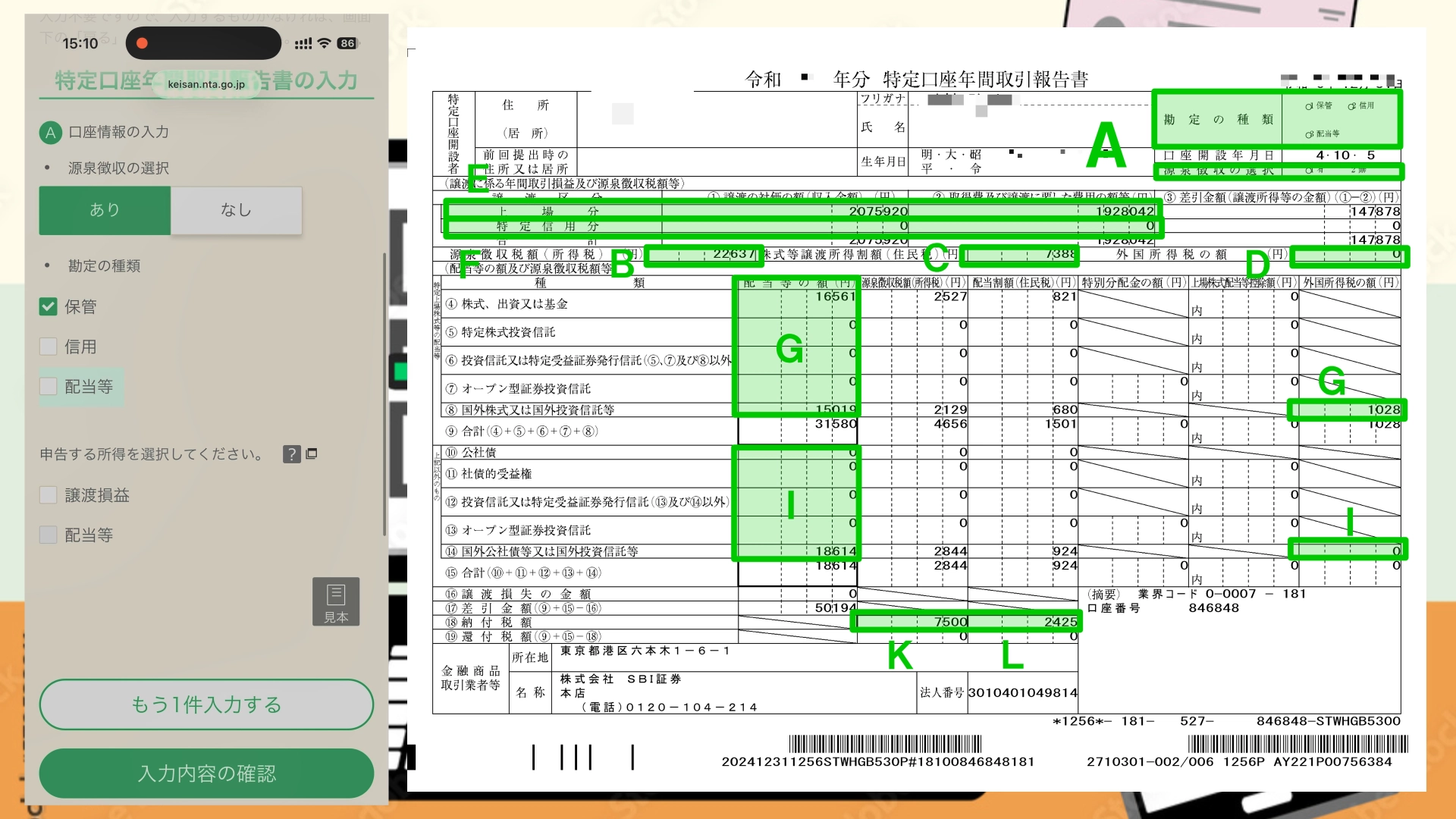
証券会社ごとの特定口座年間取引報告書を見ながら入力します
医療費控除の入力
事前に確定申告書作成コーナーから「医療費集計フォーム(Excel等)」をダウンロードしてデータを作成しておけば、そのファイルを読み込むだけで一括入力が可能です。領収書を一枚ずつ入力する手間が省けるのでおすすめです。
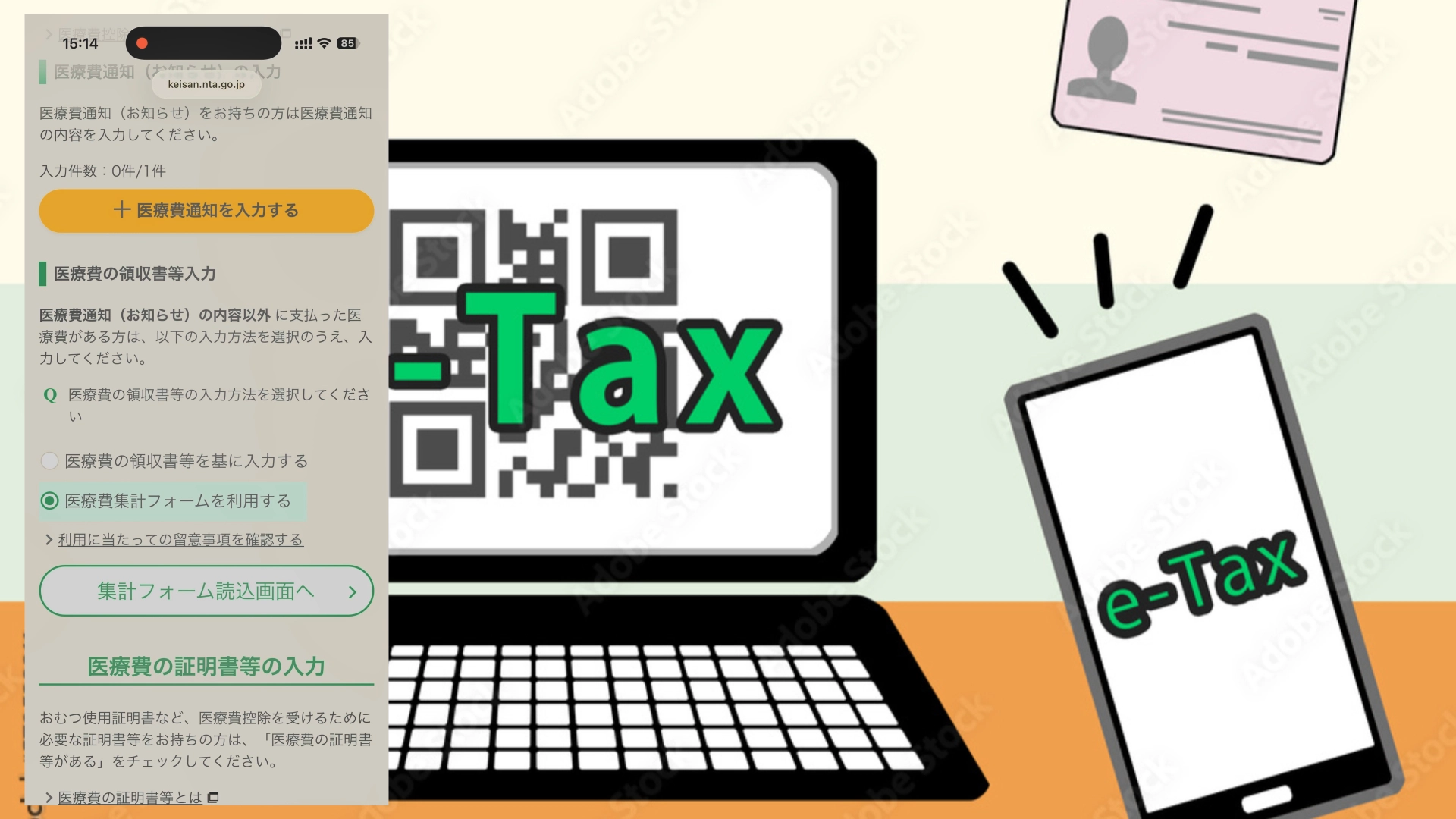
Excelの医療費集計フォームを使えば一括読込で楽に入力できます
ふるさと納税
ふるさと納税をした方は「寄附金控除」の欄に入力します。もしワンストップ特例を申請していても、確定申告をするとその申請は無効になるため、必ずここですべての寄附分を入力し直してください。
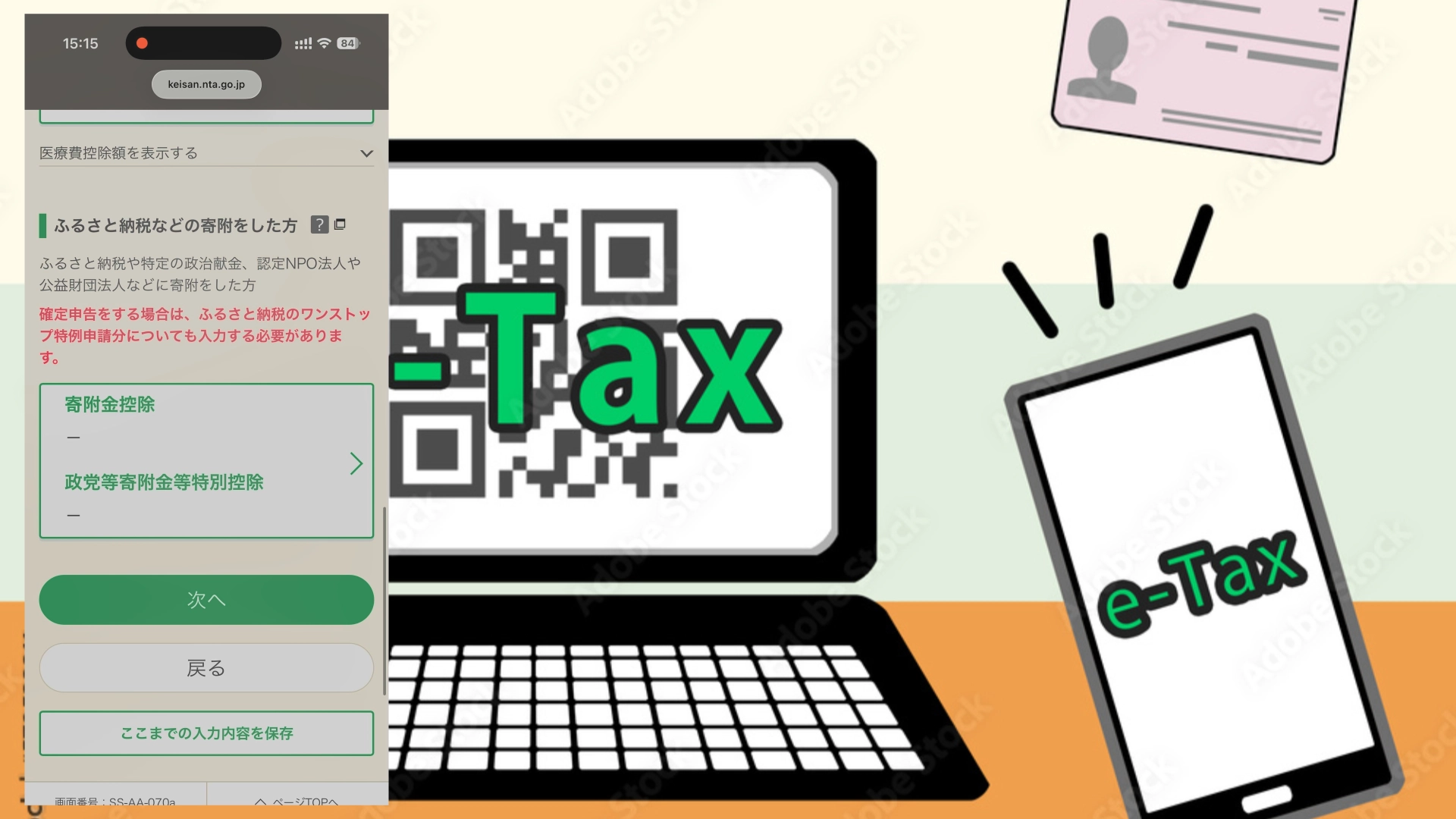
ふるさと納税等の寄付金分は全てここに忘れず入力します
配偶者控除の入力
配偶者控除に該当があれば入力します。令和7年度の対象金額は下図の右側のようになります。
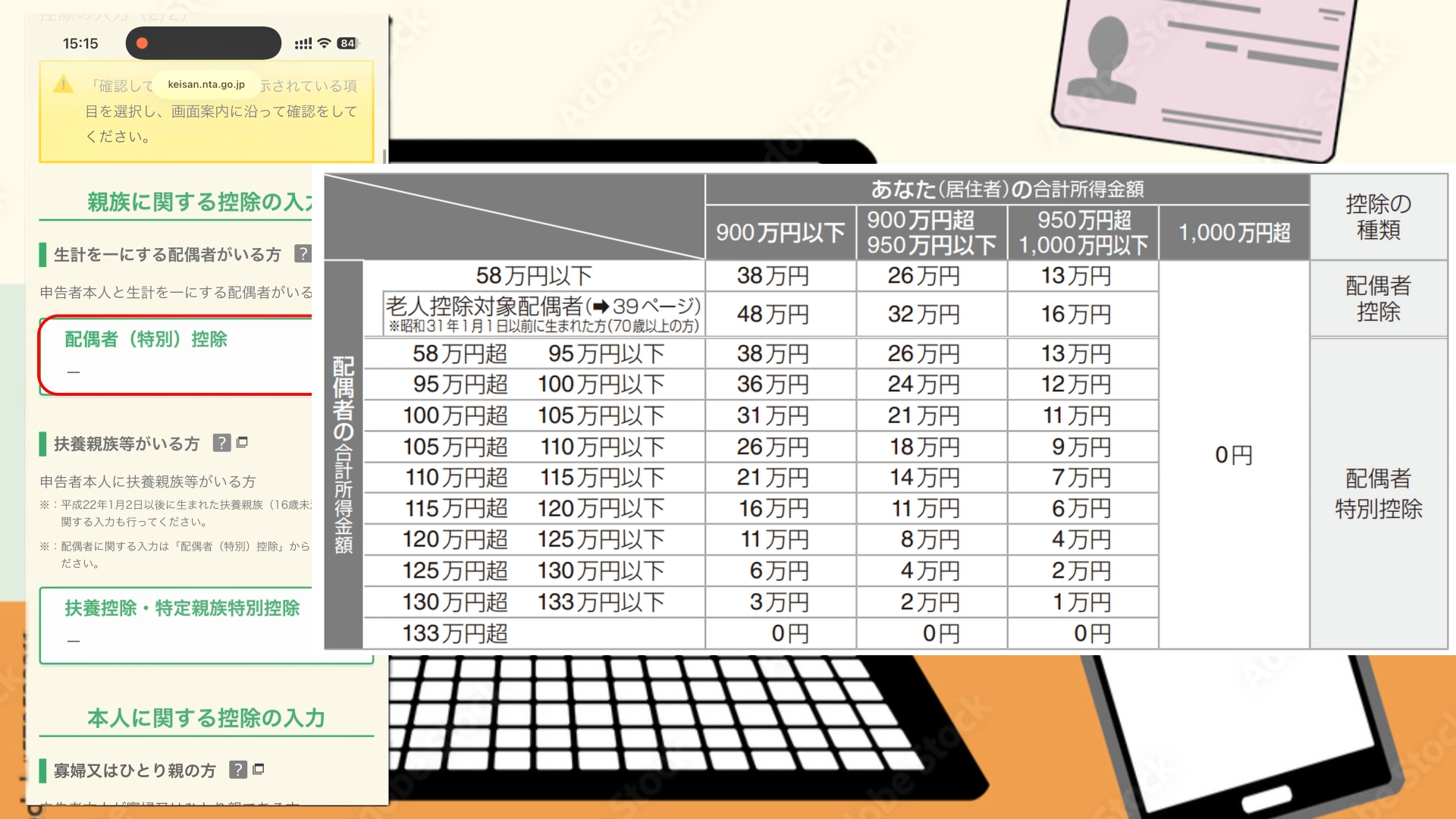
配偶者の所得金額によって適用される控除額が変わります
基礎控除の確認
これまでに入力したデータで基礎控除が算出されています。令和7年の控除額は下図の右側のようになります。
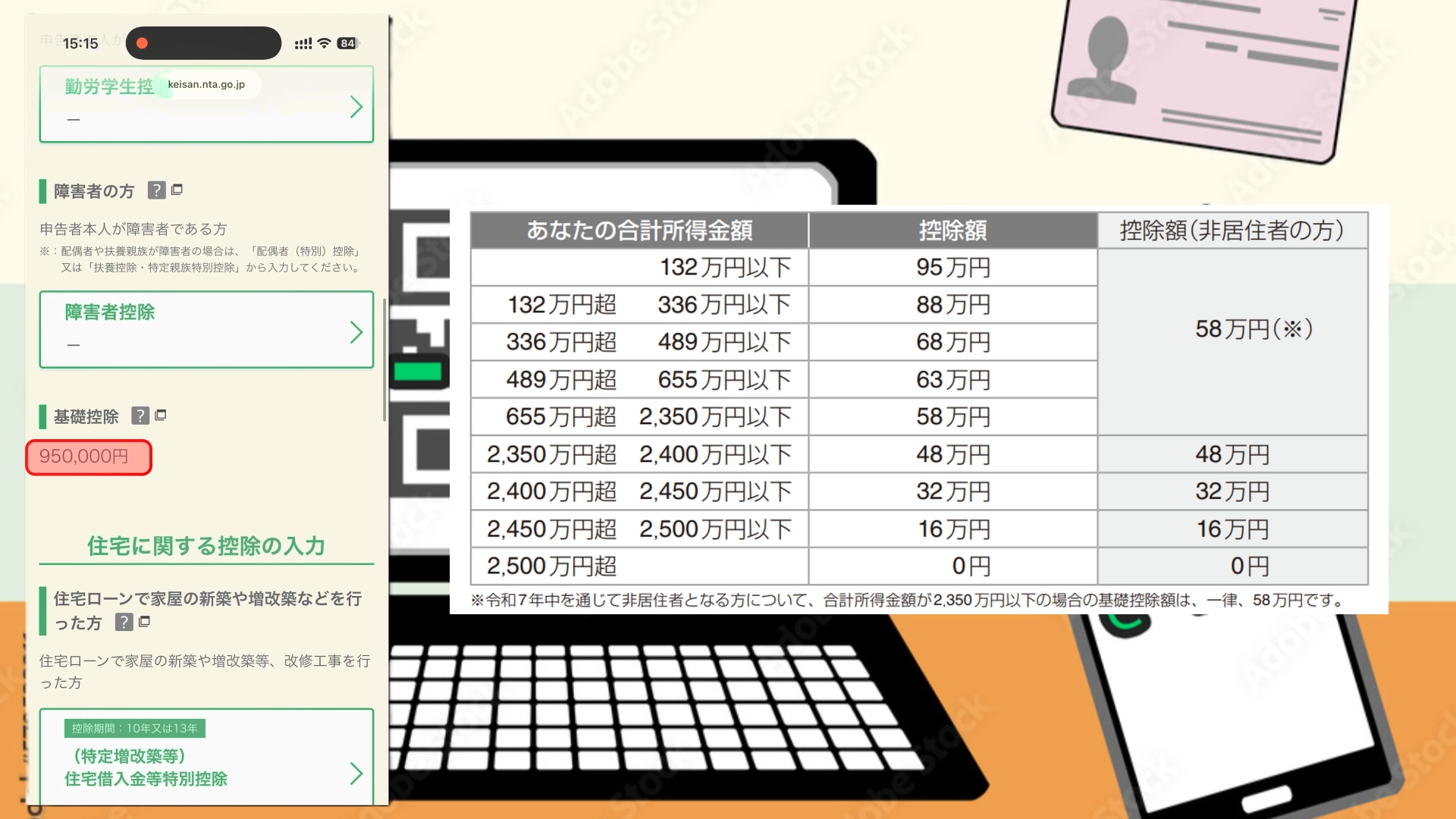
申告者の合計所得金額に応じた基礎控除額が自動で適用されます
4. 計算結果の確認と送信
すべての入力が終わると、納付する税額、または還付される金額が自動計算されます。今回の事例では約3万円の還付となりました。
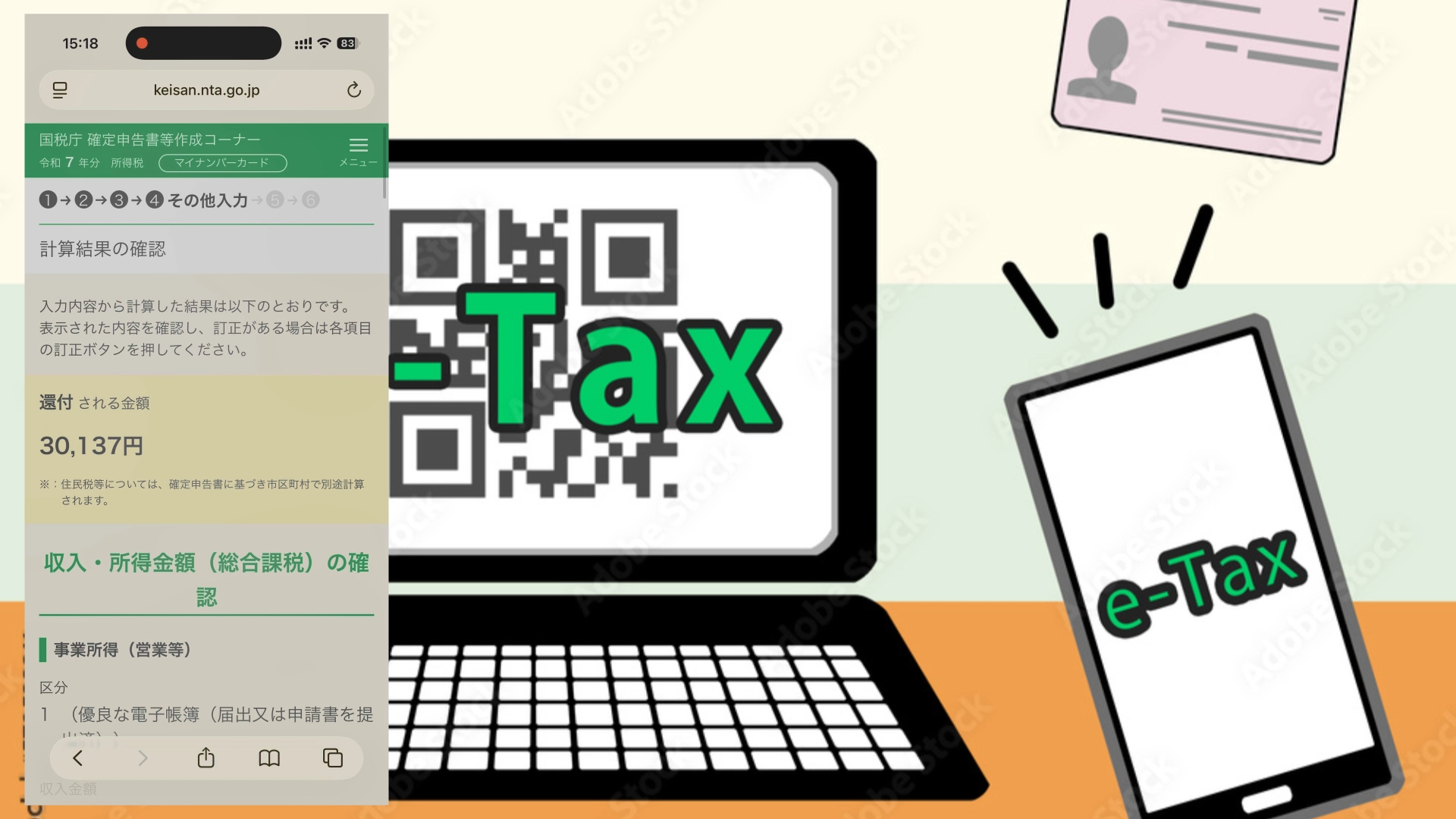
還付金(戻ってくる税金)がある場合はここに金額が表示されます
※副業をしていて会社にバレたくない方は住民税の徴収方法を忘れずに「自分で納付」にしましょう!
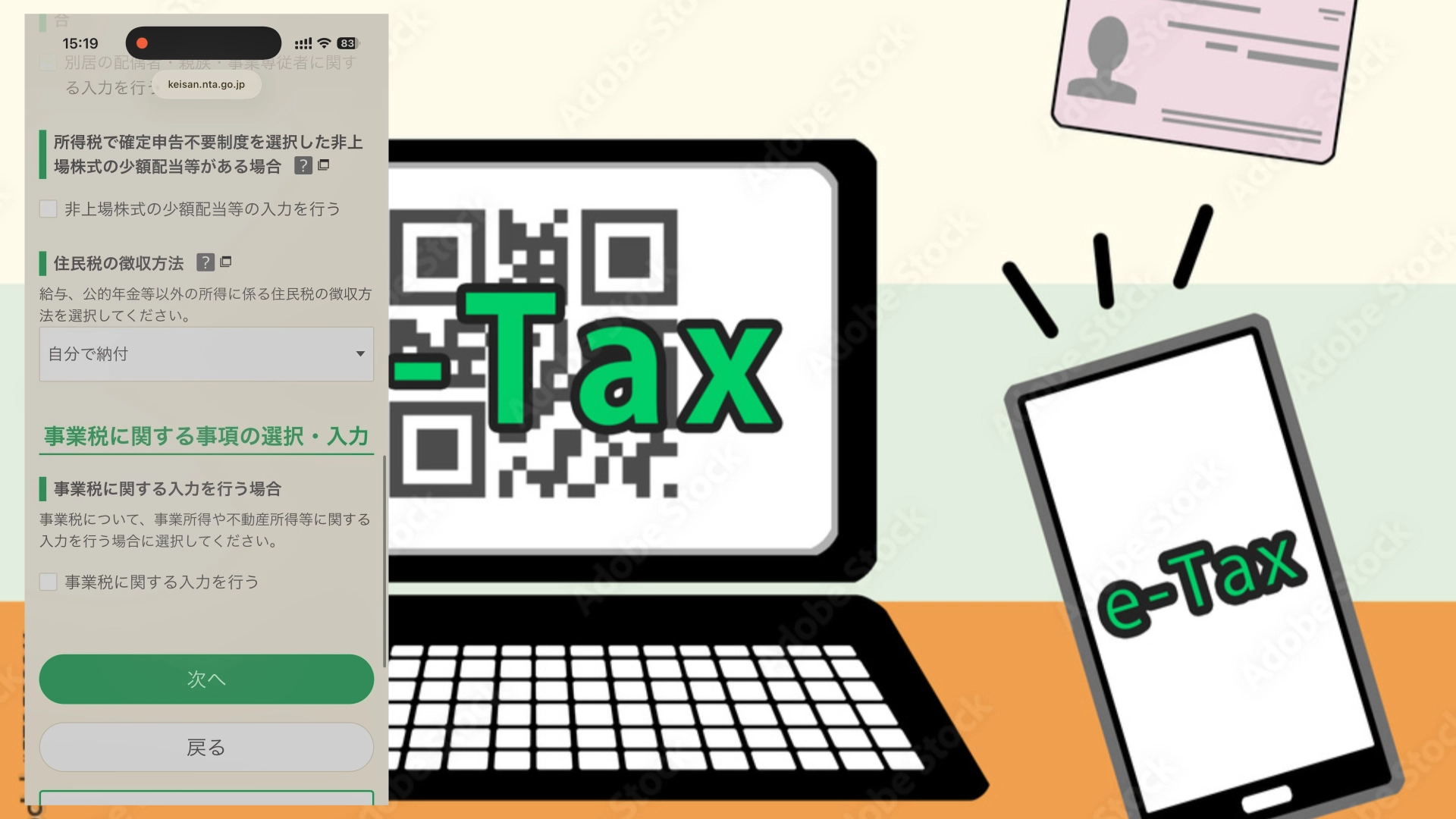
会社への副業バレ対策には必ず「自分で納付」を選択してください
内容に間違いがないか再度確認し、マイナンバーを入力します。
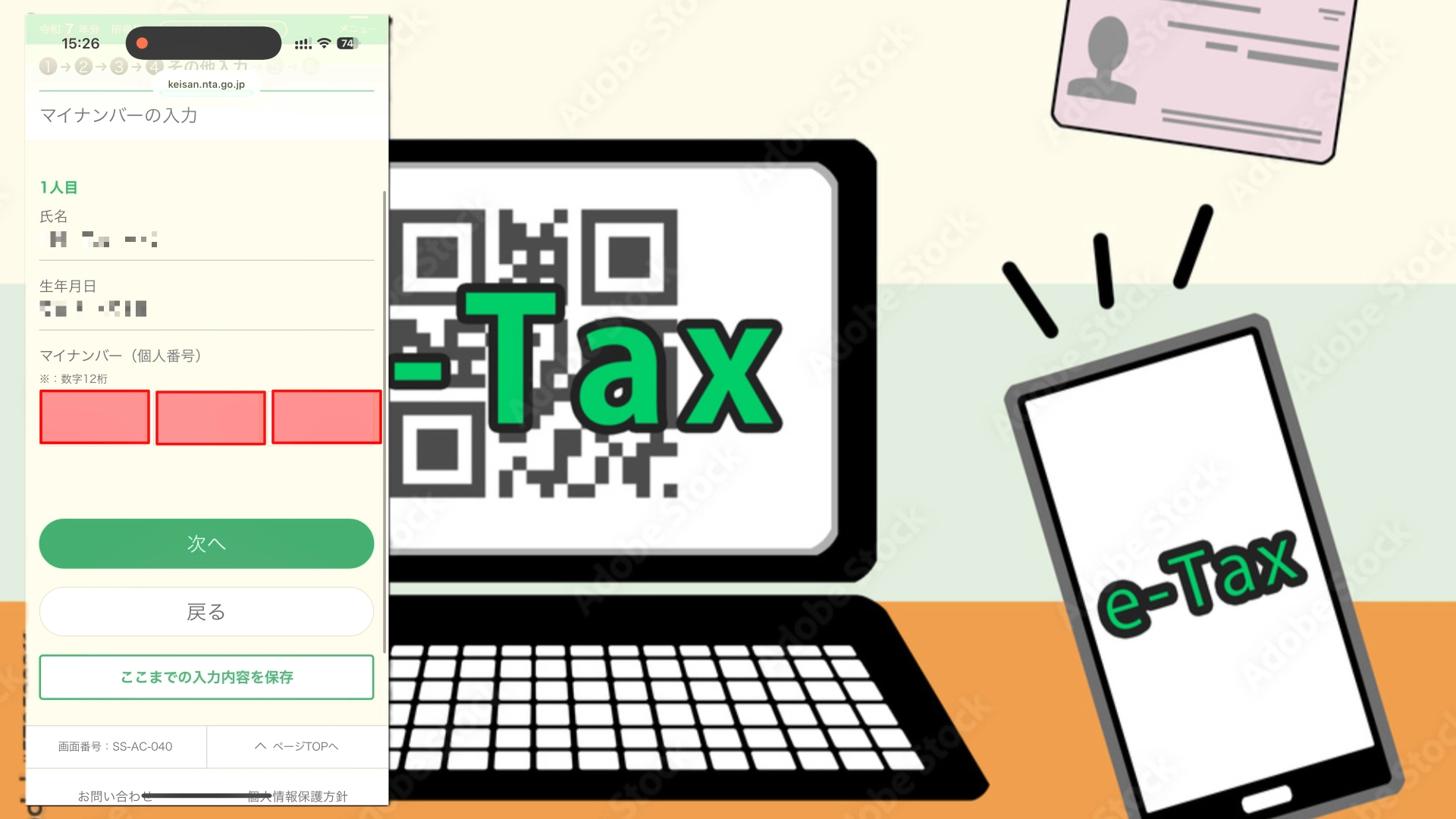
最後にマイナンバー(12桁)を入力します
その後、確定申告書を印刷等して内容を確認できます。
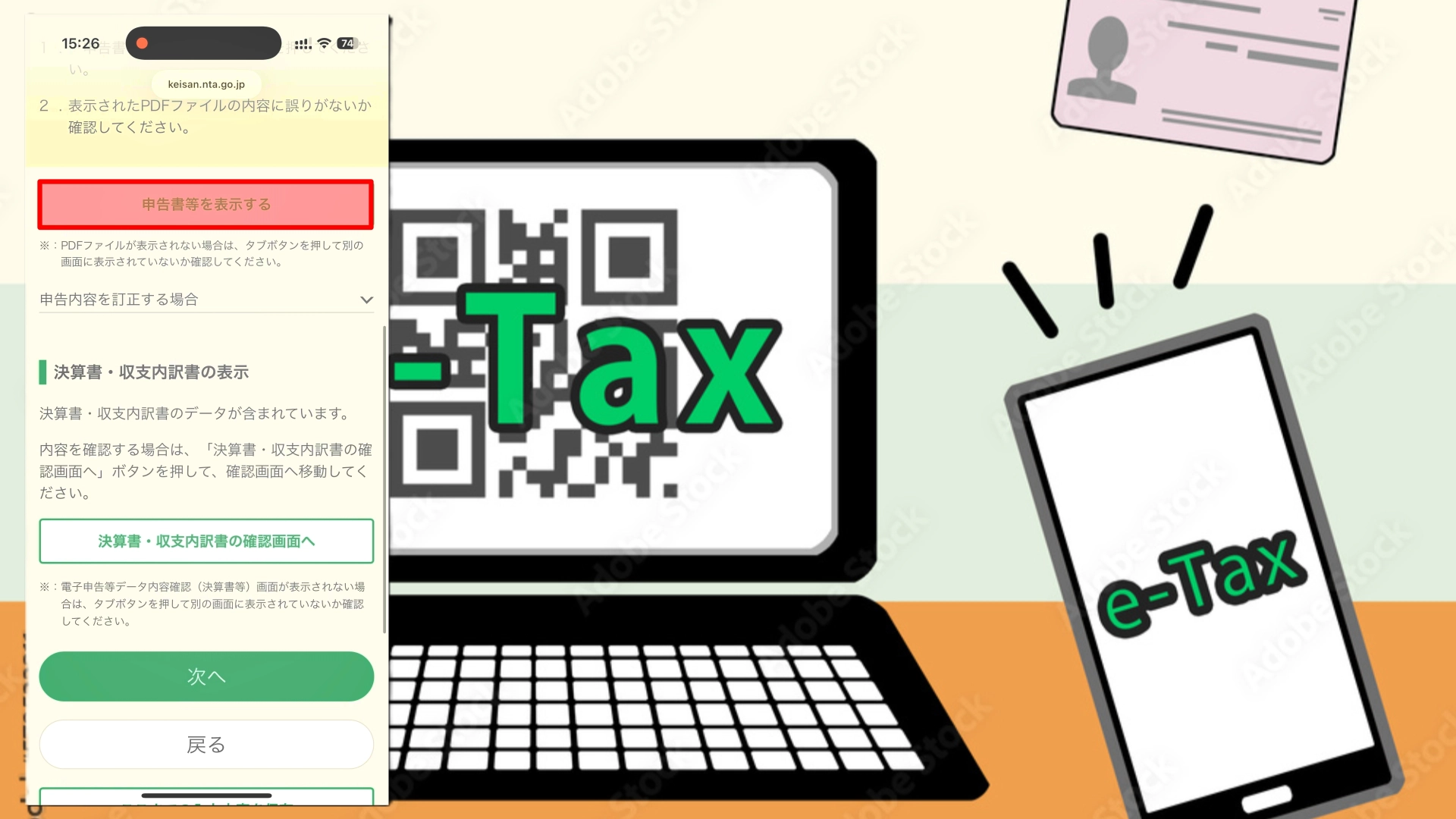
提出前にPDF帳票で申告内容を保存・確認できます
最後に「特記事項」があれば入力します。
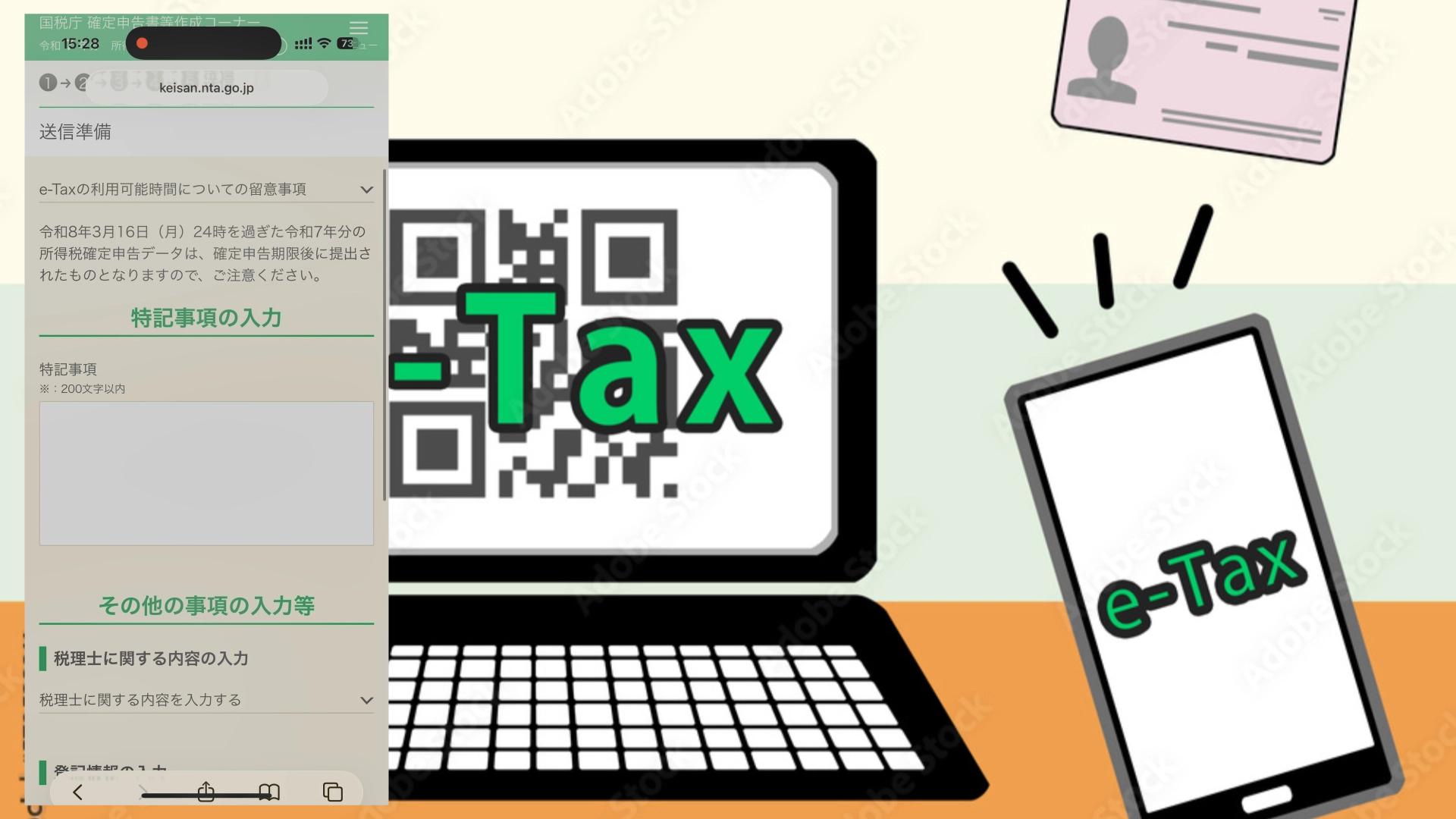
特記事項が特になければそのまま進んでOKです
送信ボタンを押せば完了です。
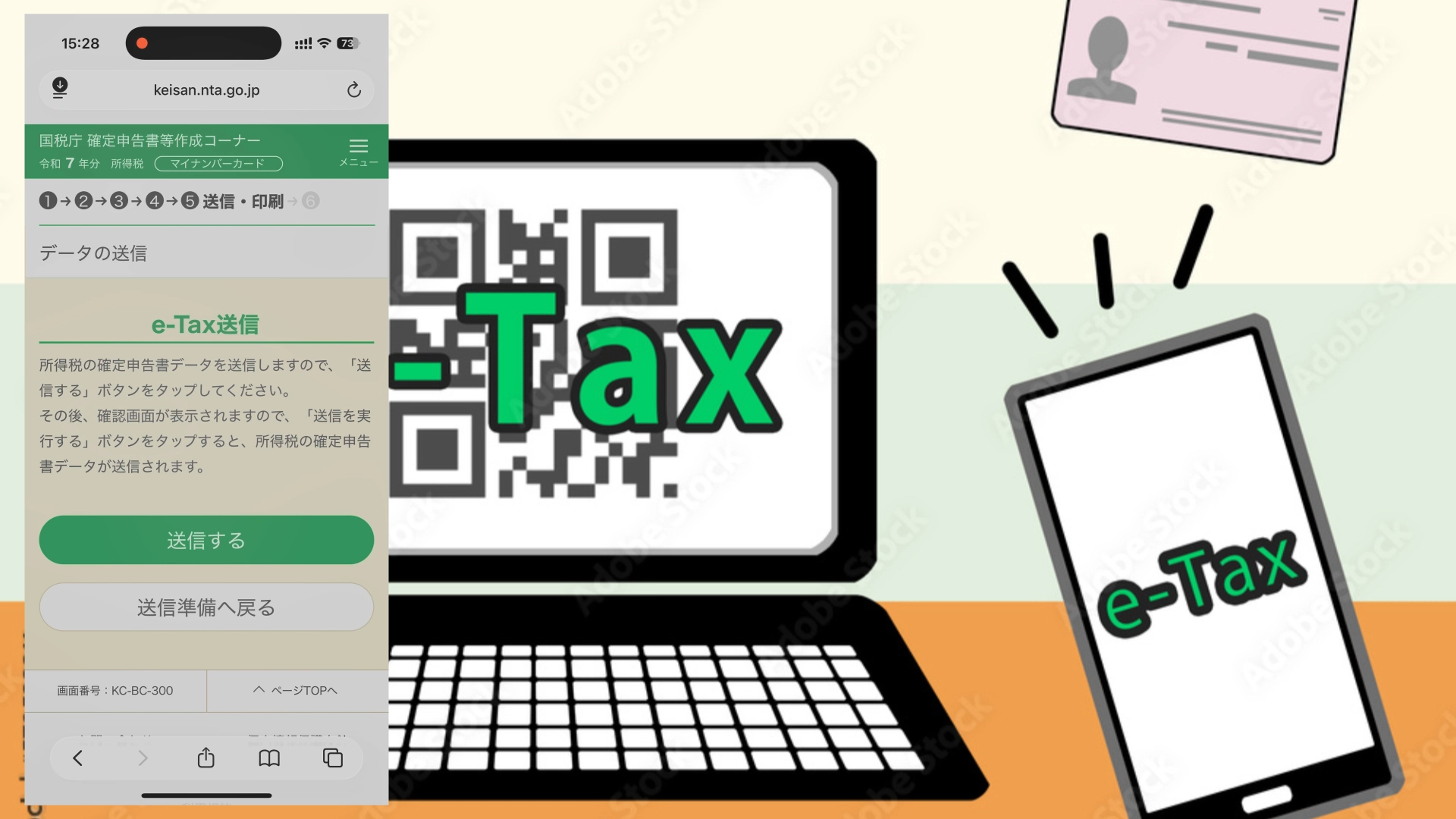
これでiPhoneからのe-Taxによる確定申告の提出は完了です!
e-Taxなら、添付書類(源泉徴収票や保険料控除証明書等)の提出を省略できるのも大きなメリットです。
【重要】株の申告と国民健康保険料の罠
株式の配当金や譲渡益を申告して税金を取り戻そうと考えている方は、一点だけ注意が必要です。
株の利益を申告すると、その分「合計所得金額」が増えます。所得税は還付されても、所得が増えたことによって国民健康保険料や介護保険料、住民税が上がってしまうケースがあります。
特に国民健康保険に加入している方は、「還付される税金」と「増える保険料」を天秤にかけ、申告不要制度を利用した方が良いのか慎重に判断してください。
まとめ
今回はiPhoneを使って確定申告をしてみましたが、画面の案内に従っていくだけで書類作成から提出まで完了でき、非常にスムーズでした。
税務署に行く必要もなく、自宅から24時間いつでも提出できるので、ぜひチャレンジしてみてください。
最後に繰り返しますが、株式に関する申告については、それぞれの総所得金額等によって損得が変わってくるので、ご自分で申告した場合と申告しない場合をシミュレーションしてみて、最善の方法を選んで下さい。特に個人事業主でありがちなのは、申告してある程度税金が還ってきたものの社会保険料が還付金以上に上がってしまうという事です。こうなる事を避けるために、ご自分できちんと計算をしてから申告をして下さい。
動画で見る:iPhoneで確定申告やってみた
実際のスマホ画面の動きや、カード読み取りの様子は動画の方が分かりやすいです。こちらをご覧ください。
動画では、入力項目の場所やエラーが出た時の修正方法なども詳しく映していますので、ぜひ参考にしながらチャレンジしてみてください!
ダイキん家の外遊びでは、このようなお役立ち情報のほか、DIYやアウトドア動画も配信しています。もしこの記事が参考になったら、ぜひYouTubeチャンネルの登録もお願いします!




コメント